Hinweis
Für den Zugriff auf diese Seite ist eine Autorisierung erforderlich. Sie können versuchen, sich anzumelden oder das Verzeichnis zu wechseln.
Für den Zugriff auf diese Seite ist eine Autorisierung erforderlich. Sie können versuchen, das Verzeichnis zu wechseln.
In der folgenden Tabelle sind die Einstellungen aufgeführt, die im SharePoint-Migrationstool (SPMT) verfügbar sind. Ihr IT-Experte sollte erweiterte Einstellungen verwalten.
Allgemein
| Einstellung | Beschreibung |
|---|---|
| Nur Scan durchführen | Wenn Sie die Dateien als Vorabbewertung für die Migration überprüfen möchten, legen Sie auf Ein fest. |
| Migration automatisch starten, wenn keine Scanprobleme gefunden wurden | Wenn diese Option auf Ein festgelegt ist, wird die Migration automatisch gestartet, wenn keine Überprüfungsprobleme gefunden werden. |
| SharePoint-Berechtigungen beibehalten | Wenn diese Einstellung auf Ein festgelegt ist, werden Berechtigungen für Ihre SharePoint-Quelldateien, -Ordner und -Elemente migriert. |
| Beibehalten der Berechtigungsvererbung | Beibehalten der Berechtigungsvererbung. |
| Dateifreigabeberechtigungen beibehalten | Berechtigungen für die migrierten Dateien werden beibehalten. |
Benutzer
| Einstellung | Beschreibung |
|---|---|
| Microsoft Entra-Suche | Standardmäßig ist diese Einstellung auf Ein festgelegt. Wenn vom Benutzer keine Benutzerzuordnungsdatei bereitgestellt wird, wird Microsoft Entra ID als Standard für die Benutzerzuordnung verwendet. |
| Automatische Benutzerzuordnung | Die Benutzerzuordnung erfolgt automatisch. |
| Benutzerzuordnungsdatei | Standardmäßig wird Microsoft Entra Lookup verwendet, um Benutzer beim Übermitteln von Migrationsaufträgen zuzuordnen. Wenn Sie Ihre eigene Zuordnungsdatei verwenden möchten, wählen Sie die zu verwendende Datei aus, indem Sie Datei auswählen auswählen. Wenn Sie eine benutzerdefinierte Benutzerzuordnungsdatei verwenden und Benutzerberechtigungen beibehalten möchten, deaktivieren Sie Microsoft Entra Lookup. Wenn dadurch ein Benutzer in der Zuordnungsdatei nicht gefunden wird, sucht das Tool ihn nicht in Microsoft Entra ID. |
Filter
| Einstellung | Beschreibung |
|---|---|
| Dateiversionsverlauf migrieren | Wenn diese Option auf Aus festgelegt ist, wird nur die neueste Version der Datei migriert. Wenn diese Einstellung auf Ein festgelegt ist, können Sie auswählen, ob alle Versionen beibehalten oder auf eine bestimmte Anzahl beschränkt werden sollen. |
| Alle Versionen behalten | Wenn diese Einstellung auf Ein festgelegt ist, werden alle Dateiversionen migriert. |
| Anzahl von zu migrierenden Versionen | Geben Sie eine Zahl ein, um die Anzahl von Dateiversionen einzuschränken, die migriert werden. |
| Ausgeblendete Dateien einschließen | Wenn diese Einstellung auf Aus festgelegt ist, werden ausgeblendete Systemdateien nicht migriert. |
| Dateien migrieren, die erstellt wurden nach | Er werden nur Dateien migriert, die nach dem ausgewählten Datum erstellt wurden. Diese Einstellung kann dazu verwendet werden, die Anzahl der migrierten Dateien zu beschränken oder allgemeine Firmenkontrollrichtlinie bezüglich der Dateiaufbewahrungsdauer zu erfüllen. |
| Dateien migrieren, die bearbeitet wurden vor | Migrieren Sie nur Dateien, die nach dem ausgewählten Datum geändert wurden. Diese Einstellung kann dazu verwendet werden, die Anzahl der migrierten Dateien zu beschränken oder allgemeine Firmenkontrollrichtlinie bezüglich der Dateiaufbewahrungsdauer zu erfüllen. |
| Migrieren Sie keine Dateien mit diesen Erweiterungen. | Geben Sie eine Liste der Dateierweiterungen von Dateitypen ein, die Sie nicht migrieren möchten. Trennen Sie die einzelnen Erweiterungen mit einem Strichpunkt. Schließen Sie den Punkt nicht ein.
.txt wird beispielsweise als txt eingegeben. Anmerkung Für Dateien mit mehreren Dateierweiterungen, z. B. .ext1 und .ext2, fügen Sie der Ausschlussliste nur die letzte Erweiterung .ext2 hinzu. |
| OneNote-Ordner als OneNote-Notizbuch migrieren | Standardmäßig ist diese Einstellung auf Aus festgelegt. Bei Festlegung auf Aus werden OneNote-Ordner als normaler Ordner mit Dateien und nicht als OneNote-Notizbuch migriert. Wenn diese Option auf Ein festgelegt ist, werden sie als OneNote-Notizbücher migriert. Derzeit ist die Möglichkeit zum Migrieren von Notizbüchern auf lokalen SharePoint-Instanzen deaktiviert. HINWEISDiese Einstellung ist ab Version 3.4.121.2 veraltet. |
| Ungültige Zeichen für Dateinamen ersetzten | Bei Festlegung auf Ein wird jedes ungültige Zeichen, das in einem Dateinamen gefunden wurde, durch das einzelne gültige Zeichen ersetzt, das Sie in das Feld eingegeben haben. Ungültige Zeichen sind *"<>:/". Eine umfassende Liste finden Sie unter: ungültige Dateinamen und Dateitypen in Microsoft OneDrive und Microsoft Office SharePoint Online. Wenn diese Einstellung auf Aus festgelegt ist, überspringt das Tool Dateien, deren Name ungültige Zeichen enthält. Die Deaktivierung kann zwar die Leistung verbessern, wenn die Quelle möglicherweise eine hohe Anzahl von Dateien mit ungültigen Zeichen enthält, hat aber auch Nachteile. Um schädliche Aktivitäten zu verhindern, werden Quellpakete blockiert, die mehr als 100 Fehler auf dem Zielserver generieren. Dementsprechend, würden auch alle gültigen Dateien aus dem Paket blockiert. |
| Filtern von Unterwebsites | Geben Sie alle Namen von Unterwebsites ein, die von der Migration ausgeschlossen werden sollen. |
| Filterlisten und Bibliotheken | Geben Sie die Namen der Listen und Bibliotheken, die Sie von der Migration ausschließen möchten. |
| Filtern des Inhaltstyps | Geben Sie die Inhaltstypen ein, die Sie von der Migration ausschließen möchten, getrennt durch ein Semikolon (;), z. B. Dokument; Mein Dokument. |
SharePoint
| Einstellung | Beschreibung |
|---|---|
| Migrieren von Websiteeinstellungen | Diese Einstellung ist nur verfügbar, wenn als Quelle alle Listen, Bibliotheken, Seiten und Webparts ausgewählt sind. Vier Optionen sind verfügbar: Alle Einstellungen beibehalten: Migrieren Sie alle unterstützten Einstellungen auf Websiteebene, einschließlich Titel, Logo, Features, Überwachungseinstellungen usw. Titel und Logo überspringen: Titel und Logo werden übersprungen, aber alle anderen Websiteeinstellungen werden migriert. Nur Titel und Logo: Nur der Titel und das Logo werden migriert. Alle Einstellungen überspringen: Es werden keine Einstellungen auf Websiteebene migriert. |
| Liste mit aktivierter Benutzergruppenadressierung überspringen | Wählen Sie diese Option aus, wenn Sie SharePoint Server-Listen mit aktivierter Benutzergruppenadressierung migrieren möchten. |
| Alle Websitefelder und Inhaltstypen migrieren | Wählen Sie diese Option aus, wenn Sie Websitefelder auch dann migrieren möchten, wenn sie nicht für die Migration erforderlich sind. |
| Verwaltete Metadaten migrieren | Wählen Sie diese Option aus, wenn Sie alle Ausdrücke von verwalteten Metadaten migrieren möchten, die auf der Website verwendet werden. |
| Migration von Webparts und Seiten | Wählen Sie aus, wie die Migration ablaufen soll, wenn die Seiten und Webparts am Ziel bereits vorhanden sind. Wählen Sie eins aus: Duplikat überschreiben, Duplikat umbenennen, Duplikat überspringen oder Nicht migrieren. |
| Migration von Skripten vorübergehend zulassen | Diese Einstellung ermöglicht automatisch die Migration von skriptbasierten Webparts. |
| Websitenavigation migrieren | Migrieren Sie die Navigationslinks einer Website oder Seite in SharePoint. |
| Listen mit Nachschlagespalten migrieren | Diese Einstellung steuert das Verhalten beim Migrieren aller Listen, auf die in Nachschlagespalten verwiesen wird. Zu den Optionen gehören: Migrieren aller Listen, auf die in Nachschlagespalten verwiesen wird, Nachschlagespalten in migrierten Listen ignorieren und Nur Fehler für jede Liste mit einer Nachschlagespalte melden. Migrieren Sie nicht. Diese Einstellung ist nur verfügbar, wenn die in einer Aufgabe ausgewählte Quelle eine Liste ist. Wenn Sie eine Websitemigration durchführen, migriert SPMT automatisch alle verwiesenen Listen, sodass diese Einstellung für den Benutzer nicht angezeigt wird. |
Workflow-Migration
| Einstellung | Beschreibung |
|---|---|
| Power Automate Flow-Besitzer | Der Benutzername, der der Standardbesitzer des Power Automate-Flows ist. |
Erweitert
| Einstellung | Beschreibung |
|---|---|
| Automatisches erneutes Ausführen der Migration | Wählen Sie diese Einstellung aus, wenn Sie eine Migrationsaufgabe automatisch erneut ausführen möchten, um nach Änderungen oder Ergänzungen zu suchen. Wählen Sie entweder Einmal ausführen oder Bis zu 5 Mal hintereinander ausführen aus. |
| Arbeitsordner des SharePoint-Migrationstools | Wählen Sie diese Einstellung aus, wenn Sie Einen eigenen Arbeitsordner erstellen möchten. Standardmäßig wird ein temporärer Ordner erstellt. Hinweis: Standardmäßig lautet der Arbeitsordner %appdata%\Microsoft\MigrationTool. Stellen Sie sicher, dass Ihr Arbeitsordner über mindestens 150 GB freien Speicherplatz verfügt. Je nach Größe der Daten, die Sie migrieren möchten, wird gegebenenfalls noch mehr Speicherplatz benötigt. |
Benutzerdefinierter Microsoft Azure Storage
Wichtig
Kosten: Wenn Sie Ihren Azure Storage verwenden möchten, beachten Sie, dass Bandbreitengebühren anfallen können. Diese Gebühren werden abhängig von Ihrem Azure Angebotstyp und der Migrationsgröße abgerechnet. Allgemeine Preisangaben finden Sie unter Bandbreiten-Preise.
| Einstellung | Beschreibung |
|---|---|
| Benutzerdefinierte Azure Storage-Instanz verwenden | Wenn Sie eine eigene Azure Storage-Instanz verwenden möchten, legen Sie diesen Wert auf Ein fest. Hochladen von Inhalten mit Entra-Authentifizierung: Wenn diese Option aktiviert ist, geben Sie Azure Speicher-URL an, und weisen Sie einem Sicherheitsprinzipal in Ihrem Speicherkonto am Azure-Portal die Rolle "Mitwirkender an Storage-Blobdaten" zu. Wenn diese Option deaktiviert ist, geben Sie Azure Speicher-URL und den Kontoschlüssel an. Nutzen von Inhalten mit Entra-Authentifizierung: Wenn diese Option aktiviert ist, weisen Sie dem Sicherheitsprinzipal "Office 365 SharePoint Online" die Rolle "Mitwirkender an Storage-Blobdaten" zu. Wählen Sie aus, ob die Verschlüsselung aktiviert werden soll. Wählen Sie aus, ob temporäre Arbeitsdateien gelöscht werden sollen, wenn die Migration abgeschlossen ist. |
Hinweis
Die Optionen "Hochladen von Inhalten mit Entra-Authentifizierung " und "Inhalte mit Entra-Authentifizierung nutzen " sind in SPMT-Build 4.3.130.0 oder höher verfügbar. Der Sicherheitsprinzipal, der auf benutzerdefinierten Azure Speicher zugreift, kann sein.
- Benutzerkonto , das zum Herstellen einer Verbindung mit dem SharePoint-Ziel verwendet wird
- Registrierte Anwendung , wenn die zertifikatbasierte Authentifizierung für den Zugriff auf das SharePoint-Ziel konfiguriert ist
Support für Government Cloud
Wenn Sie sich in einer GCC (Government Community Cloud) befinden, müssen Sie zuerst die folgenden Schritte ausführen:
- Öffnen Sie %localappdata%\Apps\SharePointMigrationTool\SPMT\microsoft.sharepoint.migration.common.dll.config.
- Ändern Sie den Wert von SPOEnvironmentType in:
- 4, wenn Sie GCC sind
- 3, wenn Sie DoD sind
- 2, wenn Sie GCC High sind
- 0, wenn Sie die Worldwide Consumer Cloud verwenden
- Doppelklicken Sie auf "microsoft.sharepoint.migrationtool.advancedapp.exe", um das SPMT zu starten.
Zulassen oder Verhindern eines benutzerdefinierten Skripts (NoScript)
In Microsoft 365 können Mandanten steuern, ob Benutzer ein benutzerdefiniertes Skript auf persönlichen Websites und self-Service-erstellten Websites ausführen können.
Während der Migration müssen einige Webparts diese Einstellung auf Zulassen festlegen. Andernfalls wird das Webpart nicht migriert.
Führen Sie mindestens 24 Stunden vor Beginn der Migration die folgende Aktion aus:
- Wechseln Sie im SharePoint Admin Center zu Einstellungen, und melden Sie sich mit einem Konto an, das über Administratorberechtigungen für Ihre organization verfügt.
- Klicken Sie am unteren Rand der Seite auf Klassische Einstellungsseite.
- Wählen Sie unter Benutzerdefiniertes Skript Folgendes aus:
- Zulassen, dass Benutzer benutzerdefinierte Skripts auf persönlichen Websites ausführen
- Zulassen, dass Benutzer benutzerdefinierte Skripts auf selbst erstellten Websites ausführen
- Behalten Sie diese Einstellungen während der Migration bei.
Weitere Informationen finden Sie unter Zulassen oder Verhindern von benutzerdefinierten Skripts.
Proxyverbindungen
Proxyverbindungen werden für SharePoint- oder Dateifreigabemigrationen nicht unterstützt. Standardmäßig verwendet spMT keine Systemproxyanmeldeinformationen, und Webanforderungen schlagen fehl, wenn ein Proxyserver konfiguriert ist. Möglicherweise werden Fehler "Fehler bei der SharePoint-Anmeldung" oder "Dokumentbibliothek kann nicht geladen werden" als Beispiele angezeigt. Sie können die Konfigurationsdatei der SPMT-App jedoch so ändern, dass sie Ihren Systemproxyeinstellungen folgt.
Proxy aktualisieren
Laden Sie die neueste Version von SPMT herunter. Starten Sie spmt.
Wenn das SPMT keine Verbindung mit Microsoft 365 herstellt:
- Wechseln Sie zu %localappdata%\Apps\SharePointMigrationTool\SPMT.
- Öffnen Sie die Datei microsoft.sharepoint.migrationtool.advancedapp.exe.config.
- Heben Sie die Auskommentierung der hier gezeigten Standardproxyeinstellung auf:
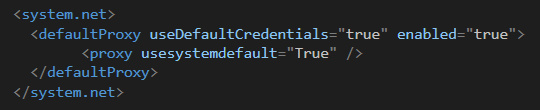 .
. - Starten Sie SPMT neu.
Verwandte Artikel
Feedback- und Supportforum für das SharePoint-Migrationstool.