Hinweis
Für den Zugriff auf diese Seite ist eine Autorisierung erforderlich. Sie können versuchen, sich anzumelden oder das Verzeichnis zu wechseln.
Für den Zugriff auf diese Seite ist eine Autorisierung erforderlich. Sie können versuchen, das Verzeichnis zu wechseln.
Gilt für: SQL ServerAzure SQL DatabaseAzure SQL Managed InstanceAzure Synapse AnalyticsAnalytics Platform System (PDW)SQL-Datenbank in Microsoft Fabric

Registerkarte „Verbindung“
Geben Sie auf der Registerkarte „Verbindung“ an, wie Sie über den Microsoft OLE DB-Treiber für SQL Server eine Verbindung mit Ihren Daten hergestellt werden soll.
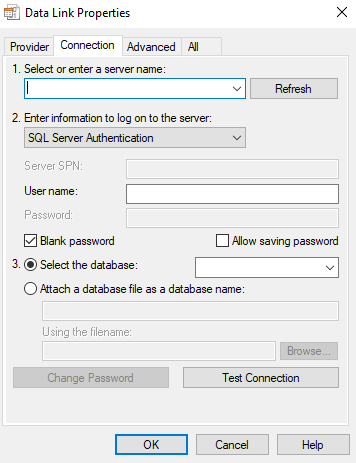
Diese Registerkarte „Verbindung“ ist anbieterspezifisch und zeigt nur die Verbindungseigenschaften an, die für den Microsoft OLE DB-Treiber für SQL Server erforderlich sind.
Wählen Sie einen Servernamen aus, oder geben Sie ihn ein.
Wählen Sie einen Servernamen aus der Dropdownliste aus, oder geben Sie den Speicherort des Servers ein, auf den sich die Datenbank befindet, auf die Sie zugreifen möchten. Das Auswählen der Datenbank auf dem Server ist eine separate Aktion. Wählen Sie Aktualisieren aus, um die Liste zu aktualisieren.
Geben Sie Informationen zum Anmelden am Server ein
Sie können die folgenden Authentifizierungsoptionen aus der Dropdownliste auswählen:
| Wert | BESCHREIBUNG |
|---|---|
| Windows-Authentifizierung | Authentifizieren sie sich bei SQL Server mithilfe der Anmeldeinformationen für das Windows-Konto des aktuell angemeldeten Benutzers. |
| SQL Server-Authentifizierung | Authentifizieren mit SQL-Benutzername und -Kennwort. |
| Active Directory – Integriert | Integrierte Windows-Authentifizierung über Microsoft Entra ID. Dieser Modus wird für die Windows-Authentifizierung in Active Directory-Umgebungen verwendet, die mit Microsoft Entra ID verbunden sind. |
| Active Directory – Kennwort | Benutzernamen- und Kennwortauthentifizierung mit einer Microsoft Entra-Identität. |
| Active Directory – Universell mit MFA-Unterstützung | Interaktive Authentifizierung mit einer Microsoft Entra-Identität. Dieser Modus unterstützt die Microsoft Entra-Multi-Faktor-Authentifizierung. |
| Active Directory – Dienstprinzipal | Authentifizierung mit einem Microsoft Entra-Dienstprinzipal. Als Anmelde-ID sollte die ID der Anwendung (des Clients) festgelegt werden. Als Kennwort sollte das Geheimnis der Anwendung (des Clients) festgelegt werden. |
Server-SPN
Wenn Sie eine vertrauenswürdige Verbindung verwenden, können Sie einen Dienstprinzipalnamen (SPN) für den Server angeben.
Benutzername
Geben Sie die Benutzer-ID ein, die bei der Anmeldung bei der Datenquelle für die Authentifizierung verwendet werden soll.
Kennwort
Geben Sie das Kennwort ein, das bei der Anmeldung bei der Datenquelle für die Authentifizierung verwendet werden soll.
Leeres Kennwort
Wenn diese Option aktiviert ist, kann der angegebene Anbieter in der Verbindungszeichenfolge ein leeres Kennwort verwenden.
Speichern von Kennwort zulassen
Wenn diese Option aktiviert ist, kann das Kennwort mit der Verbindungszeichenfolge gespeichert werden. Es hängt von den Funktionen der aufrufenden Anwendung ab, ob das Kennwort in der Verbindungszeichenfolge enthalten ist.
Hinweis
Wenn das Kennwort gespeichert wird, wird das Kennwort zurückgegeben und unmaskiert und unverschlüsselt gespeichert.
Starke Verschlüsselung für Daten verwenden
Wenn diese Option aktiviert ist, werden die Daten, die über die Verbindung übermittelt werden, verschlüsselt. Diese Option ist nur für 18.x.x-Versionen verfügbar.
Serverzertifikat vertrauen
Wenn dieses Kontrollkästchen nicht aktiviert ist, wird das Serverzertifikat überprüft. Das Serverzertifikat muss über den richtigen Hostnamen des Servers verfügen und von einer vertrauenswürdigen Zertifizierungsstelle ausgestellt worden sein. Diese Option ist nur für 18.x.x-Versionen verfügbar.
Wählen Sie die Datenbank aus.
Wählen Sie den Namen der Datenbank aus, auf die Sie zugreifen möchten, oder geben Sie den Namen ein.
Datenbankdatei als Datenbankname anfügen
Gibt den Namen der primären Datei für eine anfügbare Datenbank an. Diese Datenbank wird angefügt und als Standarddatenbank für die Datenquelle verwendet. Geben Sie im ersten Textfeld unter diesem Abschnitt den Datenbanknamen ein, der für die angefügte Datenbankdatei verwendet werden soll.
Geben Sie den vollständigen Pfad zu der Datenbankdatei ein, die im Textfeld mit dem Dateinamen angefügt werden soll, oder wählen Sie die Schaltfläche "... " aus, um nach der Datenbankdatei zu suchen.
Ändern des Kennworts
Zeigt das Dialogfeld „SQL Server-Kennwort ändern“ an.
Testen der Verbindung
Wählen Sie diese Option aus, um eine Verbindung mit der angegebenen Datenquelle herzustellen. Wenn die Verbindung fehlschlägt, stellen Sie sicher, dass die Einstellungen richtig sind. Zum Beispiel können Rechtschreibfehler und die Unterscheidung nach Groß-/Kleinschreibung das Fehlschlagen von Verbindungen verursachen.
Registerkarte „Erweitert“
Auf der Registerkarte „Erweitert“ können zusätzliche Initialisierungseigenschaften angezeigt und festgelegt werden.
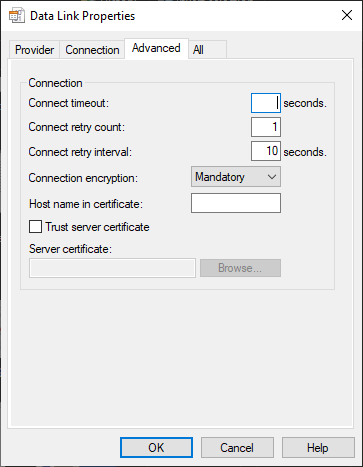
Verbindungstimeout
Gibt den Zeitraum (in Sekunden) an, den der Microsoft OLE DB-Treiber für SQL Server wartet, bis die Initialisierung abgeschlossen wurde. Wenn die Initialisierung abläuft, wird ein Fehler gemeldet, und die Verbindung wird nicht erstellt.
Verbindungswiederholungsanzahl
Diese Option gibt die Anzahl der Versuche des Microsoft OLE DB-Treibers für SQL Server an, für die bei einem Verbindungsverlust versucht wird, die Verbindung wiederherzustellen.
Verbindungswiederholungsintervall
Diese Option gibt die Dauer (in Sekunden) an, während der der Microsoft OLE DB-Treiber für SQL Server wartet, bevor noch mal ein Verbindungswiederholungsversuch gestartet wird.
Verbindungsverschlüsselung
Wenn die Daten durch die Verbindung geleitet werden und die Einstellung Mandatory oder Strict ist, werden sie verschlüsselt. Die Option Strict verschlüsselt zusätzlich die PRELOGIN-Pakete. Diese Option ist nur für 19.x.x-Versionen verfügbar.
Hostname im Zertifikat
Der Hostname, der beim Überprüfen des TLS/SSL-Zertifikats von SQL Server verwendet werden soll. Wenn diese Option nicht festgelegt ist, verwendet der Treiber den Servernamen in der Verbindungs-URL als Hostnamen, um das SQL Server-TLS/SSL-Zertifikat zu überprüfen. Diese Option ist nur für 19.x.x-Versionen verfügbar.
Serverzertifikat vertrauen
Wenn dieses Kontrollkästchen nicht aktiviert ist, wird das Serverzertifikat überprüft. Das Serverzertifikat muss über den richtigen Hostnamen des Servers verfügen und von einer vertrauenswürdigen Zertifizierungsstelle ausgestellt worden sein. Diese Option ist nur für 19.x.x-Versionen verfügbar.
Serverzertifikat
Gibt den Pfad zu einer Zertifikatdatei an, die mit dem TLS-/SSL-Zertifikat von SQL Server abgeglichen werden soll. Diese Option kann nur verwendet werden, wenn die strenge Verschlüsselung aktiviert ist.
Geben Sie den vollständigen Pfad zur Zertifikatdatei in das Textfeld mit der Bezeichnung "Serverzertifikat" ein, oder wählen Sie die Schaltfläche " Durchsuchen " aus, um nach der Zertifikatdatei zu suchen. Diese Option ist nur in Versionen ab 19.2 verfügbar.
Hinweis
Weitere allgemeine Informationen zu Data Link-Verbindungen finden Sie in der Übersicht über die Data Link-API.