Hinweis
Für den Zugriff auf diese Seite ist eine Autorisierung erforderlich. Sie können versuchen, sich anzumelden oder das Verzeichnis zu wechseln.
Für den Zugriff auf diese Seite ist eine Autorisierung erforderlich. Sie können versuchen, das Verzeichnis zu wechseln.
Gilt für: SQL Server
In diesem Artikel wird erläutert, wie Sie eine Verbindung Ihrer SQL Server-Instanz mit Azure Arc auf einem Server mit Azure Arc-Unterstützung herstellen. Beispielsweise müssen Sie diese Methode verwenden, um eine SQL Server-Instanz zu diesem Zeitpunkt in der Region US Government Virginia mit Azure Arc zu verbinden, da die automatische Verbindung derzeit in dieser Region nicht verfügbar ist. Führen Sie in diesem Fall die Schritte unter "Verbinden" aus.
Wenn der physische oder virtuelle Server noch nicht mit Azure verbunden ist, führen Sie die Schritte unter Herstellen einer Verbindung zwischen Ihrer SQL Server-Instanz und Azure Arc aus.
Wichtig
Azure Arc installiert automatisch die Azure-Erweiterung für SQL Server, wenn SQL Server auf einem mit Azure Arc verbundenen Server installiert ist. Alle SQL Server-Instanzressourcen werden automatisch in Azure erstellt, sodass eine zentrale Verwaltungsplattform für alle Ihre SQL Server-Instanzen bereitgestellt wird.
Informationen zum automatischen Herstellen einer Verbindung mit Ihrer SQL Server-Instanz finden Sie unter Automatisches Herstellen einer Verbindung zwischen Ihrer SQL Server-Instanz und Azure Arc.
Verwenden Sie die Methoden in diesem Artikel, wenn Ihr Server bereits mit Azure verbunden ist, aber die Azure-Erweiterung für SQL Server nicht automatisch bereitgestellt wird.
Ein ArcSQLServerExtensionDeployment = Disabled-Tag wird auf der Arc-Computer-Ressource erstellt, wenn die Erweiterung mit dieser Methode bereitgestellt wird.
Voraussetzungen
Stellen Sie sicher, dass Microsoft.AzureArcData in jedem Abonnement registriert ist. Lesen Sie die Anweisungen unter Ressourcenanbieter registrieren.
Überprüfen Sie alle Voraussetzungen unter "Voraussetzungen" – SQL Server, aktiviert von Azure Arc.
Wenn der SQL Server-Computer bereits mit Azure Arc verbunden ist, installieren Sie die Azure-Erweiterung für SQL Server, um die Verbindung der SQL Server-Instanzen herzustellen. Die Erweiterung befindet sich in der Erweiterungs-Registerkarte der "Server - Azure Arc"-Ressource als Azure-Erweiterung für SQL Server.
Wichtig
Die Azure-Ressource vom Typ SQL Server - Azure Arc, die die auf dem Computer installierte SQL Server-Instanz darstellt, verwendet dieselbe Region und Ressourcengruppe wie die Azure-Ressourcen für Server mit Arc-Unterstützung.
Verbinden
Führen Sie zum Installieren der Azure-Erweiterung für SQL Server die folgenden Schritte aus:
- Öffnen Sie die Azure Arc > Servers-Ressource.
- Suchen Sie nach dem mit der SQL Server-Instanz verbundenen Server, den Sie mit Azure verbinden möchten.
- Klicken Sie unter Erweiterungen auf + Hinzufügen.
- Wählen Sie
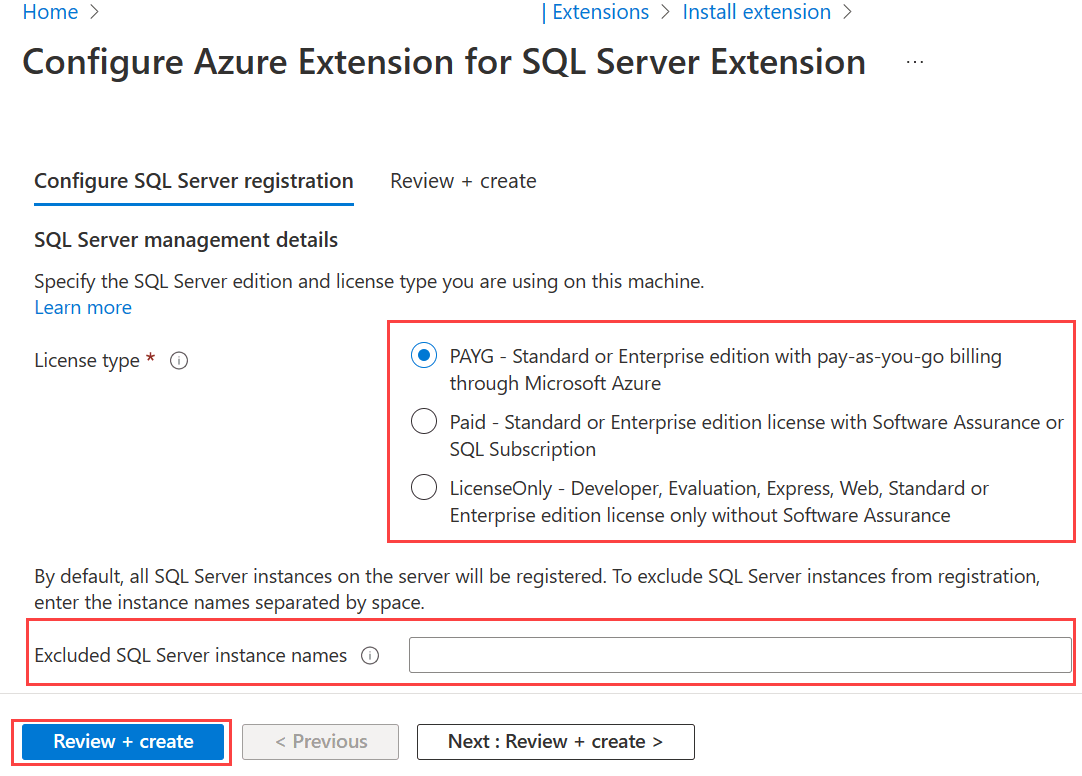
Azure extension for SQL Serverund dann Weiter aus. - Geben Sie die SQL Server-Edition und den Lizenztyp an, den Sie auf diesem Computer verwenden. Einige Features von SQL Server mit Azure Arc-Unterstützung sind nur für SQL Server-Instanzen mit Software Assurance (kostenpflichtig) oder mit nutzungsbasierter Bezahlung in Azure verfügbar. Weitere Informationen erhalten Sie unter Konfiguration von SQL Server, der durch Azure Arc aktiviert wurde.
- Geben Sie die SQL Server-Instanzen an, die Sie von der Registrierung ausschließen möchten (wenn mehrere Instanzen auf übersprungen werden sollen, trennen Sie sie durch Leerzeichen), und klicken Sie auf Überprüfen + Erstellen.
- Wählen Sie Erstellen aus.
Einmal installiert, erkennt die Azure-Erweiterung für SQL Server alle installierten SQL Server-Instanzen und stellt deren Verbindung mit Azure Arc her.
Die Erweiterung wird kontinuierlich ausgeführt, um Änderungen in der SQL Server-Konfiguration zu erkennen. Wenn beispielsweise eine neue SQL Server-Instanz auf dem Computer installiert wird, erkennt die Erweiterung sie automatisch und registriert sie bei Azure Arc. Anweisungen zum Installieren und Deinstallieren von Erweiterungen für Azure Connected Machine-Agent mit Azure-Portal, Azure PowerShell oder Azure CLI finden Sie unter Verwaltung von VM-Erweiterungen.
Überprüfen der Arc-fähigen SQL Server-Ressourcen
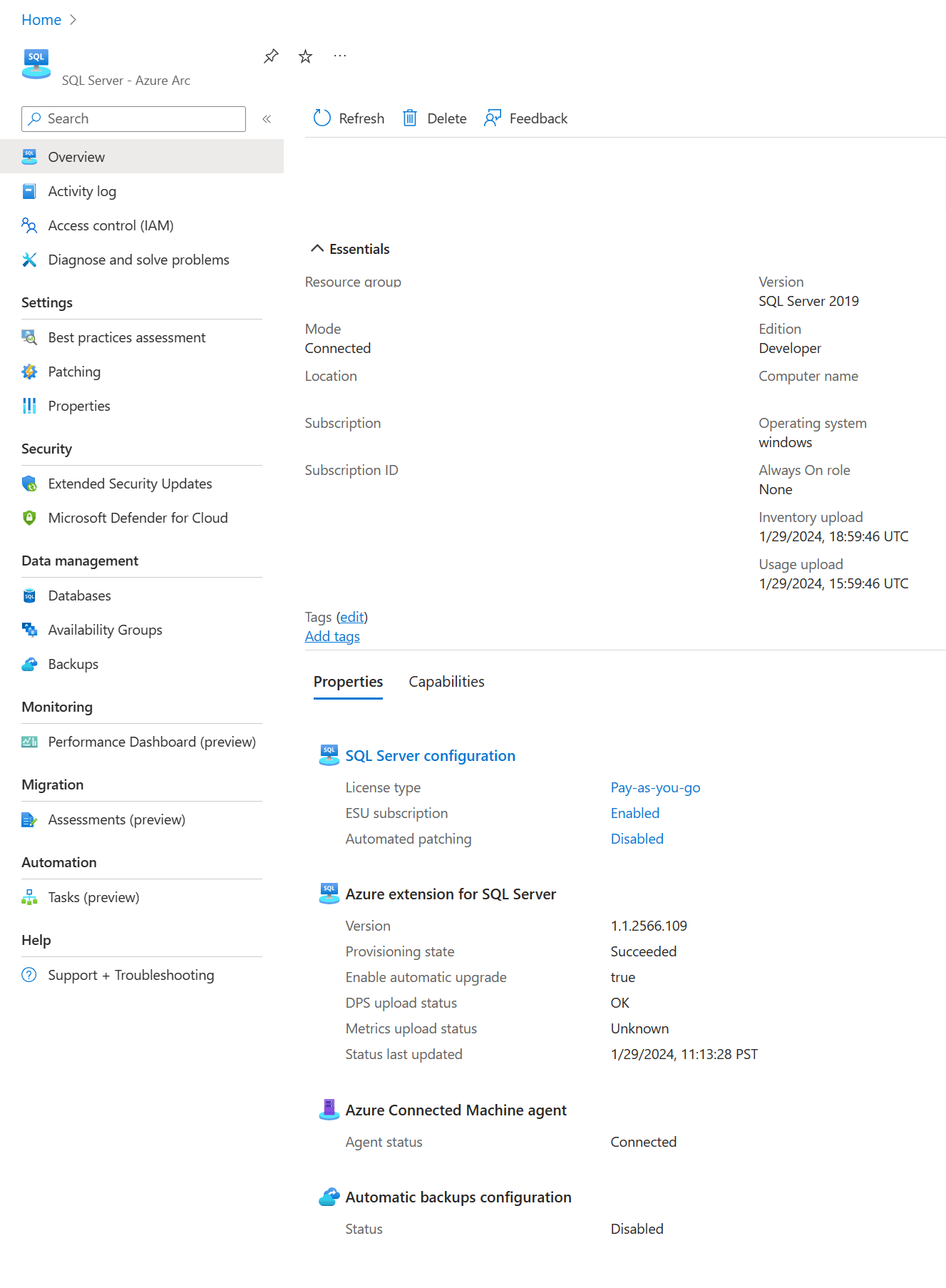
Navigieren Sie zu Azure Arc > SQL Server, und öffnen Sie die neu registrierte SQL Server-Ressource mit Azure Arc-Unterstützung, die überprüft werden soll.
Erweiterung aktualisieren
Um die Version der aktuellen Erweiterungsversion zu ermitteln, lesen Sie die Versionshinweise.
Verwenden Sie den folgenden PowerShell-Befehl, um die Version Ihrer Erweiterung zu überprüfen:
azcmagent version
Um Erweiterungsupgrades zu vereinfachen, müssen Sie automatische Updates aktivieren. Sie können die Erweiterung auch manuell aktualisieren, indem Sie das Azure-Portal, PowerShell und die Azure CLI verwenden.
Führen Sie die folgenden Schritte aus, um die Erweiterung im Azure-Portal zu aktualisieren:
Wechseln Sie im Azure-Portal zu "Computer – Azure Arc".
Wählen Sie den Namen des Computers aus, auf dem SQL Server installiert ist, um den Übersichtsbereich für Ihren Server zu öffnen.
Wählen Sie unter "Einstellungen""Erweiterungen" aus.
Aktivieren Sie das Kontrollkästchen für die
WindowsAgent.SqlServerErweiterung, und wählen Sie dann im Navigationsmenü " Aktualisieren" aus.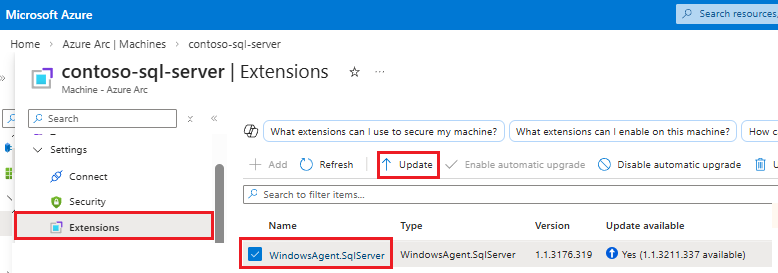
Wählen Sie im Bestätigungsdialogfeld der Aktualisierungserweiterung"Ja" aus, um das Upgrade abzuschließen.
Weitere Informationen zum Upgrade der Azure-Erweiterung für SQL Server finden Sie unter Upgrade extension.