Hinweis
Für den Zugriff auf diese Seite ist eine Autorisierung erforderlich. Sie können versuchen, sich anzumelden oder das Verzeichnis zu wechseln.
Für den Zugriff auf diese Seite ist eine Autorisierung erforderlich. Sie können versuchen, das Verzeichnis zu wechseln.
Von Bedeutung
Azure Data Studio wird am 28. Februar 2026 eingestellt. Es wird empfohlen, Visual Studio Codezu verwenden. Weitere Informationen zum Migrieren zu Visual Studio Code finden Sie unter Was geschieht mit Azure Data Studio?
In diesem Artikel werden drei Möglichkeiten für die ersten Schritte mit der Erweiterung SQL-Datenbankprojekte beschrieben:
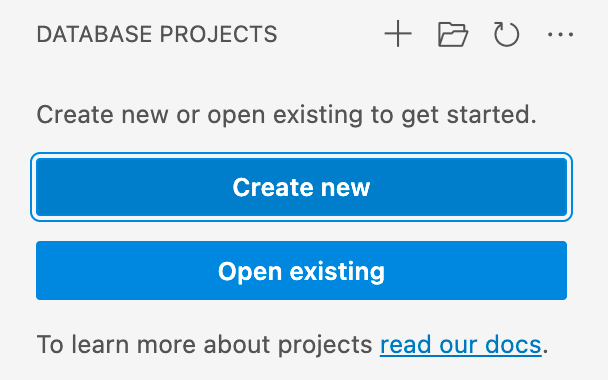
Erstellen Sie ein neues Datenbankprojekt, indem Sie zur Ansicht "Datenbankprojekte" wechseln oder nach Datenbankprojekten suchen: Neu in der Befehlspalette.
Vorhandene Datenbankprojekte können über Datenbankprojekte geöffnet werden : Vorhandene Datenbankprojekte in der Befehlspalette öffnen.
Beginnen Sie mit einer vorhandenen Datenbank mithilfe von Datenbankprojekten: Projekt aus Datenbank aus der Befehlspalette erstellen oder indem Sie " Projekt aus Datenbank erstellen" in der Ansicht "Verbindungen " auswählen.
Nachdem Sie ein SQL-Projekt erstellt oder geöffnet haben, können Sie mit der Entwicklung mit SQL-Projekten beginnen. Einige Aktionen, die Sie möglicherweise ausführen, sind:
- Bearbeiten sie eine Tabelle oder andere Datenbankobjekte.
- Erstellen und veröffentlichen Sie das Projekt.
- Verwenden Sie den Schemavergleich, um Änderungen zu visualisieren.
- Aktualisieren Sie das Projekt basierend auf Änderungen, die an einer Datenbank vorgenommen wurden.
Ausführliche Informationen zu SQL-Projektkonzepten und weiteren Lernprogrammen finden Sie unter SQL-Datenbankprojekte.
Erstellen eines leeren Datenbankprojekts
Wählen Sie in der Ansicht "Datenbankprojekte " die Schaltfläche " Neues Projekt " aus, und geben Sie einen Projektnamen in die angezeigte Texteingabe ein.
Wählen Sie im Dialogfeld "Ordner auswählen" ein Verzeichnis für den Ordner, .sqlproj die Datei und andere Inhalte des Projekts aus.
Die Erweiterung öffnet das leere Projekt und macht es in der Ansicht "Datenbankprojekte " zur Bearbeitung sichtbar.
Öffnen eines vorhandenen Projekts
Wählen Sie in der Ansicht "Datenbankprojekte " die Schaltfläche " Projekt öffnen " aus, und öffnen Sie eine vorhandene .sqlproj Datei aus der angezeigten Dateiauswahl. Vorhandene Projekte können aus Visual Studio Code oder Visual Studio SQL Server Data Tools stammen.
Das Projekt wird geöffnet, und Der Inhalt wird in der Ansicht "Datenbankprojekte " zur Bearbeitung angezeigt.
Erstellen eines Datenbankprojekts aus einer vorhandenen Datenbank
Anstatt mit einem leeren Projekt zu beginnen, können Sie schnell ein SQL-Datenbankprojekt mit den vorhandenen Objekten aus einer Datenbank auffüllen.
Im Objekt-Explorer
Stellen Sie in der Verbindungsansicht eine Verbindung mit der SQL-Instanz her, die die Zu extrahierende Datenbank enthält. Klicken Sie mit der rechten Maustaste auf die Datenbank, und wählen Sie im Kontextmenü " Projekt aus Datenbank erstellen " aus.
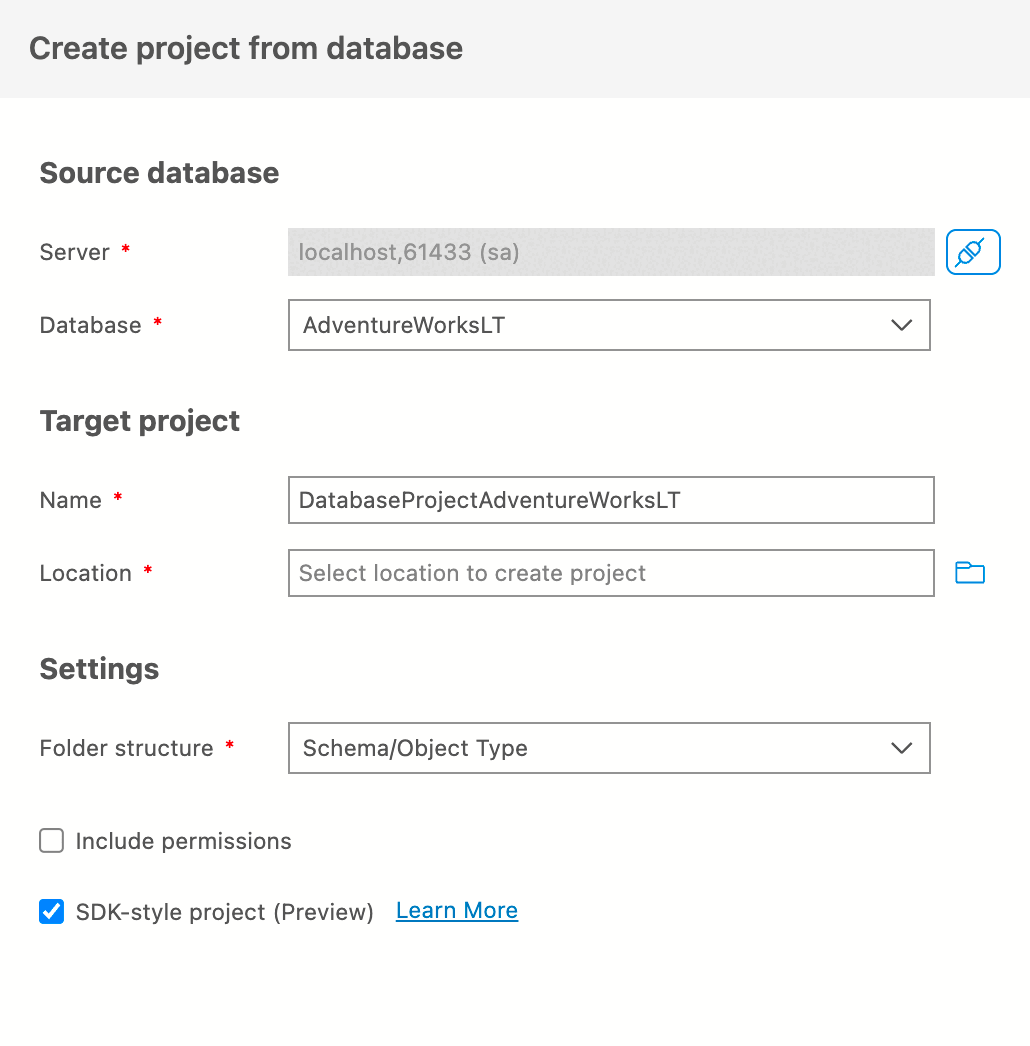
Die Ordnerstruktureinstellung ist standardmäßig auf "Schema/Objekttyp" festgelegt und bietet verschiedene Möglichkeiten, die vorhandenen Objekte automatisch zu organisieren, wenn sie geskriptet sind. Die Optionen für die Ordnerstruktur-Einstellung sind:
- Datei: Für alle Objekte wird eine einzelne Datei erstellt.
- Flach: Für alle Objekte wird ein einzelner Ordner mit jedem Objekt in einer einzelnen Datei erstellt.
- Objekttyp: Ein Ordner wird pro Objekttyp erstellt, und jedes Objekt wird in eine Datei geskriptet.
- Schema: Ein Ordner wird pro Schema erstellt, und jedes Objekt wird in eine Datei geskriptet.
- Schema/Objekttyp: Ein Ordner wird pro Schema erstellt, und innerhalb des Ordners wird ein Ordner pro Objekttyp erstellt, wobei jedes Objekt in einer Datei skriptiert wird.
In der Ansicht "Datenbankprojekte"
Wählen Sie in der Projektansicht die Schaltfläche " Projekt aus Datenbank importieren " aus, und stellen Sie eine Verbindung mit einer SQL-Instanz her. Nachdem die Verbindung hergestellt wurde, wählen Sie eine Datenbank aus der Liste der verfügbaren Datenbanken aus, und legen Sie den Namen des Projekts fest.
Wählen Sie schließlich eine Ordnerstruktur für die Extraktion aus. Das neue Projekt wird geöffnet und enthält SQL-Skripts für den Inhalt der ausgewählten Datenbank.
Weitere Aktionen
Erstellen und Veröffentlichen
Sie stellen das Datenbankprojekt in der ERWEITERUNG SQL-Datenbankprojekte bereit, indem Sie das Projekt in einer Datenebenenanwendungsdatei (dacpac) erstellen und auf einer unterstützten Plattform veröffentlichen. Klicken Sie in der Ansicht "Datenbankprojekte " mit der rechten Maustaste auf ein Projekt, und wählen Sie "Erstellen " aus, um eine dacpac-Datei zu erstellen und das SQL-Projekt zu überprüfen. Wenn Sie bereit sind, Ihr Projekt in einer Datenbank bereitzustellen, klicken Sie erneut mit der rechten Maustaste auf das Projekt, und wählen Sie "Veröffentlichen " aus, um dacpac in einer Datenbank zu veröffentlichen.
Weitere Informationen finden Sie im Lernprogramm zum Erstellen und Bereitstellen eines SQL-Projekts.
Schemavergleich
Die SQL-Datenbankprojekte-Erweiterung arbeitet mit Schemaabgleich. Sie können es verwenden, um den Inhalt eines Projekts mit einem dacpac, einer vorhandenen Datenbank oder einem anderen Projekt zu vergleichen. Verwenden Sie den resultierenden Schemavergleich, um die Unterschiede von Quelle auf Ziel anzuzeigen und anzuwenden.
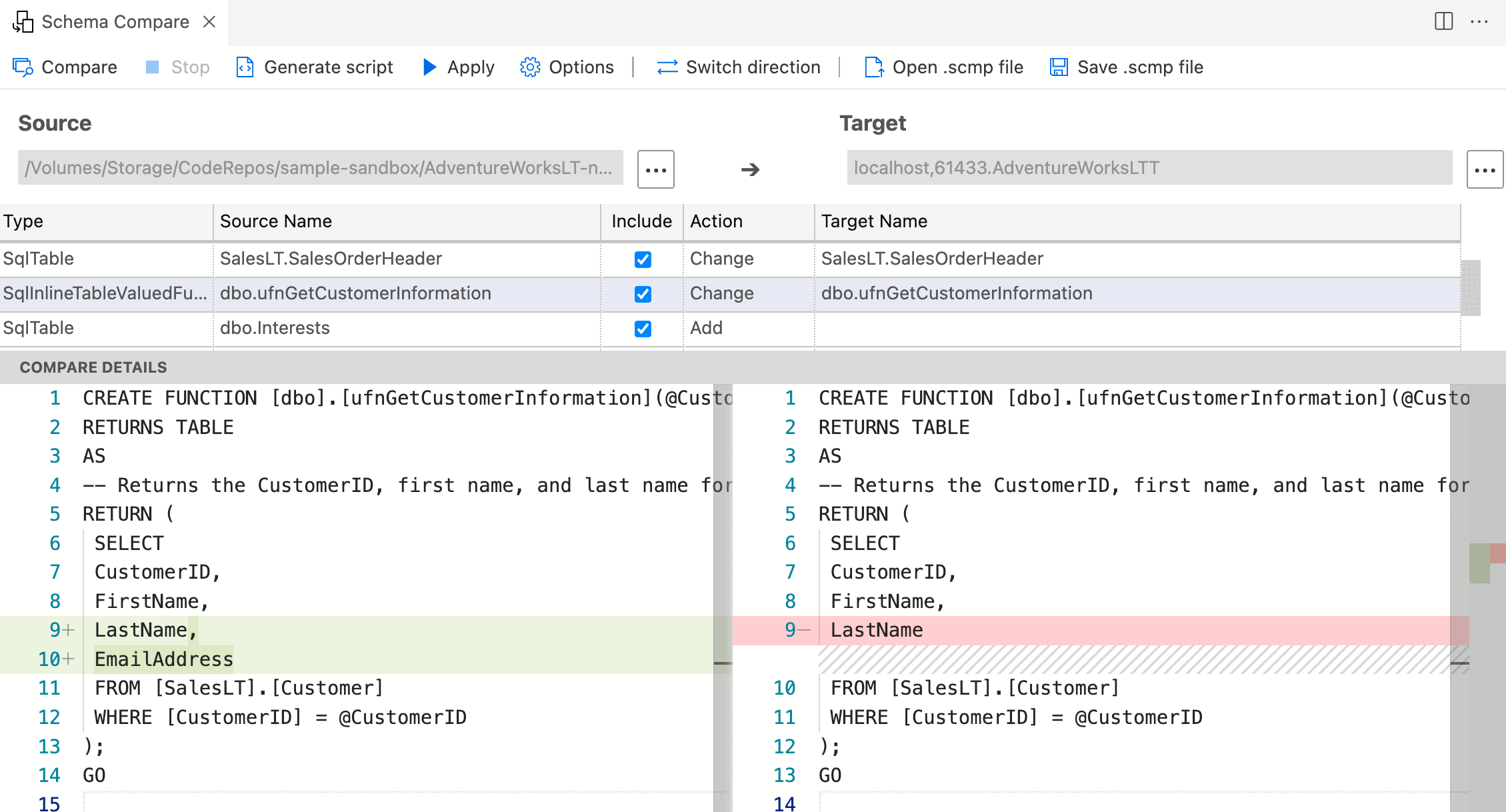
Weitere Informationen zu Schemavergleichs- und SQL-Projekten finden Sie in der Schemavergleichsübersicht.
Projekt aus Datenbank aktualisieren
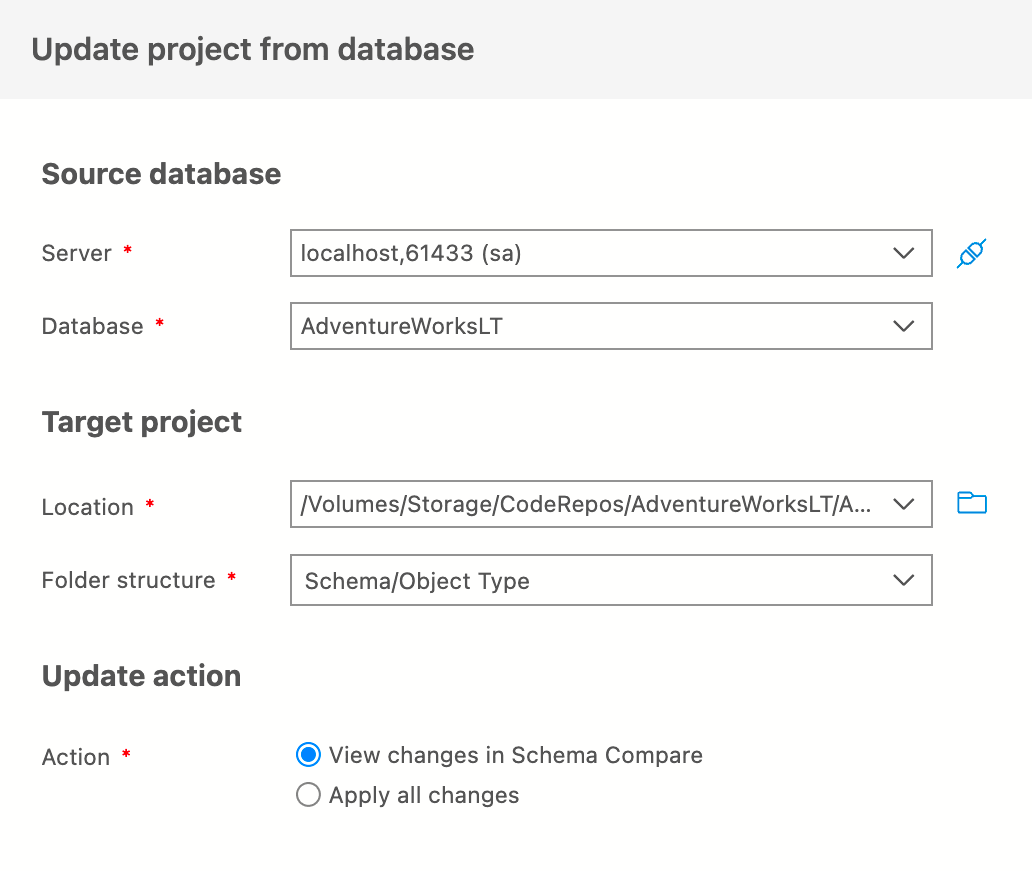
Wenn Sie Änderungen an einer Datenbank vornehmen, die Sie noch nicht am SQL-Projekt vorgenommen haben, können Sie das SQL-Projekt aus dem Status der Datenbank aktualisieren. Um das Projekt zu aktualisieren, wählen Sie " Projekt aus Datenbank aktualisieren" im Kontextmenü einer Datenbank in der Ansicht "Verbindungen " oder im Kontextmenü eines SQL-Projekts in der Ansicht "Datenbankprojekte " aus. Das Aktualisieren eines SQL-Projekts mit Änderungen in einer Datenbank ist eine Methode der Quellcodeverwaltung für Datenbankänderungen.