Überblick über Power BI
Microsoft Power BI ist eine Sammlung von Softwarediensten, Apps und Konnektoren, die zusammenarbeiten und Ihre zusammenhanglose Daten in zusammenhängende, visuell immersive und interaktive Erkenntnisse verwandeln. Unabhängig davon, ob Ihre Daten in einer einfachen Microsoft Excel-Arbeitsmappe oder einer Sammlung cloudbasierter und lokal installierter hybrider Data Warehouses gespeichert sind – mit Power BI können Sie leicht Verbindungen zu Ihren Datenquellen herstellen, visualisieren (oder entdecken), was wichtig ist, und diese Informationen mit allen gewünschten Personen teilen.

Power BI kann einfach und schnell sein und dient zum raschen Gewinnen von Erkenntnissen aus einer Excel-Arbeitsmappe oder lokalen Datenbank. Power BI ist jedoch außerdem robust und für Unternehmen geeignet und bereit für umfangreiche Modellierungs‑ und Echtzeitanalysen sowie für die kundenspezifische Entwicklung. Daher kann es Ihr persönliches Berichts‑ und Visualisierungstool sein und gleichzeitig als Analyse‑ und Entscheidungsmodul für Gruppenprojekte, Abteilungen oder ganze Unternehmen dienen.
Ein wesentlicher Vorteil von Power BI ist die Fähigkeit, viele Datenquellen wie Salesforce, in Webseiten eingebettete Tabellen, Microsoft Access, Excel, SQL-Datenbanken, Mailchimp und Dataverse einzuschließen.
Power BI ist eine Self-Service-Plattform, mit der Benutzer mit vorgefertigten Datensätzen und Berichten interagieren und ihre eigenen Visualisierungen erstellen können.
Die grundlegenden Komponenten von Power BI sind:
- Datasets – Eine Sammlung von Daten aus einer oder mehreren Datenquellen, die bereinigt, transformiert und modelliert werden.
- Visualisierungen – Eine visuelle Darstellung von Daten wie ein Diagramm oder eine farbcodierte Karte. Power BI hat viele Arten von Visualisierungen.
- Berichte – Eine Sammlung von Visualisierungen auf einer oder mehreren Seiten.
- Dashboards – Eine Sammlung visueller Darstellungen auf einer einzelnen Seite, die Sie mit anderen Benutzern teilen können. Dashboards können in Power Apps eingebettet werden.
- Kacheln – Eine einzelne Visualisierung auf einem Dashboard. Kacheln können in Power Apps eingebettet werden.
- Apps – Eine Sammlung von Berichten und Dashboards, die gemeinsam genutzt werden können.
Power BI-Funktionen
Power BI bietet eine Reihe von sofort einsatzbereiten Visualisierungsoptionen, die direkt im Feld Visualisierungen verfügbar sind. Wenn Sie die Felder auswählen, die in einer Visualisierung angezeigt werden sollen, können Sie mit den verschiedenen Visualisierungstypen experimentieren, um das für Ihre Anforderungen am besten geeignete zu finden.
Häufige Power BI-Visualisierungstypen:
- Balken‑ und Säulen – Verschiedene Balken‑ und Säulendiagramm-Visualisierungen, die bestimmte Daten in verschiedenen Kategorien in einem gestapelten oder gruppierten Format darstellen.
- Tabelle – Ein Raster, das verwandte Daten in einer logischen Reihe von Zeilen und Spalten enthält.
- Zeile und Bereiche – Helfen Sie dabei, Trends im Laufe der Zeit darzustellen.
- Kreis‑ und Ringdiagramm – Teilen Sie die Daten in Segmente auf.
- Treemap – Zeigt Daten als Satz verschachtelter Rechtecke an. Ein farbiges Rechteck (Verzweigung), das kleinere Rechtecke (Blätter) enthält, repräsentiert jede Ebene der Hierarchie.
- Wasserfall – Zeigt eine laufende Summe an, wenn Werte addiert oder subtrahiert werden. Dies ist nützlich, um eine Reihe positiver und negativer Änderungen anzuzeigen.
- Punkt – Effektiv beim Vergleich einer großen Anzahl von Datenpunkten ohne Rücksicht auf die Zeit. Sie können eine Wiedergabeachse hinzufügen, um zu animieren, wie sich die Daten im Laufe der Zeit ändern.
- Karte – Geografische Karte mit Daten, die als Blasen angezeigt werden.
- Karte – Ein einzelner Datenpunkt.
- Messgerät – Ein Kreisbogen, der einen einzelnen Wert anzeigt, der den Fortschritt in Richtung eines Ziels oder Ziels misst.
- Analysen – Helfen Ihnen dabei, den Fortschritt in Richtung eines bestimmten Ziels im Laufe der Zeit zu verfolgen.
Die Funktion für schnelle Einblicke generiert Visualisierungen basierend auf Ihren Daten. Power BI wendet eine Reihe ausgefeilter Algorithmen an, um potenziell interessante Trends und Muster zu erkennen, und generiert dann von Ihnen verwendete Grafiken.

Einige KI-basierte Visualisierungen, die ein Lösungsarchitekt berücksichtigen sollte, umfassen:
- Fragen und Antworten – Ermöglicht Benutzern, Fragen in natürlicher Sprache zu stellen und Antworten in Form einer visuellen Darstellung zu erhalten.
- Wichtige Einflussfaktoren – Hilft Ihnen, die Faktoren zu verstehen, die eine bestimmte Metrik beeinflussen. Es analysiert Ihre Daten für Sie, ordnet die Faktoren ein, die wichtig sind, und zeigt diese Faktoren dann als wichtige Einflussfaktoren an. Das Bild hilft Ihnen auch dabei, die relative Bedeutung dieser Faktoren gegenüberzustellen.
- Analysebaum – Aggregiert Daten automatisch und ermöglicht Ihnen einen Drilldown in Ihre Dimensionen, sodass Sie Ihre Daten über mehrere Dimensionen hinweg anzeigen können. Der Analysebaum kann verwendet werden, um eine Ursachenanalyse durchzuführen.
Eine gängige Methode zum Teilen der Power BI-Visualisierungen ist das Erstellen einer Power BI-App. Apps können intern und extern freigegeben werden. Power BI-Apps können in andere Anwendungen eingebettet werden. Sie können eine eingebettete Power BI-App auf der Registerkarte Analysen im Microsoft Power Platform Admin Center anzeigen.
Mit Daten aus Dataverse arbeiten
Zwei Optionen für die Verwendung von Dataverse-Daten in Power BI sind:
- Common Data Service (Legacy)-Konnektor – Die frühere Version des Konnektors, der die OData-Verbindung zu Dataverse verwendet. Sie sollten diesen Konnektor für große Datenmengen verwenden, die größer als 80 MB sind. Diese Version unterstützt auch das Paging der Abfrageergebnisse und das Erstellen von Berichten, die den Image-Datentyp verwenden. OData-Verbindungen importieren Daten in ein Dataset und werden in regelmäßigen Abständen aktualisiert.
- Dataverse-Konnektor – Diese Option verwendet das TDS-Protokoll (Tabular Data Stream), um eine Verbindung zu Dataverse herzustellen. Dieser Konnektor kann entweder die Daten in das Dataset importieren oder Direct Query verwenden, das Echtzeitdaten ermöglicht.
Hinweis
Sie können auch Dataflows verwenden, die später in diesem Modul beschrieben werden.
Der Prozess zum Erstellen von Power BI-Visualisierungen sind in der folgenden Abbildung dargestellt.
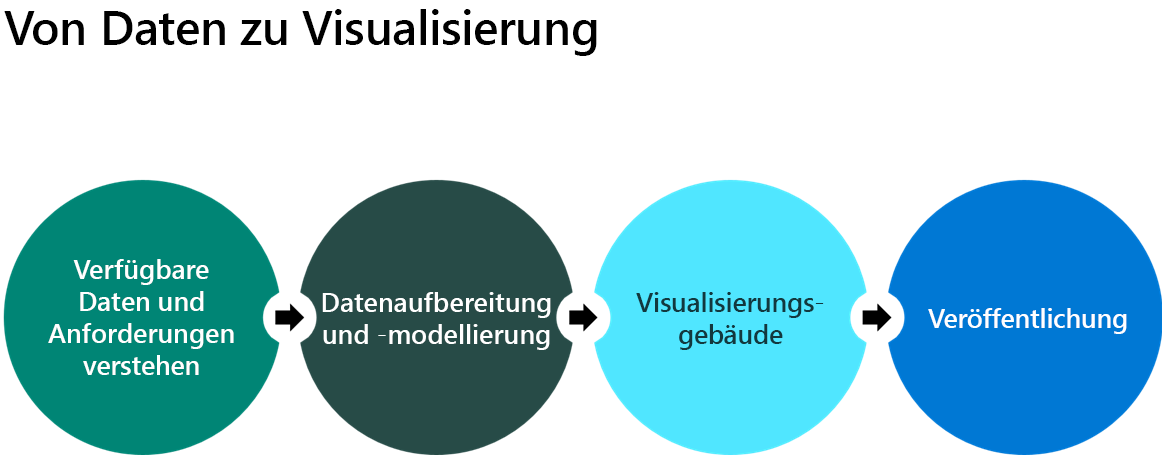
Nachdem Sie sich mit einer Dataverse-Umgebung verbunden haben, führen Sie die folgenden Aktivitäten aus, um die Daten vorzubereiten und zu modellieren:
- Tabellen auswählen
- Felder als richtigen Datentyp einstellen
- Daten filtern
- Daten bereinigen und transformieren
- Beziehungen verwalten
- Data Analysis Expressions (DAX) verwenden, um Analysen zu erstellen
Bereinigung und Transformation sind erforderlich, da dies den Datenverbrauch erleichtert. Das Dataset ist beispielsweise für andere einfacher zu nutzen, wenn Sie Ihr Dataset bereinigen und transformieren, indem Sie:
- Angabe von Spaltennamen
- Beschriftungen für Auswahlspalten verwenden
- Suche-Daten verwenden
- Daten verarbeiten
Daten verarbeiten
Power BI verwendet Datumsangaben in Visualisierungen ausführlich. Power BI erkennt automatisch Datenspalten und erstellt Hierarchien nach Woche, Monat und Jahr. Sie können diese Hierarchien standardmäßig verwenden. Der Lösungsarchitekt sollte jedoch die Erstellung eines Datums, Kalenders oder einer Tabelle in Betracht ziehen und dann Datumsangaben mit dieser Tabelle verknüpfen. Dieser Ansatz ist eine bewährte Methode in Power BI. Eine Datumstabelle erstellt eine Zeile für jedes Datum innerhalb eines Bereichs.
Eine Kalendertabelle wird:
- Ermöglichen Sie visuellen Darstellungen, Nullwerte anzuzeigen, wenn für ein Datum keine Daten angegeben wurden.
- Bieten Sie mehr Optionen zum Schneiden und Sortieren von Daten nach Datum.
- Erlauben Sie unterschiedliche Granularität. Beispielsweise ermöglicht es einen Vergleich zwischen einer Tabelle, die auf Monaten basiert, und einer anderen Tabelle, die auf Tagen basiert.
- Bieten Sie weitere Optionen für die Verwendung von DAX-Datumsformeln. Die Berechnungen vom Typ „SAMEPERIODLASTYEAR“ oder „LASTQUARTER“ funktionieren ohne Datumstabelle nicht.
- Ermöglichen Sie, dass Wochenenden und Feiertage von den Berechnungen ausgeschlossen werden.
Wichtig
Daten in Dataverse werden in der koordinierten Weltzeit (UTC) gespeichert.
Sicherheit
Beim Benutzen von Power BI müssen Sie verstehen, wie die Sicherheit auf Zeilen angewendet wird. Power BI verwaltet das Sicherheitsmodell. Das Dataverse-Sicherheitsmodell mit Sicherheitsrollen und Geschäftsbereichshierarchie gilt nicht für Daten, die in einen Power BI-Datensatz importiert werden.
Power BI verwendet das Konzept der Sicherheit auf Zeilenebene (RLS), um den Datenzugriff für bestimmte Benutzer einzuschränken. Filter beschränken den Datenzugriff auf Zeilenebene, und Sie können Filter innerhalb von Rollen definieren. RLS ist in Power BI Desktop mithilfe von Regeln konfiguriert.
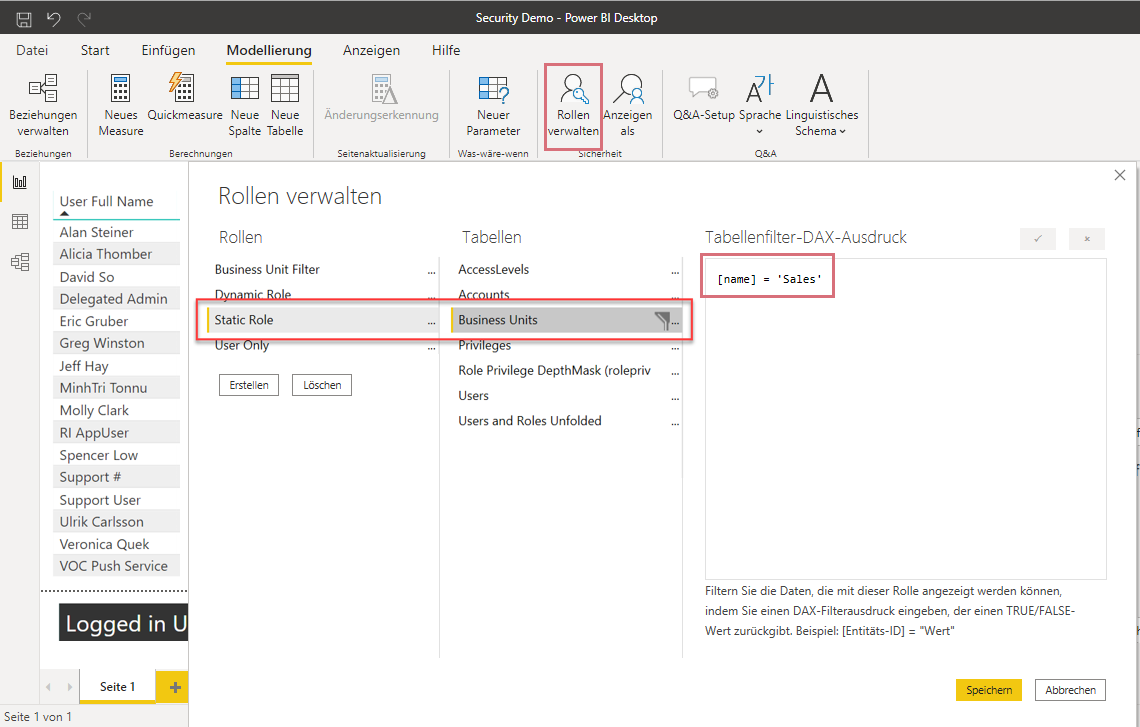
Merkmale der Sicherheit auf Zeilenebene sind:
- Ermöglicht verschiedenen Benutzern unterschiedliche Zugriffsebenen auf denselben Inhalt.
- Basiert auf DAX-Formeln.
- Wendet die Sicherheitslogik bei Zeilenebene.
- Ist eine True/False-DAX-Bewertung für jede Zeile.
Hinweis
Wenn Sie den TDS-Endpunkt mit Direct Query verwenden, wird das Dataverse-Sicherheitsmodell auf Daten in Power BI angewendet.
Warnungen
Power BI kann Warnungen aus drei visuellen Elementen generieren: Messgerät, Karte und Analyse auf einem Power BI-Dashboard. In Power BI-Dienst wird eine Regel hinzugefügt, die den Schwellenwert für den Wert und die Häufigkeit seiner Überprüfung angibt. Jedes Mal, wenn die Bedingung erfüllt ist, wird eine Benachrichtigung ausgelöst.
Warnungen werden im Power BI-Dienst in der mobilen Power BI-App angezeigt, werden per E-Mail gesendet und können optional einen Power Automate-Cloud-Flow auslösen.
Arbeitsbereiche im Vergleich zu Umgebungen
Power BI verwendet keine Microsoft Power Platform-Umgebungen. Power BI verwendet Arbeitsbereiche, um separate Bereiche für Datasets, Berichte und Dashboards zu erstellen. Arbeitsbereiche ähneln Umgebungen. Benutzern können Rollen in einem Arbeitsbereich zugewiesen werden, um die Zusammenarbeit beim Erstellen von Power BI-Komponenten zu ermöglichen. Ein Benutzer muss nicht zu einem Arbeitsbereich gehören, um einen Bericht oder ein Dashboard für ihn freigeben zu können.
Application Lifecycle Management
Power BI-Ressourcen können nicht in Microsoft Power Platform-Lösungspaketen enthalten sein, und die Bereitstellung muss separat verwaltet werden.
Power BI verfügt über einen eigenen ALM-Prozess (Application Lifecycle Management) (nur verfügbar mit Power BI Premium), um Power BI-Komponenten von einem Arbeitsbereich zum anderen zu verschieben.
Die drei Stufen des ALM-Prozesses sind:
- Entwicklung – Entwerfen, erstellen und laden Sie neue Inhalte mit anderen Entwicklern hoch. Diese Phase ist die erste in Bereitstellungspipelines.
- Testen – Testen Sie Ihre App, um zu sehen, wie sie für Ihre Benutzer mit größeren Datenmengen aussehen wird.
- Produktion – Teilen Sie die endgültige Version Ihrer Inhalte für Geschäftsbenutzer im gesamten Unternehmen.