Integration von Agents
Microsoft Copilot Studio-Agents benötigen häufig Zugriff auf andere Dienste und Systeme, um ihre Ziele erreichen zu können. Sie können Microsoft Copilot Studio in andere Microsoft AI-Diensten integrieren, um ein verbessertes Kundenerlebnis zu erzielen.
Power Automate
Die primäre Integration für Microsoft Copilot Studio-Agents erfolgt durch Power Automate-Cloud-Flows.
Microsoft Copilot Studio kann Parameter an den Power Automate-Cloud-Flow übergeben und Daten zurück aus dem Flow empfangen und diese Daten im Unterhaltungsflow des Agents verwenden. Zum Beispiel kann ein Agent Kundenauftragsaktualisierungen verarbeiten. Er verwendet daher einen Power Automate-Cloud-Flow, um den Auftragsstatus vom entsprechenden System abzurufen.
Sie können Power Automate-Cloud-Flows über den Knoten Eine Aktion abrufen in einem Thema initiiert werden.

Qualifikationen
Mit Microsoft Copilot Studio können Sie Ihren Agent mit Microsoft Bot Framework-Qualifikationen anpassen. Werden vorhandene Azure Bot Framework-Bots bereitgestellt, können Sie diese Bots als Qualifikation definieren und die Qualifikation in einem Microsoft Copilot Studio-Agent einbetten. Anschließend können Sie den Azure Bot Framework-Bot über Ihren Microsoft Copilot Studio-Agent verwenden.
Entwickelnde können auch einen Microsoft Copilot Studio-Agent aus einem Azure Bot Framework-Bot verwenden. Der Microsoft Copilot Studio-Agent wird zur Qualifikation, und das Microsoft Bot Framework-Dispatcher-Tool kann im Microsoft Copilot Studio-Agent integriert werden.
Der Lösungsarchitekt muss das Design von Agents überwachen und entscheiden, wann vorhandene Agents verwendet und wann neue Agents erstellt werden sollen und mit welchem Toolset.
Bot Framework Composer
Agent-Erstellende können Bot Framework Composer verwenden, um benutzerdefinierte Inhalte zu erstellen und in Microsoft Copilot Studio hinzuzufügen.
Durch die Verwendung von Bot Framework Composer mit Ihrem Microsoft Copilot Studio-Agent können Sie beispielsweise Folgendes ausführen:
Eine adaptive Karte anzeigen
Die Microsoft Bing-Suche als Backup verwenden

Weitere Informationen finden Sie unter Bot Framework Composer und Übersicht über Bot Framework Composer.
Cognitive Services
Agents können Azure Cognitive Services für viele Zwecke verwenden, z. B.:
Stimmungsanalyse
Bildklassifizierung
Formularerkennung
Sie können Azure Cognitive Services mit Microsoft Copilot Studio mit Power Automate-Cloud-Flows und dem zugehörigen Cognitive Services-Konnektor verwenden.
Verbindung zu Wissensquellen herstellen
Eine der wertvollsten Funktionen von Microsoft Copilot Studio beim Erstellen von Agents ist der Zugriff auf Wissensquellen. Wissensquellen sind proprietäre Datensätze oder Informationen, über die ein Agent standardmäßig nicht verfügt. Durch die Integration von Unternehmensdaten in benutzerdefinierte Agents können Entwickler den Benutzern einen effizienten Zugriff auf relevante Geschäftserkenntnisse ermöglichen und so die Entscheidungsfindung und Produktivität im gesamten Unternehmen verbessern.
Wechseln Sie zur Seite Wissen für Ihren Agent, und wählen Sie + Wissen hinzufügen aus, um Ihrem Agent Wissensquellen hinzuzufügen.

Zu den vier (4) wichtigsten Wissensquellen, die Copilot Studio-Agents zur Verfügung gestellt werden und die unter Unterstützt im Fenster Wissen hinzufügen vorhanden sind, gehören folgende:
- Öffentliche Websites: Verweist auf den Link einer öffentlichen Website.
- SharePoint: Verweist auf eine SharePoint-Website oder ermöglicht die Auswahl einzelner Dateien aus Ihrem persönlichen SharePoint.
- Dataverse: Wählen Sie bis zu 15 Dataverse-Tabellen aus.
- Dateien hochladen: Hochladen von Textdateien (HTML, PDF, JSON usw.) mit einer maximalen Größe von bis zu 512 MB pro Datei.
Wenn Ihre Organisation mit Big Data zu tun hat und Sie einen erweiterten Ansatz für Datenquellen brauchen, bietet die Registerkarte Erweitert im Fenster Wissen hinzufügen folgende Konnektoren für Unternehmensdatenverbindungen:
- Azure SQL
- Salesforce
- ServiceNow
- Zendesk
Hinweis
Unternehmensdatenverbindungen sind aktuell in Microsoft Copilot Studio in der Vorschau. Einige Funktionen sind möglicherweise nicht vollständig entwickelt.
Nach der Verbindung mit einer Wissensquelle stehen mehrere Optionen zur Auswahl, wenn Sie entscheiden, wie die Daten implementiert werden sollen. Bei Allgemeine Kenntnisse handelt es sich um eine wichtige Einstellung, an die Sie denken sollten. Wenn Allgemeinwissen aktiviert ist, beantwortet die Agent Fragen mit Wissen, das Sie nach Möglichkeit nicht angegeben haben. Wenn Sie möchten, dass die Agent nur Fragen beantwortet, für die Sie Wissen bereitgestellt haben, wäre das Deaktivieren von allgemeinem Wissen von Vorteil.
Microsoft 365 Copilot anpassen
Microsoft Copilot Studio hat auch die Möglichkeit, Microsoft 365 Copilot zu bearbeiten und anzupassen. Beim Anpassen von Microsoft 365 Copilot können Sie bestimmte Agents und Aktionen hinzufügen, auf die Benutzer in Ihrer Organisation bei der Verwendung von Microsoft 365 Copilot zugreifen können.
Beim Hinzufügen von Agents zu Microsoft 365 Copilot ist es wichtig, sich einen einzelnen Agent als fachlichen Ansprechpartner vorzustellen. Ein Mitarbeiter möchte beispielsweise Microsoft 365 Copilot so anpassen, dass interne Anfragen und Anträge zur Erstellung, Verwaltung und Genehmigung von Aufgaben in einem Spesenabrechnungssystem bearbeitet werden können. Zu diesem Zweck wäre es von Vorteil, einen Agent mit Hintergrundwissen in Berichtswesen, Buchhaltung und Genehmigungsmanagement hinzuzufügen.
Zum Anpassen von Microsoft 365 Copilot mit Agents öffnen Sie die Copilot für Microsoft 365 Agent unter Agents in Microsoft Copilot Studio. Sie können Agents über die Seiten Übersicht und Agents hinzufügen. Wenn Sie einen Agent hinzufügen, können Sie ihn im Copilot für Microsoft 365 Agent oder durch Hinzufügen von Agents direkt aus Ihrer Bibliothek erstellen.
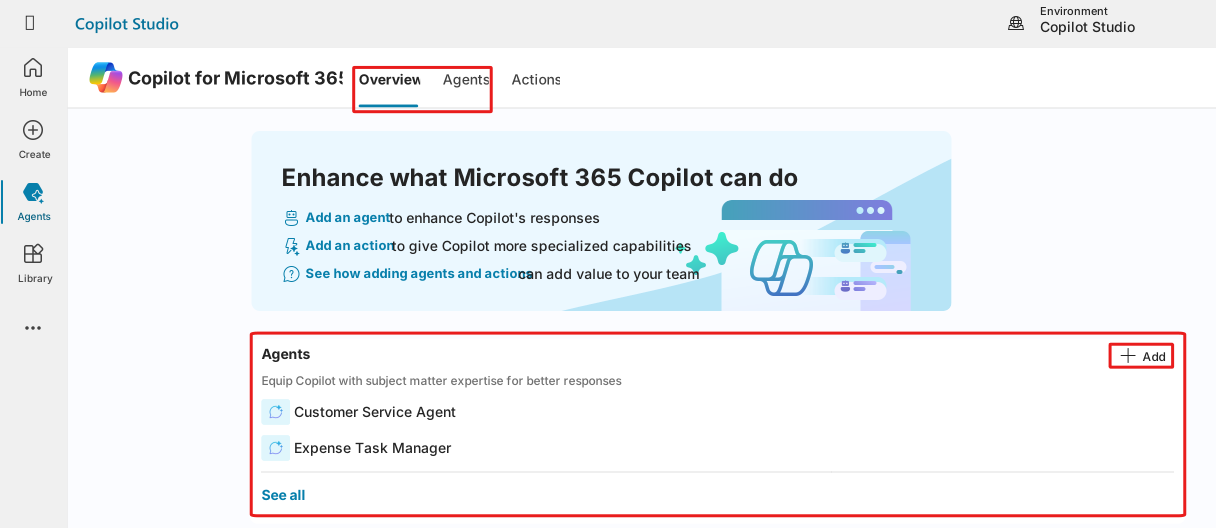
Beim Erstellen von Agents im Agent Copilot für Microsoft 365 wird jeder Agent auch Ihrer Bibliothek hinzugefügt, die alle Aktionen und Konnektoren enthält, die Sie für Ihre Organisation aktiviert haben.
Eine weitere Möglichkeit, den Agent Copilot für Microsoft 365 anzupassen, ist, den Agents Zugriff auf Aktionen zu gewähren. Aktionen sind Tools wie API-Konnektoren, Unterhaltungsthemen, benutzerdefinierte Aktionen und Automatisierungsflows, auf die Ihr Agent Zugriff hat. Diese Aktionen können alle über die Seite Aktionen vom Agent Copilot für Microsoft 365 hinzugefügt werden.
Zusätzlich zu den Aktionen, die Sie hinzufügen können, ist der Agent Copilot für Microsoft 365 schon mit verschiedenen Konnektoren vorkonfiguriert. Wenn Sie beispielsweise nach dem Wetter fragen, wird der Konnektor MSN Wetter ‑ Power Platform verwendet, um Wetterdaten für Ihre Region abzurufen und einen Link zur MSN Wetter-Plattform für genauere Informationen bereitzustellen.

Hinweis
Weitere Informationen zu Aktionen in Microsoft Copilot Studio finden Sie im Artikel Aktionen mit benutzerdefinierten Agents verwenden.