Übung – Einsatz eines Agents in einer Live-Umgebung
Jetzt haben Sie den autonomen Agent für die Einarbeitung eines Mitarbeiters erstellt und gelernt, wie Sie ihn testen können, um sicherzustellen, dass er wie erwartet funktioniert. Als Nächstes stellen Sie den Agent bereit oder veröffentlichen ihn, damit die Personalabteilung ihn in der Live-Umgebung verwenden kann.
Copilot Studio ermöglicht Ihnen die Bereitstellung dieses Agents auf Ihrem internen Portal oder Microsoft Teams. In dieser Übung veröffentlichen Sie den Agent in Microsoft Teams.
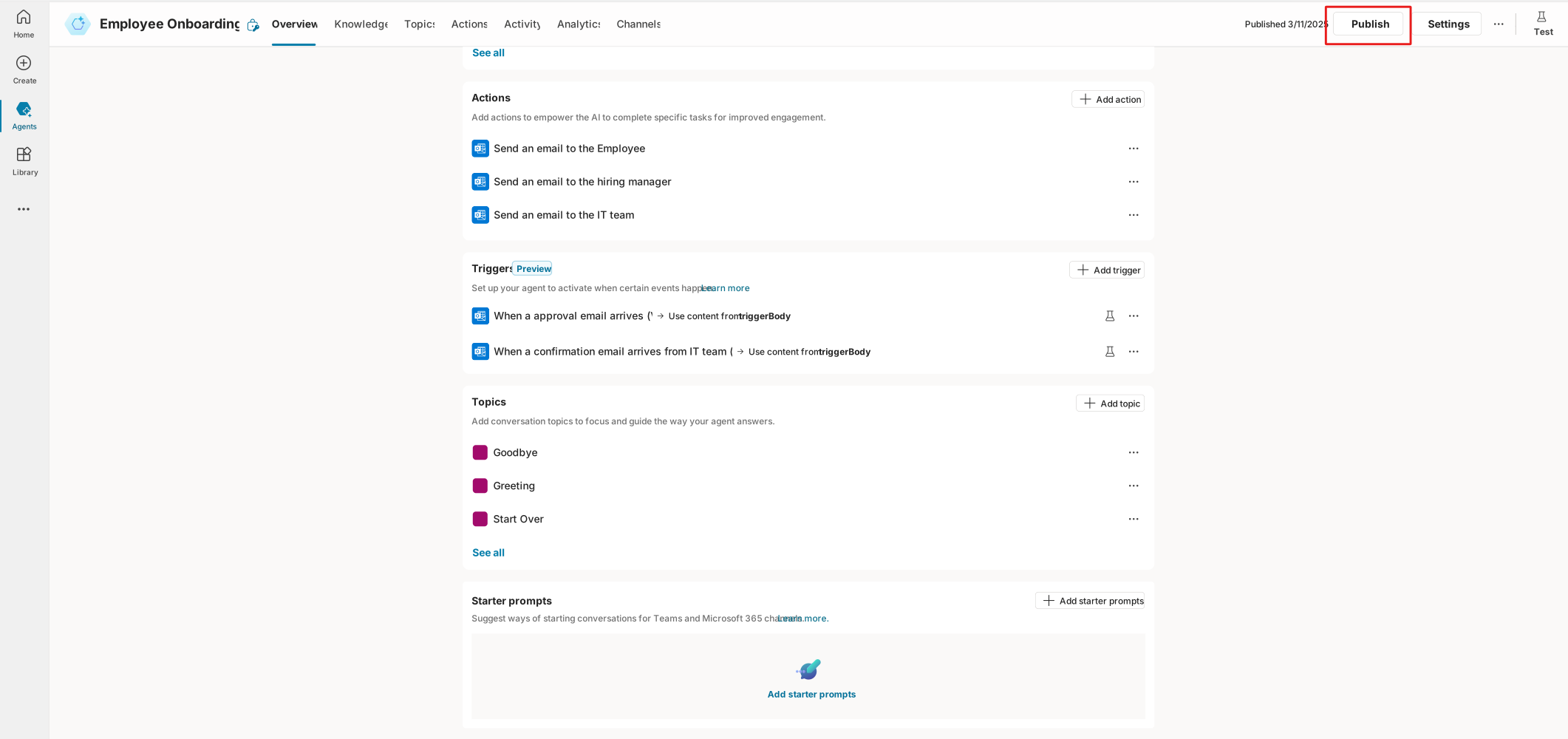
Wählen Sie das Symbol Veröffentlichen oben rechts auf der Navigationsleiste aus, um den Agent zu veröffentlichen.
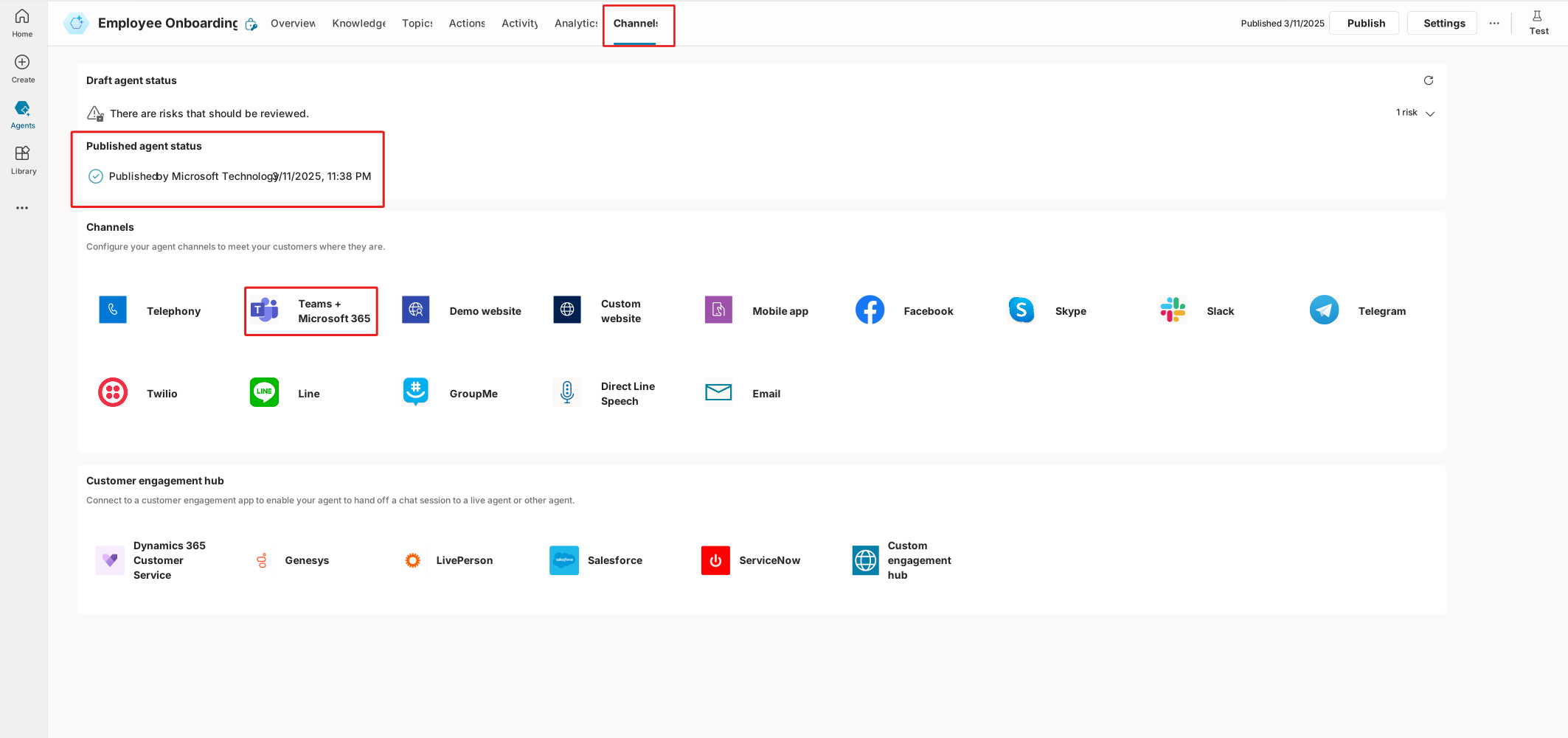
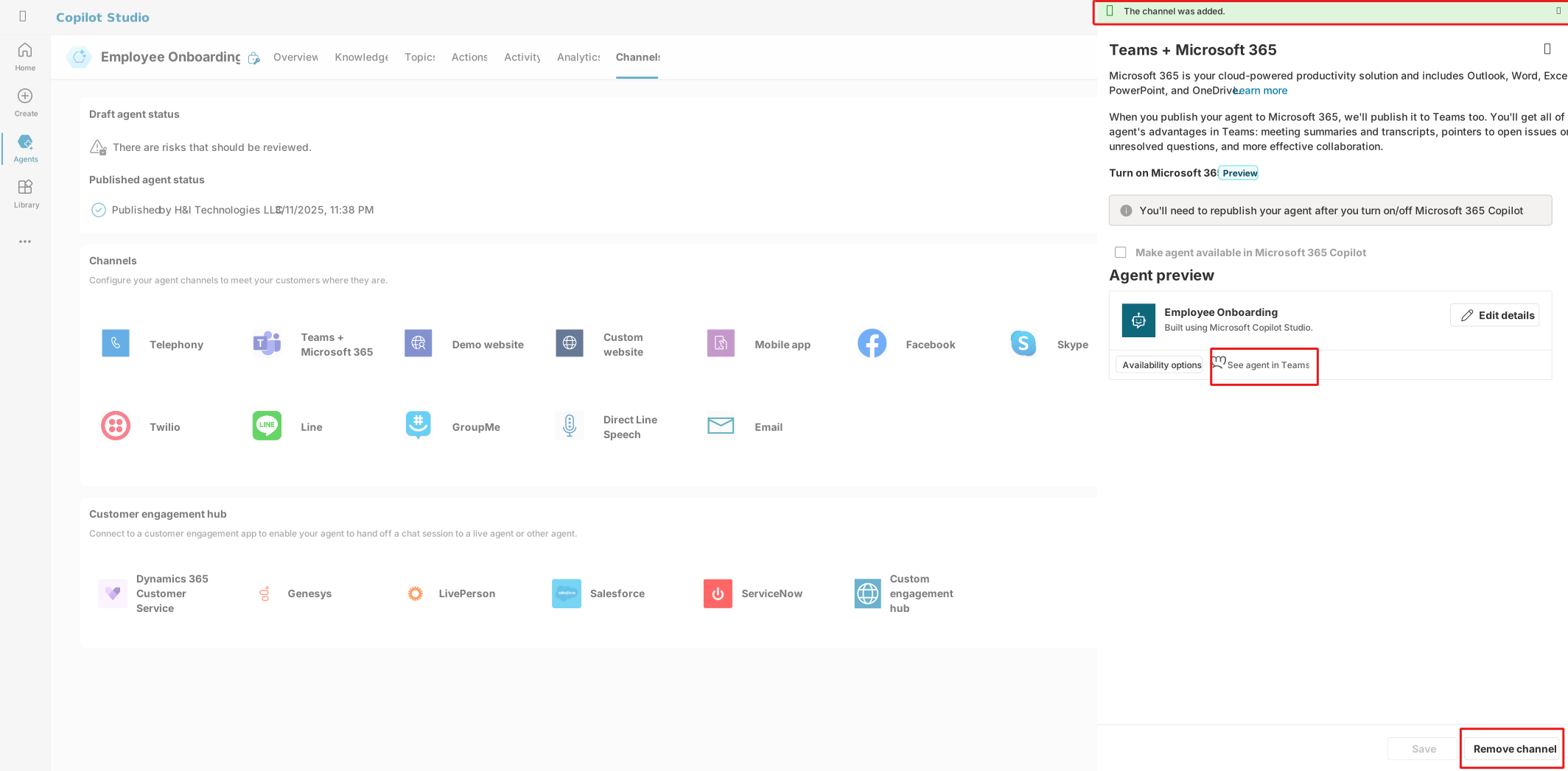
Wechseln Sie zum Abschnitt Kanäle der Navigationsleiste, um den Status des veröffentlichten Agenten zu prüfen. Wählen Sie Teams + Microsoft 365 unter dem Abschnitt Kanäle aus, um fortzufahren.
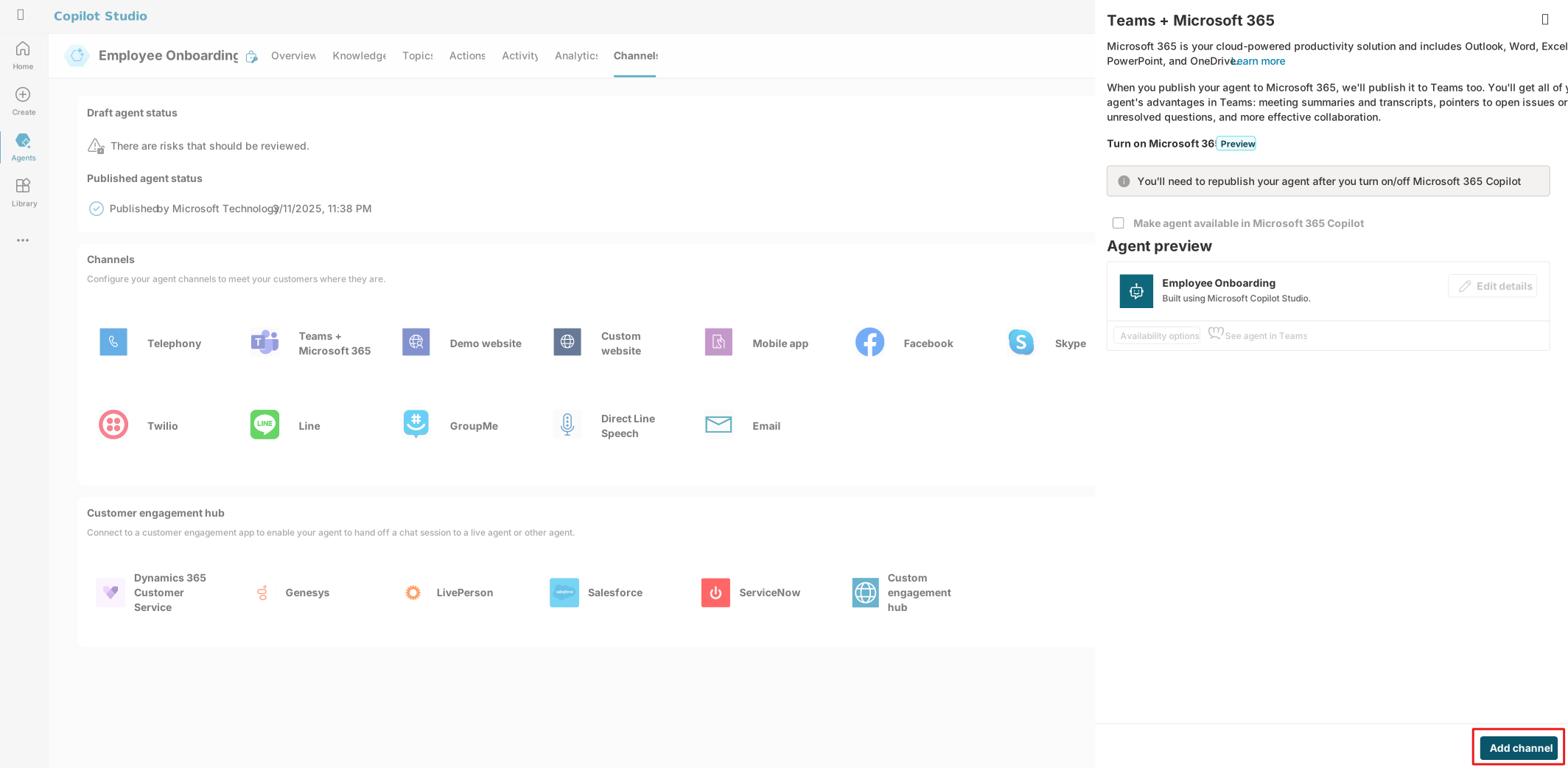
Wählen Sie Kanal hinzufügen aus, um den Agent als Kanal in Microsoft Teams hinzuzufügen.
Beachten Sie den Status des Kanals in der Benachrichtigung oben rechts. Wählen Sie die Option Agent in Teams anzeigen aus, um zu Teams weitergeleitet zu werden.
Wählen Sie Hinzufügen aus, um den Kanal Teams hinzuzufügen.

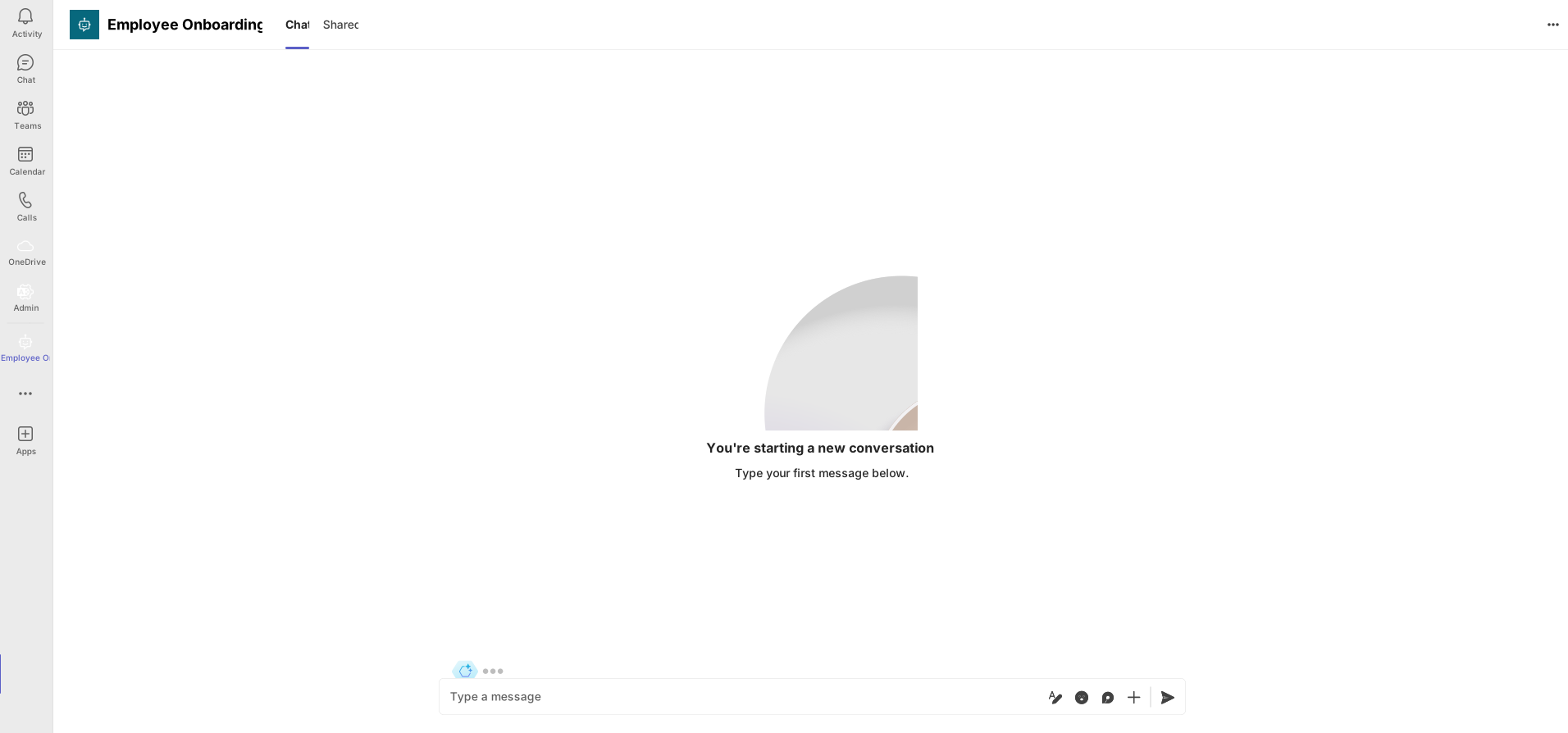
Öffnen Sie Teams, um zu überprüfen, ob der Agent auf der Registerkarte Microsoft Teams als App verfügbar ist, und überprüfen Sie dann, ob Benutzer den Agent verwenden können.