Anhänge oder Links
Wenn Sie mit anderen an einem Dokument zusammengearbeitet haben, haben Sie wahrscheinlich mehrfach Kopien des Dokuments per E-Mail gesendet. Je nach Situation sollten Sie jedoch in Erwägung ziehen, das Dokument in einer SharePoint-Bibliothek zu speichern und stattdessen den Link zu senden.
Wann Informationen als Anhang oder Link gesendet werden sollten
Wenn der Benutzer, an den die E-Mail-Benachrichtigung über einen Flow gesendet wird, Teil Ihres Unternehmens ist, ist es besser, einem genehmigten Gast oder externen Benutzer die Verwendung von Links anstelle von Anhängen zu ermöglichen. Gäste und externe Benutzer sind genehmigte Benutzer in Ihrem Mandanten, die nur eingeschränkten Zugriff auf von Ihnen bereitgestellte Speicherorte haben. Diese Zugriffsebene wird im Microsoft Entra ID Ihres Microsoft-Mandanten konfiguriert.
Wenn jedoch E-Mails an Personen außerhalb Ihres Unternehmens gesendet werden, ist das Senden von Anhängen die einzige Option, weil sie keinen Zugriff auf den Link haben.
Eine E-Mail mit Anhängen senden
In diesem Beispiel erstellen wir einen Flow, der eine E-Mail mit den Anhängen sendet, wenn SharePoint ein Element hinzugefügt wird.
Wählen Sie über die Homepage Power AutomateFlow erstellen > Automatisierter Cloud-Flow aus.
Geben Sie dem Flow den Namen SharePoint-Anhänge abrufen und E-Mail senden, und wählen Sie dann den Trigger Wenn ein Element erstellt wird (SharePoint) aus.
Wählen Sie für den Fall, dass ein Element hinzugefügt wird, die Optionen Websiteadresse und Liste aus.
Wählen Sie + Neuer Schritt aus, und suchen Sie nach der SharePoint-Aktion Anhänge abrufen.
Wählen Sie als Trigger Websiteadresse und Liste aus.
Wählen Sie das Feld ID und aus dem dynamischen Inhalt die Eigenschaft ID aus der Ausgabe von Trigger aus.

Wählen Sie + Neuer Schritt aus. Suchen Sie dann nach der Aktion Variable initialisieren, und fügen Sie sie hinzu.
Benennen Sie die Variable varAttachmentArray.
Legen Sie den Typ der Variable auf Array fest.
Wählen Sie + Neuer Schritt aus, und suchen Sie nach der SharePoint-Aktion Dateianhangsinhalt abrufen.
Wählen Sie als Trigger Websiteadresse und Liste aus.
Geben Sie im Eigenschaftsfeld ID die von Ausgabe der Eigenschaft ID vom Trigger ein.
Wählen Sie für das Feld Dateibezeichner die Eigenschaft ID aus der Aktion Anhänge abrufen aus.
Hinweis
Wenn Sie der Aktion „Anhangsinhalt abrufen“ die Eigenschaften hinzufügen, fügt Power Automate automatisch die Aktion „Für alle“ hinzu.
Die Aktion „Dateianhangsinhalt abrufen“ sollte folgendermaßen aussehen:

Wählen Sie in der Aktion Für alle übernehmen die Option Aktion hinzufügen aus. Suchen Sie nach der Option An Array-Variable anfügen.
Wählen Sie im Feld Name die Variable varAttachmentArray aus.
Kopieren Sie für den Wert Folgendes, und fügen Sie es ein:
  {
      "Name":
      "ContentBytes":
  }
Im Wert sollte Ihr Cursor nach dem Doppelpunkt für Name und dynamischen Inhalt erscheinen. Suchen Sie nach DisplayName, und wählen Sie dies aus.
Fügen Sie nach dem DisplayName ein Komma hinzu, und platzieren Sie den Cursor mit Umgebung neben dem Doppelpunkt für ContentBytes. Der dynamische Inhalt wird angezeigt. Suchen Sie nach Anhangsinhalt, und wählen Sie dies aus.
Die Variablenaktion An Array anfügen sollte folgendermaßen aussehen:
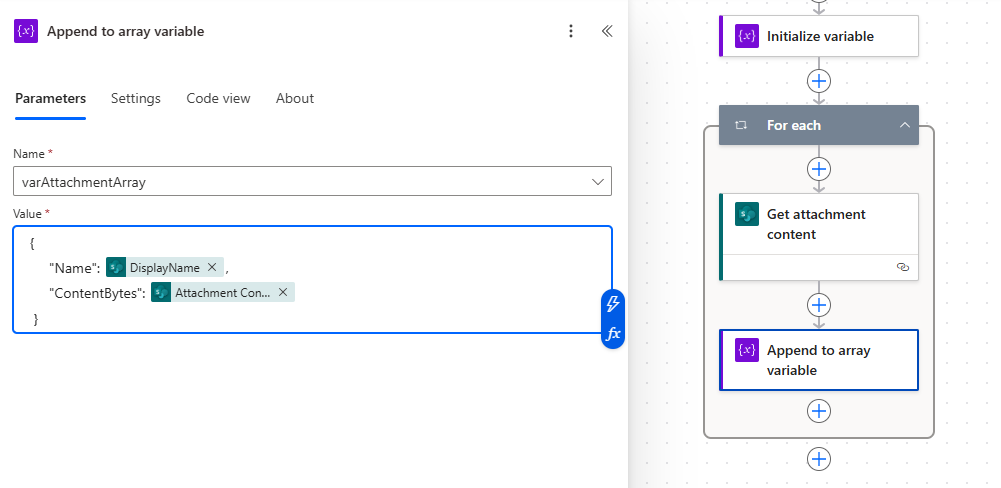
Zu diesem Zeitpunkt sieht unser Flow folgendermaßen aus.

Außerhalb der Schleife „Für jeden“ wählen Sie die Option + Neuer Schritt aus. Suchen Sie nach der Aktion E-Mail senden (V2), und wählen Sie sie aus.
Fügen Sie im Feld An eine E-Mail-Adresse hinzu. Geben Sie im Betreff den Text SharePoint-Element mit Anhängen hinzugefügt ein. Geben Sie im Text „Siehe angehängte Dateien.“ ein.
Wählen Sie Alle anzeigen und dann das Symbol in der oberen rechten Ecke der Anhängefelder aus.

Wählen Sie im Feld Anhänge die Option Dynamischen Inhalt auswählen und dann die Variable varAttachmentArray aus dem dynamischen Inhalt aus.


Speichern Sie Ihren Flow, und testen Sie ihn! Es wird eine E-Mail mit allen Anhängen gesendet, wenn ein Element der SharePoint-Liste hinzugefügt wird.
Eine E-Mail mit Links senden
Betrachten Sie nun das Szenario, in dem Sie einen Link zum Anhang und nicht die tatsächlichen Anhänge senden möchten.
Links sind Teil der Rich-Text-Option, die im Text der E-Mail verfügbar ist. Durch Auswahl des Linksymbols können Sie den Titel und das Ziel hinzufügen, wobei das Ziel der Speicherort des Inhalts ist.

In diesem Fall verwenden Sie die Aktion Anhänge abrufen verwenden, um den Dateilink und den Dateinamen abzurufen und diese Elemente dann zu einem Link im E-Mail-Text hinzuzufügen. Sie können mehrere Links hinzufügen.