Komponenten für die Optimierung einer Canvas-App für den mobilen Einsatz identifizieren
In dieser Lerneinheit erfahren Sie mehr über Microsoft Power Apps-Komponenten, die Ihnen dabei helfen, eine für mobile Geräte optimierte App zu erstellen. Es werden die folgende Themen behandelt:
Erstellung einer Canvas-App
Einstellungen für die Anwendungsanzeige
Responsive Formulare
Überlegungen zum Design von Steuerelementen und Formularen
Container
Offlinefunktionen
Konnektivitätswarnungen
Eine Canvas-App erstellen
Wechseln Sie nach dem Abschluss Ihrer Planung zur Power Apps-Startseite, und wählen Sie dann die Optionen Erstellen und Mit einem leeren Canvas anfangen aus. Microsoft Power Apps fordert Sie auf, eine Format-Option auszuwählen, bevor die App erstellt wird. Dies ist Ihre erste Gelegenheit, einen Formfaktor wie Telefon, Tablet oder dynamisches Layout auszuwählen, der der beabsichtigten mobilen Erfahrung Ihrer App entspricht.
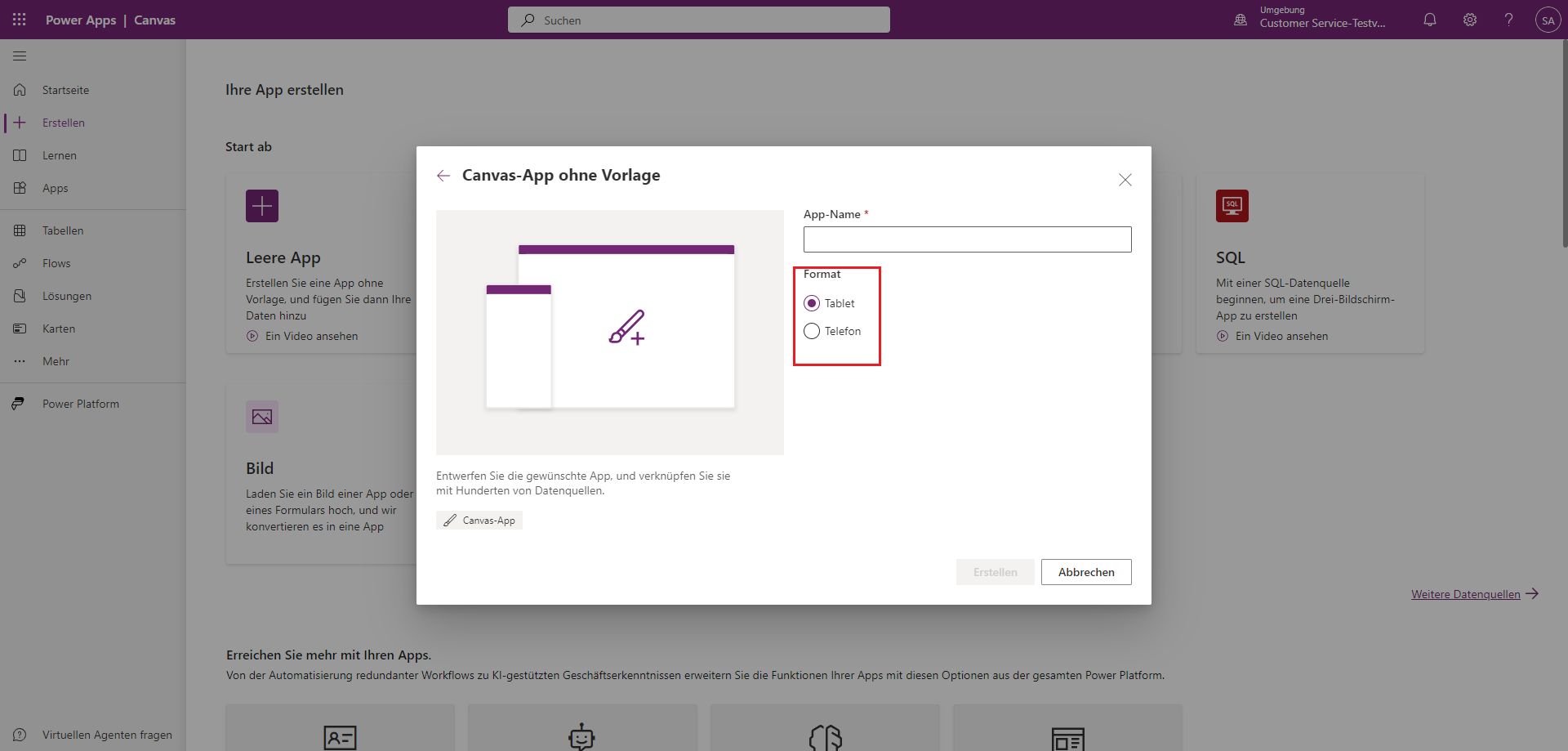
Sie können ein Layout für ein Telefon oder Tablet auswählen. Ein Telefon-Layout nimmt eine vertikale Ausrichtung mit vertikalem Bildlauf an. Ein Tablet-Layout nimmt das Querformat an. Responsive Layouts verwenden vordefinierte Containervorlagen, die sich an die Bildschirmgröße anpassen, Sie müssen die Container jedoch verwenden, damit diese Funktion ordnungsgemäß funktioniert.
Anzeigeeinstellungen konfigurieren
Wechseln Sie während der Bearbeitung der App zu Einstellungen > Anzeige, um Layout-Optionen anzupassen.
Ausrichtung: Legt das Standard-Layout fest – Hoch‑ oder Querformat.
Größenanpassung – Aktivieren Sie die Option Aus für ein responsives App-Design. Standardmäßig ist dies Ein.
Seitenverhältnis sperren: Behält das Verhältnis von Höhe zu Breite bei, wenn An Bildschirm anpassen auf Ein gestellt ist.
Ausrichtung sperren: Wenn Ein aktiviert ist, wird die Ausrichtungseinstellung erzwungen. Wenn Aus aktiviert ist, können Benutzer je nach Gerätehandhabung zwischen den Ausrichtungen wechseln.
Dynamische Layouts verwenden
Von der Registerkarte Layout können Sie beim Hinzufügen des neuen Bildschirms eine integrierte dynamische Vorlage wie Geteilter Bildschirm, Randleiste oder Kopf‑ und Fußzeile auswählen. Diese passen sich automatisch an unterschiedliche Geräte an.
Wenn keine dieser Optionen Ihren Anforderungen entspricht, erstellen Sie ein benutzerdefiniertes dynamisches Layout mit Containern, Formeln und bedingter Logik.
Steuerelemente und Formulare für Mobilgeräte entwerfen
Entwerfen Sie Schaltflächen so, dass sie leicht angetippt werden können. Sie befinden sich idealerweise oben oder unten auf dem Bildschirm und erstrecken sich von Rand zu Rand. Platzieren Sie Aktionsschaltflächen (z. B. Löschen) auf der Seite, die den Präferenzen des Benutzers entspricht.
Fügen Sie Abstand zwischen Feldern und Bildschirmrändern hinzu, um Berührungsfehler zu reduzieren. Dadurch wird verhindert, dass sich der Fokus unbeabsichtigt verschiebt oder Systemgesten ausgelöst werden. Zeigen Sie Pflichtfelder oben im Formular an.
Raster sollten nur in eine Richtung scrollen – entweder vertikal oder horizontal – und sich über die Bildschirmbreite erstrecken. Wenn Sie mehrere Formulare verwenden, stellen Sie sicher, dass das Bildlaufverhalten konsistent ist.
Container verwenden, um Steuerelemente zu organisieren
Container helfen beim Organisieren und Ausrichten von Steuerelementen. Steuerelemente horizontale Container und vertikale Container nutzen Funktionen für das automatische Layout, um die Position untergeordneter Elemente festzulegen und Platz zu verteilen. Verwenden Sie diese, um das Reaktionsverhalten über verschiedene Formfaktoren hinweg aufrechtzuerhalten.
Container mit automatischem Layout sind dann nützlich, wenn Sie möchten, dass Power Apps Abstände und Ausrichtungen dynamisch verwaltet.
Offlinefunktionen aktivieren
Wenn die Konnektivität wieder hergestellt wird, kann Microsoft Power Apps Mobile Daten lokal speichern und synchronisieren. Mit den Funktionen SaveData und LoadData können Sie Daten im Gerätespeicher speichern und abrufen. Die Funktion ClearData löscht gespeicherte Daten.
Benutzer im Offlinemodus warnen
Verwenden Sie das Signal Verbindung, um den Konnektivitätsstatus zu überwachen. Ein Symbol-Steuerelement kann beispielsweise auf Grundlage des Verbindungsstatus die Farbe anpassen. Zudem können Sie die Funktion Notify verwenden, um Nachrichten anzuzeigen oder Steuerelemente bedingt zu deaktivieren.