Einführung
Eine häufige Anforderung an die Datenspeicherung von Geschäftsanwendungen zur Sicherstellung der Datenkonsistenz ist eine Datenspalte mit einer standardisierten, sich selten ändernden Liste von Werten. Benutzer, die Daten eingeben, können eine Option aus einer Liste auswählen, anstatt einen Freiformwert einzugeben. Beispiele für diese Optionen sind eine Liste mit Ländern/Regionen, Vorfallspriorität, Zufriedenheitsbewertung usw.
Microsoft Dataverse verfügt über den Spaltentyp Auswahl, der diese Funktion unterstützt. Mit Auswahlspalten können Benutzer Daten eingeben, um Werte aus einer Liste auswählen. Sie treffen standardmäßig eine Auswahl, die Spalte kann jedoch so konfiguriert werden, dass mehrere Werte aus einer einzigen Liste bekannter Werte erlaubt sind. Zum Beispiel könnte Primäre Kategorie eine Auswahlspalte sein, Andere Kategorien ist eine für eine Mehrfachauswahl konfiguriere Spalte und beide verwenden die gleiche Liste von Kategorien.
Sie können entweder systemdefinierte Werte oder eine benutzerdefinierte Werteliste für Auswahlspalten verwenden. Die Auswahlmöglichkeiten werden als Metadaten der Tabellenspalte gespeichert und können nur von einem App-Entwickler und nicht von einem App-Benutzer geändert werden. Diese Funktion ist hilfreich, wenn Sie eine App erstellen, die mit einer Werteliste arbeitet, da Ihre Formeln auf den Namen der Auswahlliste und die Anzeigenamen der Werte verweisen können. Die folgende Formel legt beispielsweise eine Farbe für die Eigenschaft Color eines Katalogelements basierend auf der Spalte Category fest, bei der es sich um eine Auswahlspalte handelt.
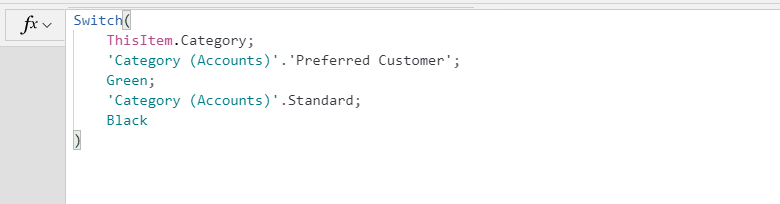
Beim Erstellen dieser Formel kennt Power Apps die möglichen Werte für die Spalte Kategorie und ermöglicht Ihnen die Auswahl des zu vergleichenden Werts aus der Liste der bekannten Werte für die Auswahlspalte, wenn Sie den „.“ nach dem Spaltennamen eingeben.
Hinweis
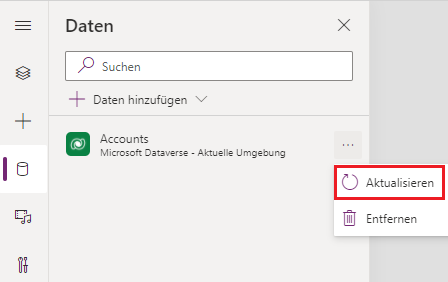
Wenn Sie Werte in einer Auswahlliste hinzufügen oder ändern, werden die neuen oder geänderten Auswahlmöglichkeiten nicht sofort im Editor angezeigt. Aktualisieren Sie die Tabelle im Datenbereich, indem Sie auf die Auslassungspunkte (...) neben der Tabelle klicken und im Popupmenü die Option Aktualisieren auswählen. Wiederholen Sie diesen Vorgang, bis Ihre neuen Werte angezeigt werden.
Lokal im Vergleich zu global
Sie können eine Liste mit verfügbaren Auswahlwerten als lokale oder globale Liste erstellen. Die Listenwerte Lokale Auswahl können nur von der Tabelle und der Spalte verwendet werden, für die sie erstellt wurden. Mit der Option Globale Auswahl kann die Liste für mehrere Spalten in der gleichen Tabelle oder in vielen verschiedenen Tabellen verwendet werden. Wenn Sie eine neue Spalte Auswahl erstellen, ist der Standardwert für die Option Mit globaler Auswahl synchronisieren?Ja (empfohlen). Mit der Option Globale Auswahl können Sie die Auswahlmöglichkeiten in anderen Tabellen verwenden. Sofern Sie sicher sind, dass die Werte nur für diese einzelne Spalte in der spezifischen Tabelle gelten, möchten Sie die Werte der globalen Auswahl verwenden.
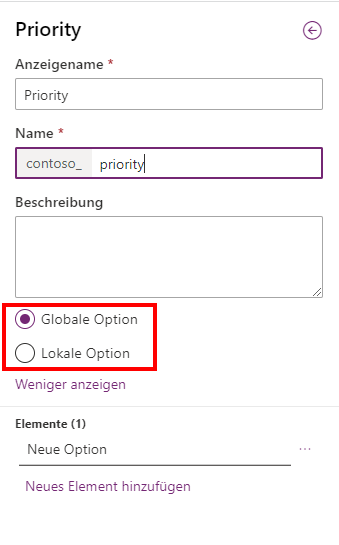
Beachten Sie bei der Auswahl von Ja, wie die Option Diese Auswahl synchronisieren mit zu einem Pflichtfeld wird, und Sie eine Auswahl für die Auswahlmöglichkeiten treffen müssen. Neben dem neuen Spaltenbereich wird ein Bereich mit den verschiedenen verfügbaren Optionen angezeigt, wenn Sie dieses Feld auswählen. Sie können entweder den gesuchten Auswahltyp eingeben oder zur Auswahl durch die Liste scrollen. Beachten Sie auch, dass Ihnen, wenn Sie den Mauszeiger über einen der Auswahlsätze bewegen, eine Vorschau der Auswahlmöglichkeiten angezeigt wird, die bereits Teil dieses Auswahlsatzes sind.

Es ist zudem möglich, einen neuen Auswahlsatz zu erstellen, indem Sie auf die Option + Neue Auswahl klicken und Informationen zu Ihrer Auswahl eingeben.
Beachten Sie, dass Sie beim Erstellen Ihrer Spalte auch eine Standardauswahl zuweisen können. Sie können aber auch später zurückkehren und die Standardauswahl festlegen bzw. ändern.
Wenn Sie Ihre Auswahlmöglichkeiten als lokalen Auswahlsatz beibehalten möchten, würden Sie unter Mit globaler Auswahl synchronisieren? die Option Nein auswählen. In diesem Fall legen Sie Ihre Auswahl direkt unter der Schaltfläche Nein fest. (Mindestens eine ist erforderlich.) Sie müssen für die Auswahl nur eine Beschriftung hinzufügen, und Power Apps weist diesem Element automatisch einen ganzzahligen Wert zu. Sie können den Wert ändern, dies wird jedoch nicht empfohlen. Sie können zudem für jede Auswahl eine Farbe auswählen, indem Sie auf das Kästchen links neben dem Namen Beschriftung klicken. Im Popupfeld Farbe auswählen können Sie den Farbwert über die Eingabefelder für Hex oder die RGB-Werte fest codieren. Alternativ können Sie den Farb-Schieberegler anpassen und den Inhalt des Farb-Schiebereglers mit dem Kästchen über dem Schieberegler feinabstimmen. Die von Ihnen ausgewählte Farbe ist nur in modellgesteuerten Apps verfügbar.

Wählen Sie die Registerkarte + Neue Auswahl aus, und wiederholen Sie den Vorgang, um weitere Auswahlmöglichkeiten hinzuzufügen.
Wenn Sie Benutzenden eine Mehrfachauswahl ermöglichen müssen, müssen Sie das Kontrollkästchen „Die Auswahl mehrerer Optionen zulässig“ aktivieren, bevor Sie die Erstellung der Spalte abschließen, da diese Option nach der Spaltenerstellung deaktiviert wird.
Spaltenwerte anzeigen
Beim Speichern der Daten für Auswahlspalten in der Dataverse-Zeile wird nur der numerische Wert gespeichert, nicht der Text. Für mehrere Auswahlmöglichkeiten wird eine durch Kommas getrennte Liste numerischer Werte gespeichert, um mehrere Auswahlmöglichkeiten darzustellen.
Wie Sie Werte in einem Steuerelement, z. B. einer Beschriftung, anzeigen, ist für einfache und mehrere Auswahlwerte unterschiedlich. Mit Auswahlfeldern kann der Wert einer Beschriftung festgelegt werden, um den Listentextwert anzuzeigen. Wenn Sie beispielsweise über das Auswahlfeld Kategorie für die Kategorie „Debitor“ verfügen, können Sie dieses Feld in der Beschriftung einer Galerie anzeigen, indem Sie die folgende Formel verwenden.

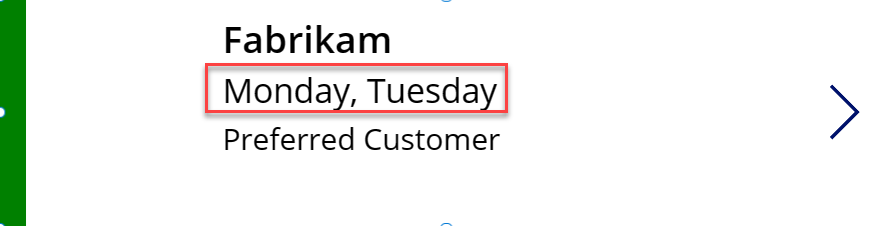
Bei Spalten für mehrere Auswahlmöglichkeiten ist die Eigenschaft des Datensatzes vom Typ „Table“. Es handelt sich um eine einspaltige Tabelle mit einer Wertspalte, wobei jede Zeile einen ausgewählten Wert darstellt. Wenn Sie eine benutzerfreundliche, durch Kommas getrennte Liste von Textwerten anzeigen möchten, ist eine gewisse Vorverarbeitung erforderlich. Wenn Sie beispielsweise über die Spalte Preferred Delivery verfügen, die Benutzern die Auswahl eines oder mehrerer Wochentage für die Lieferung ermöglicht, können Sie die folgende Formel verwenden, um die Eigenschaft Text in einer Beschriftung festzulegen.

Diese Formel würde zu folgender Anzeige der Liste der ausgewählten Werte führen.
Choice im Vergleich zur Suche
Eine häufige Entscheidung bei der Datenmodellierung ist die Auswahl zwischen einer Choice-Spalte und einer Suchspalte oder zwischen mehreren Auswahlmöglichkeiten und einer n:n-Beziehung. Es gibt keine richtige oder falsche Antwort. Ihre Entscheidung kann sich jedoch darauf auswirken, wie Sie die Werteliste und die anwendbaren Formeln verwalten. Beachten Sie die Unterschiede, die in der folgenden Tabelle zusammengefasst sind.
| Auswahl | Suche oder n:n-Beziehung |
|---|---|
| Liste wird vom Entwickler geändert, keine Benutzerbearbeitung. | Die Liste enthält Tabellendaten und es gilt die normale Sicherheit. |
| Daten werden als ganze Zahl oder als durch Kommas getrennte Zahlenliste (wenn mehr als eine) gespeichert. | Daten werden als Tabellenreferenz gespeichert. |
| Keine integrierte Möglichkeit, eine Auswahl zu deaktivieren oder zurückzuziehen. | Unterstützt den inaktiven Status in der Zeile und kann zur Einschränkung der Auswahl nach Formeln in der App gefiltert werden. |
| Wird als Lösungskomponente mit vollständiger ALM-Unterstützung behandelt. | Wird als Referenzdaten behandelt |
| Verfügt nur über Bezeichnung, Wert und Farbe, und nur Bezeichnung kann in Formeln verwendet werden. (Beispiel: Es kann nur nach Anzeigebeschriftung gefiltert und sortiert werden.) | Kann andere Daten zu einer Nachschlagezieltabelle hinzufügen, die in Formeln verwendet genutzt können. (Beispiel: Nach jeder Spalte filtern und sortieren, die der Tabelle hinzugefügt wird.) |
| Integrierte Lokalisierung | Lokalisierung selbst handhaben |
| Keine integrierte Unterstützung abhängiger Auswahlspalten | Einfachere Datenmodellierung und Implementierung von abhängigen Spalten. (Siehe Eine abhängige Dropdownliste in einer Canvas-App erstellen.) |
Denken Sie daran, dass Sie den Datentyp nach dem Erstellen der Spalte nicht mehr anpassen können. Überlegen Sie also vor dem Erstellen der Spalte, wie die Apps, die Automatisierung oder die Berichterstellung die Daten verwenden.
Im Rest dieses Moduls wird erläutert, wie Sie Auswahlspalten verwenden, wenn Sie eine Canvas-App über Microsoft Power Apps erstellen.