Ursprungsdaten strukturieren
Mit dem Power Query-Editor in Power BI Desktop können Sie Ihre importierten Daten gestalten (transformieren). Sie können Aktionen wie das Umbenennen von Spalten oder Tabellen, Umwandeln von Text in Zahlen, Entfernen von Zeilen oder Festlegen der erste Zeile als Überschrift ausführen. Und das alles, ohne die ursprüngliche Datenquelle zu aktualisieren. Es wichtig, Ihre Daten zu strukturieren, um dafür zu sorgen, dass sie Ihren Anforderungen entsprechen und für die Verwendung in Berichten geeignet sind.
Sie haben rohe Verkaufsdaten aus zwei Quellen in ein Power BI-Modell geladen. Einige der Daten stammten aus einer ..csv-Datei, die vom Vertriebsteam in Microsoft Excel manuell erstellt wurde. Die restlichen Daten wurden über eine Verbindung zum Enterprise-Resource-Planning-System (ERP) Ihres Unternehmens geladen. Wenn Sie sich nun die Daten in Power BI Desktop ansehen, stellen Sie fest, dass diese unübersichtlich sind. Einige Daten, die Sie nicht benötigen, und einige Daten, die Sie benötigen, haben das falsche Format.
Sie müssen den Power Query-Editor verwenden, um diese Daten zu bereinigen und zu strukturieren, bevor Sie damit beginnen können, Berichte zu erstellen.

Erste Schritte mit dem Power Query-Editor
Öffnen Sie den Power Query-Editor durch Klicken auf die Option Daten transformieren auf der Registerkarte Start von Power BI Desktop, um damit zu beginnen, Ihre Daten zu gestalten.
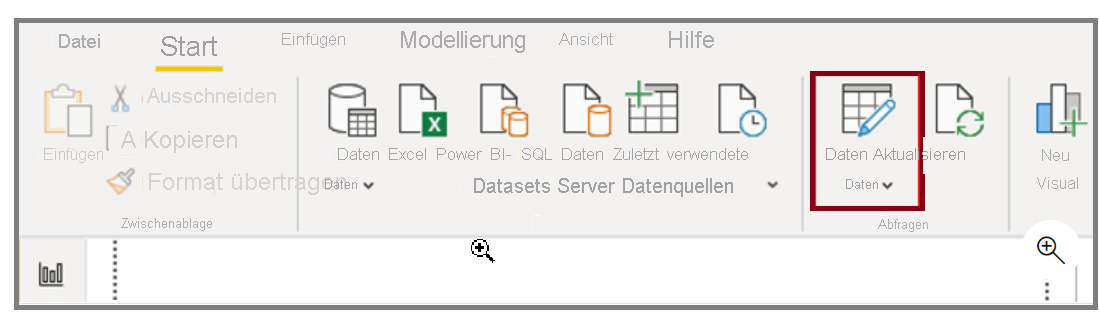
Im Power Query-Editor werden die Daten in der ausgewählten Abfrage in der Mitte des Bildschirms angezeigt. Links werden im Bereich Abfragen die verfügbaren Abfragen (Tabellen) aufgelistet.
Bei der Arbeit im Power Query-Editor werden alle Schritte aufgezeichnet, die Sie ausführen, um Ihre Daten zu strukturieren. Danach werden jedes Mal automatisch die von Ihnen ausgeführten Schritte ausgeführt, wenn die Abfrage eine Verbindung zur Datenquelle herstellt, sodass Ihre Daten immer so strukturiert werden, wie Sie es angegeben haben. Der Power Query-Editor passt für Sie nur eine Datenansicht an. So können Sie sicher sein, dass keine Veränderungen an der ursprünglichen Datenquelle vorgenommen werden. Im Bereich Abfrageeinstellungen wird rechts auf dem Bildschirm zusammen mit den Eigenschaften der Abfrage eine Liste mit Ihren Schritten angezeigt.
Das Menüband von Power Query-Editor enthält viele Schaltflächen, mit denen Sie Ihre Daten auswählen, anzeigen und gestalten können.
Weitere Informationen zu den verfügbaren Funktionen finden Sie unter dem Abfragemenüband.
Hinweis
Im Power Query-Editor bieten die Kontextmenüs mit der rechten Maustaste und die Registerkarte Transformieren auf dem Menüband viele der gleichen Optionen.
Spaltenüberschriften und ‑namen identifizieren
Der erste Schritt bei der Gestaltung Ihrer Ausgangsdaten besteht darin, die Spaltenüberschriften und ‑namen in den Daten zu identifizieren und dann zu bewerten, wo sie sich befinden, um sicherzustellen, dass sie an der richtigen Stelle sind.
Für die Quelldaten im folgenden Screenshot wurde das Ziel in der ..csv-Datei für SalesTarget (Beispiel nicht dabei) nach Produkt kategorisiert, und eine Unterkategorie wurde nach Monaten aufgeteilt. Außerdem wurden die Daten jeweils in Spalten organisiert.

Sie können jedoch feststellen, dass die Daten nicht erwartungsgemäß importiert wurden.

Die Daten können folglich nur schwierig gelesen werden. Für die Daten im aktuellen Zustand tritt ein Fehler auf, da sich die Spaltenüberschriften in verschiedenen Zeilen befinden (in rot hervorgehoben). Außerdem sind die Namen einiger Spalten nicht deskriptiv, z. B. Column1Column2 usw.
Wenn Sie herausgefunden haben, wo sich die Spaltenüberschriften und ‑namen befinden, können Sie Änderungen vornehmen, um die Daten neu zu organisieren.
Höherstufen von Kopfzeilen
Wenn eine Tabelle in Power BI Desktop erstellt wird, nimmt Power Query-Editor an, dass alle Daten in Tabellenzeilen gehören. Eine Datenquelle kann jedoch eine erste Zeile mit Spaltennamen umfassen, wie dies im vorherigen Beispiel „SalesTarget“ der Fall war. Zur Korrektur dieser Ungenauigkeit müssen Sie die erste Tabellenzeile in Spaltenüberschriften umwandeln.
Sie können Kopfzeilen auf zwei Arten höher stufen: Durch Auswahl der Option Erste Zeile als Überschrift verwenden auf der Registerkarte Start oder durch Auswahl der Dropdown-Schaltfläche neben Column1 mit der Auswahl von Erste Zeile als Überschrift verwenden.

Auf der folgenden Abbildung sehen Sie, wie sich die Funktion Erste Zeile als Überschriften verwenden auf die Daten auswirkt:

Spalten umbenennen
Der nächste Schritt für das Strukturieren Ihrer Daten besteht darin, die Spaltenüberschriften zu untersuchen. Möglicherweise stellen Sie fest, dass eine oder mehrere Spalten falsche Überschriften aufweisen, dass eine Überschrift einen Rechtschreibfehler enthält, oder dass die Namenskonvention für Überschriften nicht konsistent oder benutzerfreundlich gestaltet ist.
Verweisen Sie auf den vorher angezeigten Screenshot, in dem die Auswirkungen der Funktion Erste Zeile als Überschrift verwenden zu sehen sind. Beachten Sie, dass die Spalte mit der Unterkategorie Name-Daten jetzt als Spaltenüberschrift Monat hat. Diese Spaltenüberschrift ist nicht korrekt. Die Spalte muss also umbenannt werden.
Sie können Spaltenüberschriften auf zwei Arten umbenennen. Für die erste Methode klicken Sie zunächst mit der rechten Mauszeile auf die Überschrift und dann auf Umbenennen. Bearbeiten Sie dann den Namen, und drücken Sie die Eingabetaste. Alternativ können Sie auf die Spaltenüberschrift doppelklicken und den Namen mit dem richtigen Namen überschreiben.
Sie können dieses Problem auch umgehen, indem Sie die ersten beiden Zeilen entfernen (überspringen) und die Spalten mit dem richtigen Namen benennen.
Erste Zeilen entfernen
Beim Strukturieren Ihrer Daten müssen Sie möglicherweise einige der oberen Zeilen entfernen, z. B. wenn diese leer sind oder Daten enthalten, die Sie für Ihre Berichte nicht verwenden möchten.
Im SalesTarget-Beispiel können Sie feststellen, dass die erste Zeile leer ist (keine Daten enthält) und die zweite Zeile Daten enthält, die nicht mehr benötigt werden.

Wählen Sie Zeilen entfernen>Erste Zeilen entfernen auf der Registerkarte Start aus, um diese überschüssigen Zeilen zu entfernen.

Spalten entfernen
Ein wichtiger Schritt bei der Datengestaltung besteht darin, unnötige Spalten zu entfernen. Es wird empfohlen, Spalten so früh wie möglich zu entfernen. Eine Möglichkeit, dies zu tun, besteht darin, die Spalten zu begrenzen, wenn Sie Daten aus Datenquellen abrufen. Wenn Sie beispielsweise Daten aus einer relationalen Datenbank mithilfe von SQL extrahieren, sollten Sie die Spalten eingrenzen, die Sie extrahieren möchten, indem Sie in der SELECT-Anweisung eine Spaltenliste verwenden.
Es ist am besten, Spalten möglichst früh im Prozess zu entfernen, insbesondere wenn Sie Beziehungen zwischen Ihren Tabellen hergestellt haben. Durch das Entfernen von unnötigen Spalten können Sie sich auf die benötigten Daten konzentrieren und die Gesamtleistung Ihrer semantischen Modelle und Berichte in Power BI Desktop verbessern.
Sehen Sie sich die einzelnen Spalten an, und überlegen Sie, ob Sie die darin enthaltenen Daten wirklich benötigen. Wenn Sie nicht vorhaben, diese Daten in einem Bericht zu verwenden, fügt die Spalte Ihrem semantischen Modell keinen Wert hinzu. Aus diesem Grund sollte die Spalte entfernt werden. Sie können die Spalte später jederzeit wieder hinzufügen, wenn sich Ihre Anforderungen im Laufe der Zeit ändern.
Sie können Spalten auf zwei Arten entfernen. Die erste Methode besteht darin, die Spalten auszuwählen, die Sie entfernen möchten, und dann auf der Registerkarte Start die Option Spalten entfernen auszuwählen.

Alternativ können Sie die Spalten auswählen, die Sie behalten möchten und dann auf der Registerkarte Start Folgendes auswählen: Spalten entfernen>Andere Spalten entfernen.

Spalten entpivotieren
Das Entpivotieren ist eine nützliche Funktion von Power BI. Sie können diese Funktion mit Daten aus beliebigen Datenquellen verwenden. Am häufigsten verwendet wird es jedoch beim Importieren von Daten in Excel. Das folgende Beispiel zeigt ein Excel-Beispieldokument mit Verkaufsdaten.

Obwohl die Daten zu Beginn sinnvoll erscheinen können, ist es schwierig, eine Gesamtsumme aller Verkäufe aus den Jahren 2018 und 2019 zusammengenommen zu ermitteln. Ihr Ziel ist dann, diese Daten in Power BI mit drei Spalten Month, Year und SalesAmount zu verwenden.
Das Importieren von Daten in Power Query sieht wie im folgenden Bild aus.

Benennen Sie als nächsten Schritt die erste Spalte in Month um. Diese Spalte hatte eine falsche Bezeichnung, da die Überschrift in Excel für die Bezeichnungen der Spalten für 2018 und 2019 verantwortlich war. Markieren Sie die Spalten 2018 und 2019, wählen Sie die Registerkarte Transformieren in Power Query aus und klicken Sie dann auf Entpivotieren.

Sie können die Spalte Attribute in Year umbenennen und die Spalte Value in SalesAmount.
Das Entpivotieren optimiert den Prozess für das spätere Erstellen von DAX-Measures für die Daten. Indem Sie diesen Prozess abgeschlossen haben, haben Sie nun eine einfachere Möglichkeit erstellt, die Daten mit den Spalten Year und Month in Slices aufzuteilen.
Spalten pivotieren
Wenn die Daten, die Sie strukturieren, flach sind, d. h., es sind viele Informationen enthalten, die Daten sind jedoch weder organisiert noch gruppiert, kann diese fehlende Struktur es erschweren, Muster in den Daten zu erkennen.
Sie können die Funktion Spalte pivotieren verwenden, um Ihre flachen Daten in eine Tabelle zu konvertieren, die einen aggregierten Wert für jeden eindeutigen Wert in einer Spalte enthält. Sie sollten diese Funktion beispielsweise verwenden, um Daten mithilfe verschiedener mathematischer Funktionen zusammenzufassen, z. B. Count, Minimum, Maximum, Median, Average oder Sum.
Im SalesTarget-Beispiel können Sie die Spalten pivotieren, um die Menge der Produktunterkategorien in den einzelnen Produktkategorien abzurufen.
Wählen Sie auf der Registerkarte Transformieren die Option Transformieren > Spalten pivotieren aus.

Wählen Sie im angezeigten Fenster Spalte pivotieren eine Spalte aus der Liste Wertespalte aus, beispielsweise Subcategory name. Erweitern Sie die erweiterten Optionen, und wählen Sie eine Option aus der Liste der Aggregatwertfunktion aus, beispielsweise Zählen (Alle). Klicken Sie dann auf OK.
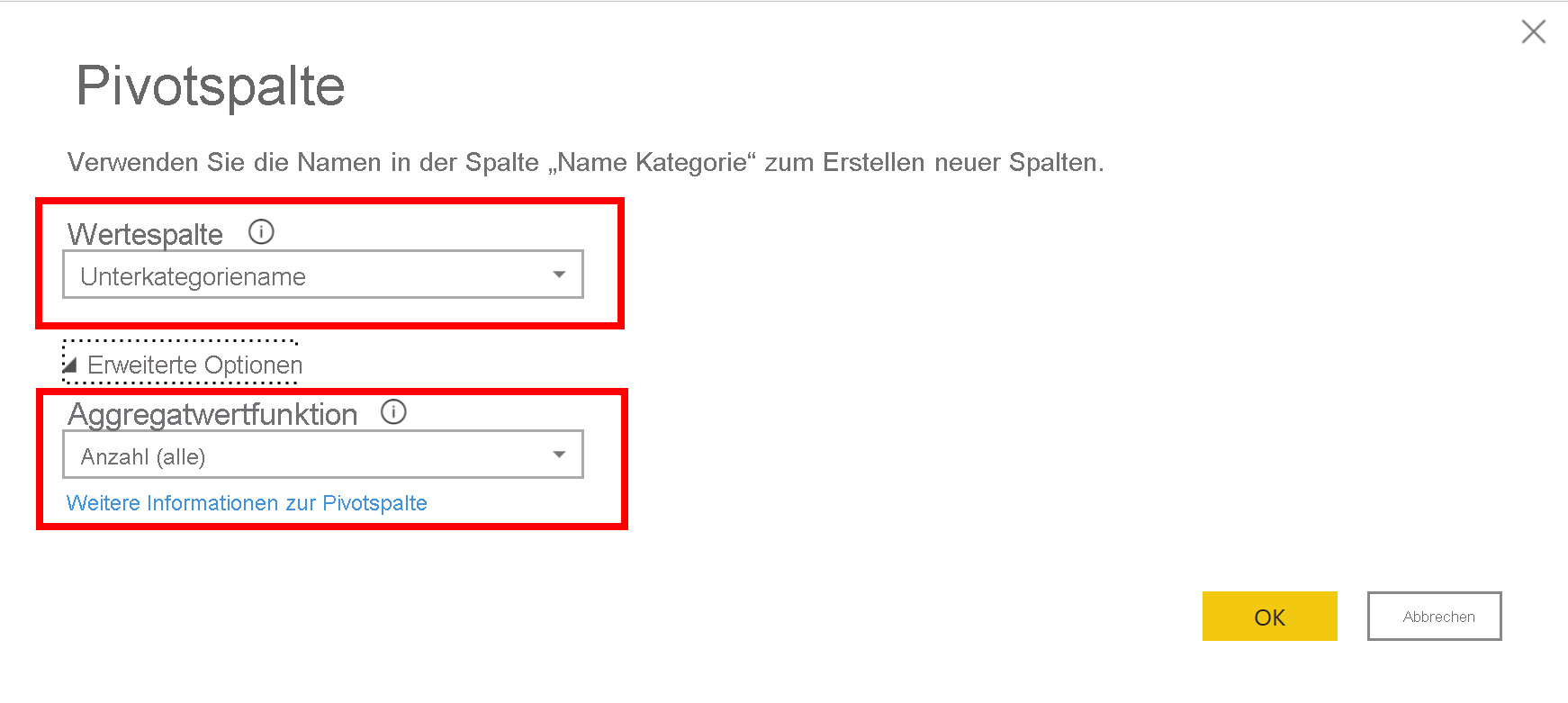
Das folgende Bild zeigt, wie die Funktion Spalte pivotieren die Art und Weise ändert, in der die Daten organisiert sind.

Der Power Query-Editor zeichnet alle Schritte auf, die Sie zur Strukturierung Ihrer Daten ausführen, und die Liste der Schritte wird im Bereich Abfrageeinstellungen angezeigt. Wenn Sie alle erforderlichen Änderungen vorgenommen haben, wählen Sie Schließen und übernehmen aus, um den Power Query-Editor zu schließen, und wenden Sie Ihre Änderungen auf Ihr semantisches Modell an. Bevor Sie jedoch die Option Schließen und übernehmen auswählen, können Sie weitere Schritte ausführen, um Ihre Daten im Power Query-Editor zu bereinigen und zu transformieren. Diese zusätzlichen Schritte werden später in diesem Modul behandelt.