Die Datenstruktur vereinfachen
Wenn Sie Daten in Power BI Desktop aus mehreren Quellen importieren, behalten die Daten die vordefinierten Namen für ihre Tabellen‑ und Spalten bei. Sie möchten einige dieser Namen möglicherweise ändern, damit sie ein konsistentes Format aufweisen, einfacher zu verwenden sind und für Benutzer sinnvoller sind. Sie können den Power Query-Editor in Power BI Desktop verwenden, um diese Namensänderungen durchzuführen und Ihre Datenstruktur zu vereinfachen.
Damit Sie mit dem zuvor beschriebenen Szenario fortfahren können, in dem Sie die anfänglichen Daten in Ihrem Modell strukturiert haben, müssen Sie weitere Aktionen ergreifen, um die Struktur der Vertriebsdaten zu vereinfachen und diese für das Vertriebsteam auf die Entwicklung von Berichten vorzubereiten. Sie haben die Spalten bereits umbenannt. Nun müssen Sie jedoch die Namen der Abfragen (Tabellen) untersuchen, um zu bestimmen, ob diese verbessert werden können. Sie müssen auch die Spalteninhalte überprüfen und Werte ersetzen, die korrigiert werden müssen.
Eine Abfrage umbenennen
Es empfiehlt sich, ungewöhnliche oder nicht hilfreiche Abfragenamen in Namen zu ändern, die offensichtlicher sind oder mit denen der Benutzer vertrauter ist. Importieren Sie zum Beispiel eine Produktfaktentabelle in Power BI Desktop und der Abfragename wird als FactProductTable angezeigt, möchten Sie ihn möglicherweise in einen benutzerfreundlicheren Namen ändern, beispielsweise Products. Wenn Sie eine Ansicht importieren, kann der Name der Ansicht ebenfalls das Präfix v enthalten, wie in vProduct. Für einige Benutzer könnte dieser Name unklar und verwirrend sein, weshalb Sie den Präfix womöglich entfernen sollten.
In diesem Beispiel haben Sie den Namen der TargetSales-Abfrage untersucht und festgestellt, dass er nicht hilfreich ist, weil für jedes Jahr eine Abfrage mit diesem Namen vorliegt. Sie möchten das Jahr zum Abfragenamen hinzufügen, um Verwirrung zu vermeiden.
Wählen Sie im Power Query-Editor im Bereich Abfragen links neben Ihren Daten die Abfrage aus, deren Namen Sie ändern möchten. Klicken Sie mit der rechten Maustaste auf Abfrage und dann auf Umbenennen. Bearbeiten Sie den aktuellen Namen, oder geben Sie einen neuen Namen ein, und drücken Sie dann die Eingabetaste.

Werte ersetzen
Sie können die Funktion Werte ersetzen im Power Query-Editor dazu verwenden, um einen beliebigen Wert durch einen anderen Wert in einer ausgewählten Spalte zu ersetzen.
In diesem Beispiel stellen Sie fest, dass in der Spalte Attribut der Monat Dezember falsch geschrieben ist. Sie müssen diesen Rechtschreibfehler korrigieren. Wählen Sie die Spalte, die den zu ersetzenden Wert enthält (in diesem Fall Attribute), und wählen Sie dann Werte ersetzen auf der Registerkarte Transformieren aus.

Geben Sie im Feld Zu suchender Wert den Namen des Werts ein, den Sie ersetzen möchten, und geben Sie dann im Feld Ersetzen durch den richtigen Wertnamen ein. Klicken Sie dann auf OK. In Power Query lässt sich keine Zelle auswählen und es lässt sich kein Wert anpassen, wie Sie es eventuell aus Excel kennen.

Im Bereich Abfrageeinstellungen können Sie die Liste der Schritte prüfen, die Sie zum Umstrukturieren und Korrigieren Ihrer Daten ausgeführt haben. Wenn Sie alle Schritte abgeschlossen haben, die Sie ausführen möchten, können Sie Schließen und Anwenden auswählen, um den Power Query-Editor zu schließen und Ihre Änderungen auf Ihr Datenmodell anzuwenden. Allerdings können Sie weitere Maßnahmen ergreifen, um Ihre Daten zu bereinigen und zu transformieren.
Nullwerte ersetzen
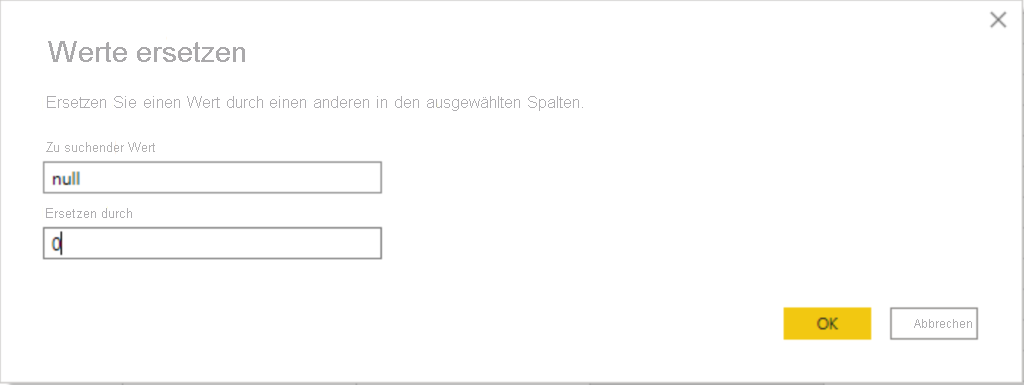
Gelegentlich können Ihre Datenquellen NULL-Werte enthalten. Beispielsweise könnte eine Versandmenge für einen Verkaufsauftrag einen NULL-Wert aufweisen, wenn der Wert 0 (null) entspricht. Wenn der Wert null bleibt, werden die Durchschnittswerte nicht korrekt berechnet. Eine Lösung hierfür besteht darin, die NULL-Werte in 0 (null) zu ändern. Dadurch würde ein genauerer Durchschnittswert für den Versand erzeugt werden. In diesem Fall können Sie die gleichen Schritte wie zuvor ausführen, um die NULL-Werte durch 0 zu ersetzen.
Duplikate entfernen
Sie haben auch die Möglichkeit die Funktion Duplikate entfernen in Power Query zu verwenden, um Duplikate aus Spalten zu entfernen und so nur eindeutige Namen in einer ausgewählten Spalte beizubehalten.
Beachten Sie in diesem Beispiel, dass die Spalte Category Name für jede Kategorie Duplikate umfasst. Daher möchten Sie eine Tabelle mit eindeutigen Kategorien erstellen und diese in Ihrem semantischen Modell verwenden. Sie können diese Aktion ausführen, indem Sie eine Spalte auswählen, mit der rechten Maustaste auf die Spaltenüberschrift klicken und dann die Option Duplikate entfernen auswählen.
Ziehen Sie es in Betracht, die Tabelle zu kopieren, bevor Sie die Duplikate entfernen. Die Option Kopieren befindet sich im Kontextmenü ganz oben (siehe folgender Screenshot). Wenn Sie die Tabelle kopieren, bevor Sie die Duplikate entfernen, können Sie die Tabellen vergleichen und bei Bedarf beide verwenden.

Bewährte Methoden zum Benennen von Tabellen, Spalten und Werten
Für die Namenskonventionen für Tabellen, Spalten und Werte gibt es keine festen Regeln. Es wird jedoch empfohlen, dass Sie die Sprache und Abkürzungen verwenden, die innerhalb Ihrer Organisation verwendet werden, und dass sich alle über gemeinsame Begriffe einig sind.
Eine bewährte Methode ist, Ihren Tabellen, Spalten und Measures beschreibende geschäftliche Bezeichnungen zu geben und Unterstriche („_“) durch Leerzeichen zu ersetzen. Seien Sie konsistent mit Abkürzungen, Präfixen und Wörtern wie „Nummer“ und „ID“. Zu kurze Abkürzungen können zu Verwirrung führen, wenn sie in der Organisation nicht häufig verwendet werden.
Indem Sie Präfixe und Suffixe entfernen, die Sie möglicherweise in Tabellennamen verwenden würden, und stattdessen einfache Namen verwenden, können Sie Verwirrung vermeiden.
Stellen Sie sich beim Ersetzen von Werten vor, wie diese im Bericht dargestellt werden. Zu lange Werte können schwer zu lesen sein und passen möglicherweise nicht in ein Visual. Zu kurze Werte können schwer zu interpretieren sein. Es ist ebenfalls empfehlenswert, in Werten Abkürzungen zu vermeiden, vorausgesetzt, dass der Text auf das Visual passt.