Was ist Markdown?
Markdown ist eine Markupsprache, die einen schlanken Ansatz für die Bearbeitung von Inhalten bietet, indem sie die Ersteller von Inhalten vom Overhead von HTML abschirmt. Obwohl HTML zum Rendern von Inhalten so funktioniert, wie es gedacht war, nimmt HTML-Syntax doch viel Speicherplatz in Anspruch und kann auch bei kleinerer Syntax unübersichtlich werden. Markdown bietet einen effektiven Kompromiss zwischen der Leistungsfähigkeit von HTML für die Inhaltsbeschreibung und der Einfachen Textbearbeitung.
In dieser Lerneinheit befassen Sie sich mit der Struktur und Syntax von Markdown. Wir behandeln auch Features von GitHub-Flavored Markdown (GFM), einschließlich Erweiterungen für die Integration von GitHub-Features in Ihre Inhalte.
Hinweis
Diese Lerneinheit soll Ihnen einen Einblick in Markdown geben. Eine ausführlichere Übersicht finden Sie in den Artikeln Beschreibung der Markdownsyntax und Spezifikation zu GitHub Flavored Markdown in der zusammenfassenden Lerneinheit am Ende dieses Moduls.
Hervorheben von Text
Der wichtigste Teil jeglicher Kommunikation auf GitHub ist normalerweise der Text selbst, doch wie markieren Sie, dass einige Teile des Texts wichtiger sind als andere?
Die Verwendung von Kursivformatierung im Text ist so einfach wie das Umschließen des Zieltexts mit einem einzelnen Sternchen (*) oder Unterstrich (_). Achten Sie einfach darauf, eine Hervorhebung mit demselben Zeichen zu schließen, das Sie zum Öffnen verwendet haben. Achten Sie bei der Kombination von Sternchen und Unterstrichen auf Konsistenz. Hier sind mehrere Beispiele:
This is *italic* text.
This is also _italic_ text.
This is italic text. (Kursiver Text) Dies ist auch kursiv formatierter Text.
Erstellen Sie fett formatierten Text mit zwei Sternchen (**) oder zwei Unterstrichen (__).
This is **bold** text.
This is also __bold__ text.
This is bold text. (Fett formatierter Text) Dies ist auch fett formatierter Text.
Sie können auch verschiedene Betonungen mischen.
_This is **italic and bold** text_ using a single underscore for italic and double asterisks for bold.
__This is bold and *italic* text__ using double underscores for bold and single asterisks for italic.
Dies ist kursiv und fett formatierter Text mit einem einfachen Unterstrich für Kursiv- und zwei Sternchen für Fettformatierung. Dies ist fett und kursiv formatierter Text mit doppelten Unterstrichen für Fett- und einem einzelnen Sternchen für Kursivformatierung.
Um ein literales Sternchen zu verwenden, stellen Sie ihm ein Escapezeichen voran. In GFM ist dies ein umgekehrter Schrägstrich (\). Dadurch werden die Unterstriche und Sternchen als Nur-Text angezeigt.
\_This is all \*\*plain\*\* text\_.
_This is all **plain** text_ (Nur-Text).
Deklarieren von Überschriften
HTML stellt Inhaltsüberschriften wie das <h1>-Tag bereit. In Markdown wird dies über das #-Symbol unterstützt. Verwenden Sie einfach eine Raute (#) für jede Überschriftenebene von 1–6.
###### This is H6 text
Die ist H6-Text
Verknüpfen mit Bildern und Websites
Bild- und Websitelinks folgen einer ähnlichen Struktur.


[Link to Microsoft Training](/training)
Erstellen von Listen
Sie können sortierte und unsortierte Listen definieren. Sie können auch geschachtelte Elemente durch Einzug erstellen.
- Geordnete Listen beginnen mit Zahlen.
- Ungeordnete Listen können Sternchen oder Bindestriche (
-) verwenden.
Hier sehen Sie das Markdown für eine sortierte Liste:
1. First
1. Second
1. Third
Ergebnis:
- Ersten
- Second
- Third
Hier ist der Markdown für eine ungeordnete Liste:
- First
  - Nested
- Second
- Third
- Ersten
- Geschachtelt
- Second
- Third
Erstellen von Tabellen
Sie können Tabellen mit einer Kombination aus Pipes (|) für Spaltenumbrüche und Bindestrichen (-) zur Kennzeichnung der vorherigen Zeile als Kopfzeile erstellen.
First|Second
-|-
1|2
3|4
Ersten Second 1 2 3 4
Zitieren von Text
Sie können Blockzitate mithilfe des Größer-als-Zeichens (>) erstellen.
> This is quoted text.
Dies ist ein zitierter Text.
Auffüllen von Lücken mit Inline-HTML
Wenn Sie über ein HTML-Szenario verfügen, das von Markdown nicht unterstützt wird, können Sie diesen HTML-Code inline verwenden.
Here is a<br />line break
Hier befindet sich ein
Zeilenumbruch
Arbeiten mit Code
Markdown bietet Standardverhalten für die Arbeit mit Inlinecodeblöcken, die durch das Hochkommazeichen (`) getrennt sind. Durch das Umschließen von Text in Backticks wird er als Code gerendert.
This is `code`.
Dies ist
code.
Wenn ein Codesegment mehrere Zeilen umfasst, können Sie drei Hochkommazeichen (```) vor und nach dem Codesegment verwenden, um einen abgeschlossenen Codeblock zu erstellen.
```markdown
var first = 1;
var second = 2;
var sum = first + second;
```
var first = 1;
var second = 2;
var sum = first + second;
GitHub Flavored Markdown erweitert diese Unterstützung mit Syntaxhervorhebung für beliebte Sprachen. Geben Sie einfach die Sprache als Teil der ersten Hochkommasequenz an.
```javascript
var first = 1;
var second = 2;
var sum = first + second;
```
var first = 1;
var second = 2;
var sum = first + second;
Übergreifendes Verknüpfen von Issues und Pull Requests
GFM unterstützt verschiedene Shortcodeformate, um Links zu Issues und Pull Requests zu vereinfachen. Die einfachste Möglichkeit diesbezüglich ist das #ID-Format wie #3602. GitHub passt automatisch längere Links an dieses Format an, wenn Sie sie einfügen. Sie können auch zusätzliche Konventionen befolgen, etwa wenn Sie mit anderen Tools arbeiten oder andere Projekte bzw. Branches angeben möchten.
| Verweistyp | Unformatierter Verweis | Kurzlink |
|---|---|---|
| URL des Issues oder Pull Requests | https://github.com/desktop/desktop/pull/3602 |
#3602 |
# und Nummer des Issues oder des Pull Requests |
3602 | #3602 |
GH- und Nummer des Issues oder des Pull Requests |
GH-3602 | GH-3602 |
Username/Repository# und Nummer des Issues oder des Pull Requests |
desktop/desktop#3602 | desktop/desktop#3602 |
Weitere Informationen finden Sie im Artikel Automatisch verlinkte Verweise und URLs in der zusammenfassenden Lerneinheit am Ende dieses Moduls.
Verknüpfen bestimmter Commits
Sie können eine Verknüpfung mit einem Commit erstellen, indem Sie entweder die ID einfügen oder einfach seinen Secure Hash Algorithm (SHA) verwenden.
| Verweistyp | Unformatierter Verweis | Kurzlink |
|---|---|---|
| Commit-URL | https://github.com/desktop/desktop/commit/ | |
| 8304e9c271a5e5ab4fda797304cd7bcca7158c87 | 8304e9c | |
| SHA | 8304e9c271a5e5ab4fda797304cd7bcca7158c87 | 8304e9c |
| User@SHA | desktop@8304e9c271a5e5ab4fda797304cd7bcca7158c87 | desktop@8304e9c |
| Benutzername/Repository@SHA | desktop/desktop@8304e9c271a5e5ab4fda797304cd7bcca7158c87 | desktop/desktop@8304e9c |
Erwähnen von Benutzern und Teams
Wenn Sie ein @-Symbol gefolgt von einem GitHub-Benutzernamen eingeben, wird eine Benachrichtigung an diese Person über den Kommentar gesendet. Dies wird als "@mention" bezeichnet und hebt den Benutzer oder das Team hervor.
@githubteacher
Nachverfolgen von Aufgabenlisten
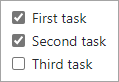
Sie können Aufgabenlisten innerhalb von Issues oder Pull Requests erstellen, indem Sie die folgende Syntax verwenden. Diese Listen können hilfreich sein, um Fortschritte zu verfolgen, wenn sie im Hauptteil eines Issues oder Pull Requests verwendet werden.
- [x] First task
- [x] Second task
- [ ] Third task
Slash-Befehle
Schrägstrichbefehle können Ihnen Zeit sparen, indem sie die Eingabe reduzieren, die zum Erstellen strukturierter Inhalte erforderlich ist.
Sie können Schrägstrichbefehle in einer beliebigen Beschreibung oder einem Kommentarfeld in Problemen, Pullanforderungen oder Diskussionen verwenden, bei denen dies unterstützt wird.
| Befehl | Beschreibung |
|---|---|
/code |
Fügt einen Markdown-Codeblock ein. Sie wählen die Sprache aus. |
/details |
Fügt einen ausklappbaren Detailbereich ein. Sie wählen den Titel und den Inhalt aus. |
/saved-replies |
Fügt eine gespeicherte Antwort ein. Sie wählen aus den gespeicherten Antworten für Ihr Benutzerkonto aus. Wenn Sie %cursor% Ihrer gespeicherten Antwort hinzufügen möchten, platziert der Slash-Befehl den Cursor an dieser Position. |
/table |
Fügt eine Markdowntabelle ein. Sie wählen die Anzahl der Spalten und Zeilen. |
/tasklist |
Fügt eine Aufgabenliste ein. Dieser Slash-Befehl funktioniert nur in einer Issue-Beschreibung. |
/template |
Zeigt alle Vorlagen im Repository an. Sie wählen die einzufügende Vorlage aus. Dieser Slash-Befehl funktioniert für Issuevorlagen und eine Pull Request-Vorlage. |