Übung: Beitragen zu einem Artikel in der Microsoft Learn-Dokumentation
Lassen Sie uns den Beitragsworkflow üben. In dieser Übung nehmen Sie eine kleine Änderung an einem Open-Source-Dokumentationsartikel auf Microsoft Learn vor. Anschließend schlagen Sie Ihre Änderungen vor, indem Sie einen Pull Request erstellen.
Bearbeiten des Artikels
Melden Sie sich bei Ihrem GitHub-Konto an.
Navigieren Sie in einem Browsertab zu learn.microsoft.com/contribute/content.
Klicken Sie oben im Artikel auf das Bleistiftsymbol Bearbeiten.

Wählen Sie das Bleistiftsymbol, um dieses Repository zu forken und in Ihrem Fork zu bearbeiten oder diese Datei in Ihrem Fork dieses Projekts zu bearbeiten.

Wenn Sie auf der nächsten Seite von GitHub aufgefordert werden, das Repository zu forken, wählen Sie Repository forken aus.
Der Bereich Datei bearbeiten wird geöffnet. Sie müssen am Anfang dieses Artikels einen neuen Satz hinzufügen. Fügen Sie am Anfang des zweiten Absatzes den folgenden Satz hinzu: Microsoft Learn hostet alle Dokumentationen für Microsoft-Produkte und -Technologien.

Öffnen eines PR
Zeigen Sie eine Vorschau Ihrer Änderungen an, indem Sie die Registerkarte Vorschau auswählen.
Wenn Sie mit Ihren Änderungen fertig sind, klicken Sie auf Änderungen bestätigen.
Geben Sie im Feld Commitnachricht den Text „TEST contribution“ ein.
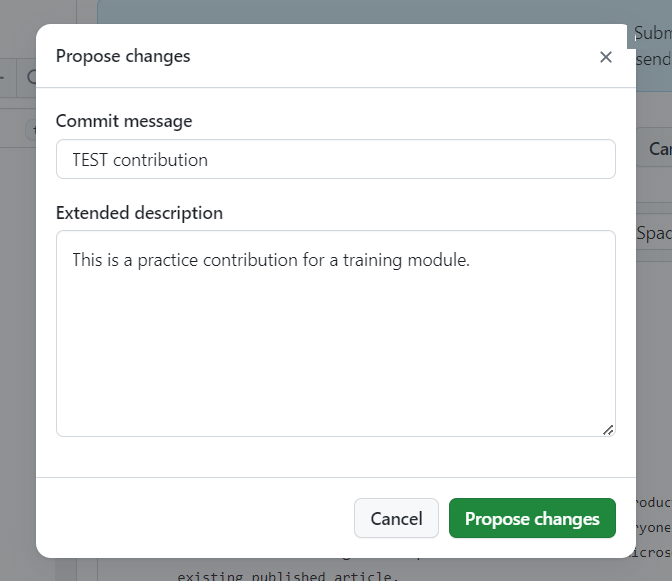
Wählen Sie Änderungen vorschlagen aus.
Überprüfen Sie auf der Seite Änderungen vergleichen, ob für die
mainangezeigt wird. Dies bedeutet, dass Ihre Änderungen in den Hauptzweig im Live-Repository übernommen werden.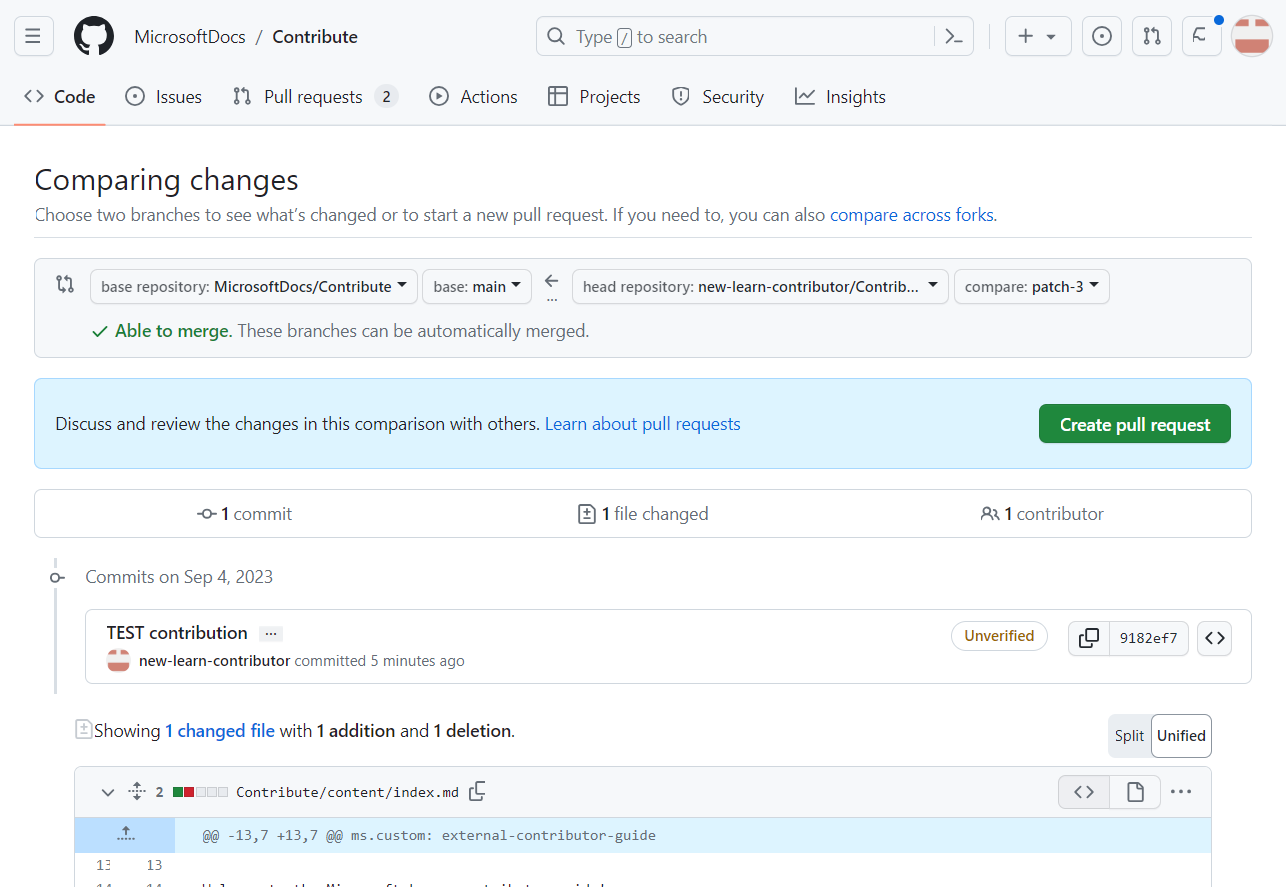
Hinweis
Wenn die Optionen
base repositoryundhead repositoryauf dieser Seite nicht angezeigt werden, wählen Sie die Option zum forkübergreifenden Vergleichen aus. Dadurch werden die für diesen Schritt erforderlichen Vergleichsoptionen angezeigt.Wählen Sie die Schaltfläche Pull Request erstellen aus.
Dadurch gelangen Sie zur Seite Pull Request öffnen, auf der Sie eine Vorschau Ihres PR anzeigen können.
Bestätigen Sie Ihren PR, und wählen Sie Pull Request erstellen aus, um ihn zu öffnen.

Hinweis
Da dies eine Übung ist, werden Ihre Änderungen nicht mit der Live-Website zusammengeführt.
Herzlichen Glückwunsch zur Erstellung Ihres Pull Requests! Er wurde noch nicht übermittelt, aber Sie haben den ersten wichtigen Schritt zum Leisten eines Beitrags abgeschlossen. Lassen Sie die PR-Registerkarte in Ihrem Browser geöffnet. Sie werden ihn in der nächsten Übung erneut verwenden.