Übung: Erstellen und Bereitstellen einer Azure Resource Manager-Vorlage
In dieser Übung erstellen Sie eine Azure Resource Manager-Vorlage (ARM-Vorlage), stellen sie in Azure bereit und aktualisieren dann diese ARM-Vorlage, um Parameter und Ausgaben hinzuzufügen.
Erstellen einer ARM-Vorlage
Öffnen Sie Visual Studio Code, und erstellen Sie eine neue Datei namensazuredeploy.json.
Kopieren Sie den folgenden Code, und fügen Sie ihn in die Datei ein.
{
  "$schema": "https://schema.management.azure.com/schemas/2019-04-01/deploymentTemplate.json#",
  "contentVersion": "1.0.0.0",
  "parameters": {},
  "functions": [],
  "variables": {},
  "resources": [],
  "outputs": {}
}
Beachten Sie, dass diese Datei alle Abschnitte einer ARM-Vorlage enthält, die in der letzten Einheit thematisiert wurde.
Speichern Sie die Änderungen an der Datei, indem Sie STRG+S drücken.
Bereitstellen der ARM-Vorlage in Azure
Sie müssen sich über das Visual Studio Code-Terminal bei Ihrem Azure-Konto anmelden, um diese Vorlage in Azure bereitzustellen. Stellen Sie sicher, dass die Azure CLI-Tools installiert sind.
Wählen Sie Terminal > New Terminal aus, um ein Terminalfenster zu öffnen.
Wenn die Befehlsleiste des Terminalfensters bash lautet, haben Sie die richtige Shell, von der aus zu arbeiten ist, und Sie können zum nächsten Abschnitt springen.
Wenn dies nicht der Fall ist, wählen Sie die Dropdownliste und dann "Standardprofil auswählen" aus.

Wählen Sie Git Bash aus.

Wechseln Sie das Verzeichnis zu dem Ordner, der Ihre ARM-Vorlagendatei enthält.
Anmelden bei Azure
Führen Sie im Terminalfenster diesen Befehl aus, um sich bei Azure anzumelden.
az login
Melden Sie sich im Browserfenster, das daraufhin geöffnet wird, bei Ihrem Konto an. Sobald Sie angemeldet sind, wird im Terminal eine Liste der Abonnements angezeigt, die mit diesem Konto verknüpft sind. Das Standardabonnement ist mit einem Sternchen (*) gekennzeichnet. Wenn Sie über mehrere Abonnements verfügen, wählen Sie das Abonnement aus, das Sie für diese Übung verwenden möchten.
Erstellen und Festlegen der Standardressourcengruppe
az group create --name <resource-group-name> --location <location>
Ersetzen Sie <den Ressourcengruppennamen> durch einen eindeutigen Namen für Ihre Ressourcengruppe. Ersetzen Sie <den Standort> durch die Azure-Region, die Ihnen am nächsten kommt. Verwenden Sie z. B. Eastus für Ost-USA.
Durch Festlegen der Standardressourcengruppe können Sie diesen Parameter aus den Azure CLI-Befehlen in dieser Übung weglassen. Führen Sie den folgenden Befehl aus, um die Ressourcengruppe festzulegen.
az configure --defaults group="<resource-group-name>"
Ersetzen Sie <den Ressourcengruppennamen> durch ihren Ressourcengruppennamen.
Bereitstellen der Vorlage in Azure
Führen Sie die folgenden Befehle aus, um die ARM-Vorlage in Azure bereitzustellen. Die ARM-Vorlage enthält noch keine Ressourcen, weshalb auch keine erstellten Ressourcen vorhanden sind. Die Bereitstellung sollte erfolgreich sein.
templateFile="azuredeploy.json"
today=$(date +"%d-%b-%Y")
DeploymentName="blanktemplate-"$today

az deployment group create \
 --name $DeploymentName \
 --template-file $templateFile
Im oberen Abschnitt des vorherigen Codes legen Sie Azure CLI-Variablen fest, die den Pfad zur bereitzustellenden Vorlagendatei und den Namen dieser Bereitstellung enthalten. Der untere Bereich, az deployment group create, stellt die Vorlage in Azure bereit. Beachten Sie, dass der Bereitstellungsname blanktemplate lautet, mit dem Datum als Suffix.
Im Terminal sollte Running... zu sehen sein.
Sie müssen sich über das Visual Studio Code-Terminal bei Ihrem Azure-Konto anmelden, um diese Vorlage in Azure bereitzustellen. Stellen Sie sicher, dass Azure PowerShell-Tools aus den Visual Studio Code-Erweiterungen installiert sind.
Wählen Sie in der Befehlsleiste " Terminal > Neues Terminal " aus, um ein PowerShell-Fenster zu öffnen.
Wenn die Befehlsleiste des Terminalfensters PowerShell anzeigt, verfügen Sie über die richtige Shell, von der aus Sie arbeiten möchten, und Sie können zum nächsten Abschnitt springen.

Wenn dies nicht der Fall ist, klicken Sie auf den Pfeil nach unten, und wählen Sie in der Dropdownliste „PowerShell“ aus. Wenn diese Option fehlt, wählen Sie "Standardprofil auswählen" aus.
Scrollen Sie im Eingabefeld nach unten, und wählen Sie PowerShell aus.
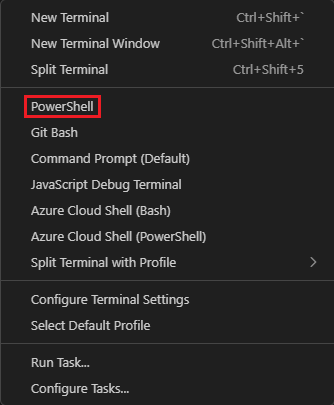
Wechseln Sie das Verzeichnis zu dem Ordner, der Ihre ARM-Vorlagendateien enthält.
Anmelden bei Azure mithilfe von Azure PowerShell
Führen Sie im Terminal in Visual Studio Code den folgenden Befehl aus, um sich bei Azure anzumelden. Ein Browser wird geöffnet, damit Sie sich bei Ihrem Konto anmelden können.
Connect-AzAccount
Melden Sie sich im daraufhin geöffneten Browserfenster (das Browserfenster könnte hinter dem aktuellen Fenster geöffnet werden, minimieren Sie das aktuelle Fenster, um es anzuzeigen), bei Ihrem Konto an. Sobald Sie angemeldet sind, wird im Terminal eine Liste der Abonnements angezeigt, die mit diesem Konto verknüpft sind. Das Standardabonnement ist mit einem Sternchen (*) gekennzeichnet. Wenn Sie über mehrere Abonnements verfügen, wählen Sie das Abonnement aus, das Sie für diese Übung verwenden möchten.
Bereitstellen der Vorlage in Azure
New-AzResourceGroup -Name <ResourceGroupName> -Location <Location>
Ersetzen Sie sie durch einen eindeutigen Namen für Ihre Ressourcengruppe. Ersetzen Sie diese Option durch die Azure-Region, die Ihnen am nächsten kommt. Verwenden Sie z. B. Eastus für Ost-USA.
Durch Festlegen der Standardressourcengruppe können Sie diesen Parameter aus den Azure CLI-Befehlen in dieser Übung weglassen. Führen Sie den folgenden Befehl aus, um die Ressourcengruppe festzulegen.
Set-AzDefault -ResourceGroupName <ResourceGroupName>
Ersetzen Sie <ResourceGroupName> durch ihren Ressourcengruppennamen.
Stellen Sie die Vorlage in Azure bereit, indem Sie die folgenden Befehle ausführen. Die ARM-Vorlage enthält noch keine Ressourcen, weshalb auch keine erstellten Ressourcen vorhanden sind.
$templateFile="azuredeploy.json"
$today=Get-Date -Format "MM-dd-yyyy"
$deploymentName="blanktemplate-"+"$today"
New-AzResourceGroupDeployment `
  -Name $deploymentName `
  -TemplateFile $templateFile
Im oberen Abschnitt des vorherigen Codes werden Azure PowerShell-Variablen festgelegt, die den Pfad zur Bereitstellungsdatei und den Namen der Bereitstellung enthalten. Anschließend wird die Vorlage mit dem New-AzResourceGroupDeployment-Befehl in Azure bereitgestellt. Beachten Sie, dass der Bereitstellungsname blanktemplate lautet, mit dem Datum als Suffix.
Wenn Sie Ihre ARM-Vorlage in Azure bereitstellen, wechseln Sie zum Azure-Portal.
Wählen Sie im Menü "Ressource" die Option "Ressourcengruppen" aus.
Wählen Sie die In dieser Übung erstellte Ressourcengruppe aus.
Im Bereich "Übersicht " sehen Sie, dass eine Bereitstellung erfolgreich war.

Wählen Sie 1 Erfolgreich abgeschlossen aus, um die Details der Bereitstellung anzuzeigen.
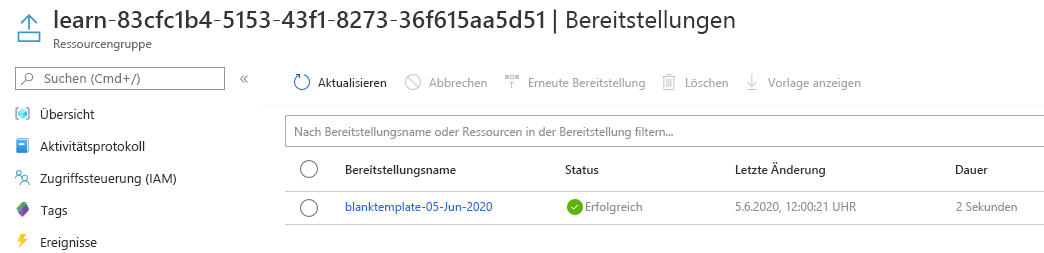
Wählen Sie
blanktemplateaus, damit angezeigt wird, welche Ressourcen bereitgestellt wurden. In diesem Fall bleibt die Anzeige leer, da Sie noch keine Ressourcen in der Vorlage angegeben haben.
Lassen Sie die Seite im Browser geöffnet, damit Sie die Bereitstellungen erneut überprüfen können.
Hinzufügen einer Ressource zur ARM-Vorlage
In der vorherigen Aufgabe haben Sie gelernt, wie Sie eine leere Vorlage erstellen und bereitstellen. Nun sind Sie bereit, um eine tatsächliche Ressource bereitzustellen. In diesem Vorgang fügen Sie der ARM-Vorlage eine Azure-Speicherkontoressource hinzu.
Aktualisieren Sie die Datei azuredeploy.json in Visual Studio Code, sodass sie folgendermaßen aussieht:
{
  "$schema": "https://schema.management.azure.com/schemas/2019-04-01/deploymentTemplate.json#",
  "contentVersion": "1.0.0.0",
  "parameters": {},
  "functions": [],
  "variables": {},
  "resources": [
    {
      "type": "Microsoft.Storage/storageAccounts",
      "apiVersion": "2025-01-01",
      "name": "storageaccount1",
      "tags": {
        "displayName": "storageaccount1"
      },
      "location": "[resourceGroup().location]",
      "kind": "StorageV2",
      "sku": {
        "name": "Standard_LRS"
      }
    }
  ],
  "outputs": {}
}
Ändern Sie die Werte des Ressourcennamens und des displayName-Werts in etwas Eindeutiges (z. B. learnexercise12321). Dieser Name muss global eindeutig in Azure sein, 3 bis 24 Zeichen enthalten und nur Kleinbuchstaben, Zahlen und Bindestriche enthalten.
Der Speicherort der Ressource ist auf den gleichen Speicherort festgelegt, der auch für die Ressourcengruppe verwendet wird und an dem die Ressource bereitgestellt wird. Behalten Sie hier den Standardwert bei.
Speichern Sie die Datei.
Bereitstellen der aktualisierte ARM-Vorlage
Hier ändern Sie den Namen der Bereitstellung so, dass er die Funktion der Bereitstellung besser wiedergibt.
Führen Sie die folgenden Azure CLI-Befehle im Terminal aus. Bei dem Ausschnitt handelt es sich um denselben Code, den Sie zuvor verwendet haben, wobei jedoch der Name der Bereitstellung geändert wurde.
templateFile="azuredeploy.json"
today=$(date +"%d-%b-%Y")
DeploymentName="addstorage-"$today

az deployment group create \
  --name $DeploymentName \
  --template-file $templateFile
Führen Sie die folgenden Azure PowerShell-Befehle im Terminal aus. Bei dem Ausschnitt handelt es sich um denselben Code, den Sie zuvor verwendet haben, wobei jedoch der Name der Bereitstellung geändert wurde.
$templateFile="azuredeploy.json"
$today=Get-Date -Format "MM-dd-yyyy"
$deploymentName="addstorage-"+"$today"
New-AzResourceGroupDeployment `
  -Name $deploymentName `
  -TemplateFile $templateFile
Überprüfen Ihrer Bereitstellung
Wenn die Bereitstellung abgeschlossen ist, kehren Sie zum Azure-Portal in Ihrem Browser zurück. Wechseln Sie zu Ihrer Ressourcengruppe, und Sie sehen, dass es jetzt 2 erfolgreiche Bereitstellungen gibt. Wählen Sie diese Verknüpfung aus.
Beachten Sie, dass sich beide Bereitstellungen in der Liste befinden.
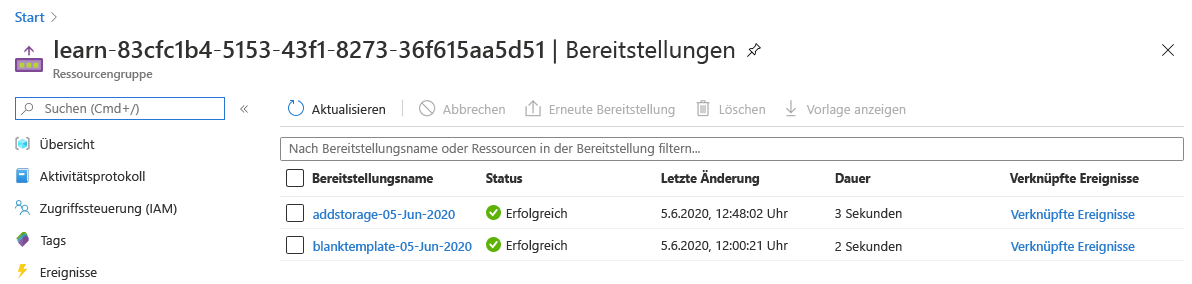
Wählen Sie "AddStorage" aus.

Beachten Sie, dass das Speicherkonto bereitgestellt wurde.