Agent-Bereitstellung
In dieser Lerneinheit erfahren Sie, wie Sie Ihren Agent testen und bereitstellen.
Testbereich
Sie haben bereits den Testbereich gesehen, in dem Sie Ihren Agent während der Erstellung testen können.
Wählen Sie die Schaltfläche Testen oben rechts auf Ihrem Bildschirm aus, um den Testbereich zu öffnen.
Wählen Sie die drei Punkte oben im Testbereich oben rechts auf dem Bildschirm aus.
Wählen Sie Nachverfolgen der Themenverläufe aus. Dadurch werden das Thema und der Pfad der Unterhaltung des Agent angezeigt, wenn auf Eingabeaufforderungen geantwortet wird.
Wählen Sie das Symbol Aktualisieren oben im Testbereich aus. Dadurch werden die Unterhaltung und die Variablen des Agent zurückgesetzt.
Veröffentlichen
Mit Copilot Studio können Sie Agents veröffentlichen, um mit Ihren Kunden auf mehreren Plattformen oder Kanälen in Kontakt zu treten. Dazu gehören Live-Websites, mobile Apps und Messaging-Plattformen wie Microsoft Teams und Facebook.
Nachdem Sie Ihren Agent mindestens einmal veröffentlicht haben, können Sie ihn mit weiteren Kanälen verbinden.
Jedes Mal, wenn Sie Ihren Agent aktualisieren, können Sie ihn erneut über die Copilot Studio-App veröffentlichen. Die Veröffentlichung Ihres Agents wird auf alle Kanäle angewendet, in denen Sie Ihren Agent eingefügt oder verbunden haben.
Den neuesten Inhalt veröffentlichen
- Öffnen Sie Ihren Agent zur Bearbeitung, und wählen Sie im Navigationsmenü Veröffentlichen und dann erneut Veröffentlichen im Fenster Diesen Agent veröffentlichen aus.
Hinweis
Die Veröffentlichung kann einige Minuten dauern.
- Scrollen Sie nach der Veröffentlichung zum Ende der Registerkarte Übersicht, um den Status des veröffentlichten Agents anzuzeigen, einschließlich, wer es veröffentlicht hat und wann es veröffentlicht wurde.
Freigeben
Sie können einen Agent für andere freigeben:
- Gemeinsame Dokumenterstellung
- Tests
Agent für die gemeinsame Erstellung freigeben
Sie können einen Agent für Benutzende oder eine Sicherheitsgruppe freigeben und Benutzenden erlauben, Ihren Agent zu bearbeiten.
Wählen Sie die drei Punkte neben der Schaltfläche Einstellungen oben rechts auf dem Bildschirm und dann Freigeben aus.
Weitere Informationen finden Sie unter Agents für andere Benutzer freigeben.
Agent zum Testen freigeben
Auf der Demowebsite können Benutzende Ihren Agent ohne Lizenz testen. Sie können ihnen die URL zur Demo-Website zur Verfügung stellen.
Beginnen Sie, indem Sie zur Einstellungsseite für Ihren Agent navigieren, indem Sie oben rechts auf dem Bildschirm Einstellungen auswählen.
Wählen Sie im Fenster Einstellungen die Registerkarte Sicherheit und dann die Option Authentifizierung aus.
Auswählen Sie im Menü Authentifizierung die Option Keine Authentifizierung und dann Speichern aus. Wählen Sie erneut Speichern aus im Fenster Diese Konfiguration speichern?, das sich öffnet.
Tipp
Die Authentifizierung muss deaktiviert sein, um die Demo-Website-Funktion verwenden zu können.
Navigieren Sie zurück zur Agent-Übersicht und veröffentlichen Sie Ihre Änderungen beim Agent.
Wählen Sie nach der Veröffentlichung die drei Punkte neben der Schaltfläche Einstellungen oben rechts auf dem Bildschirm und dann Zur Demowebsite wechseln aus.
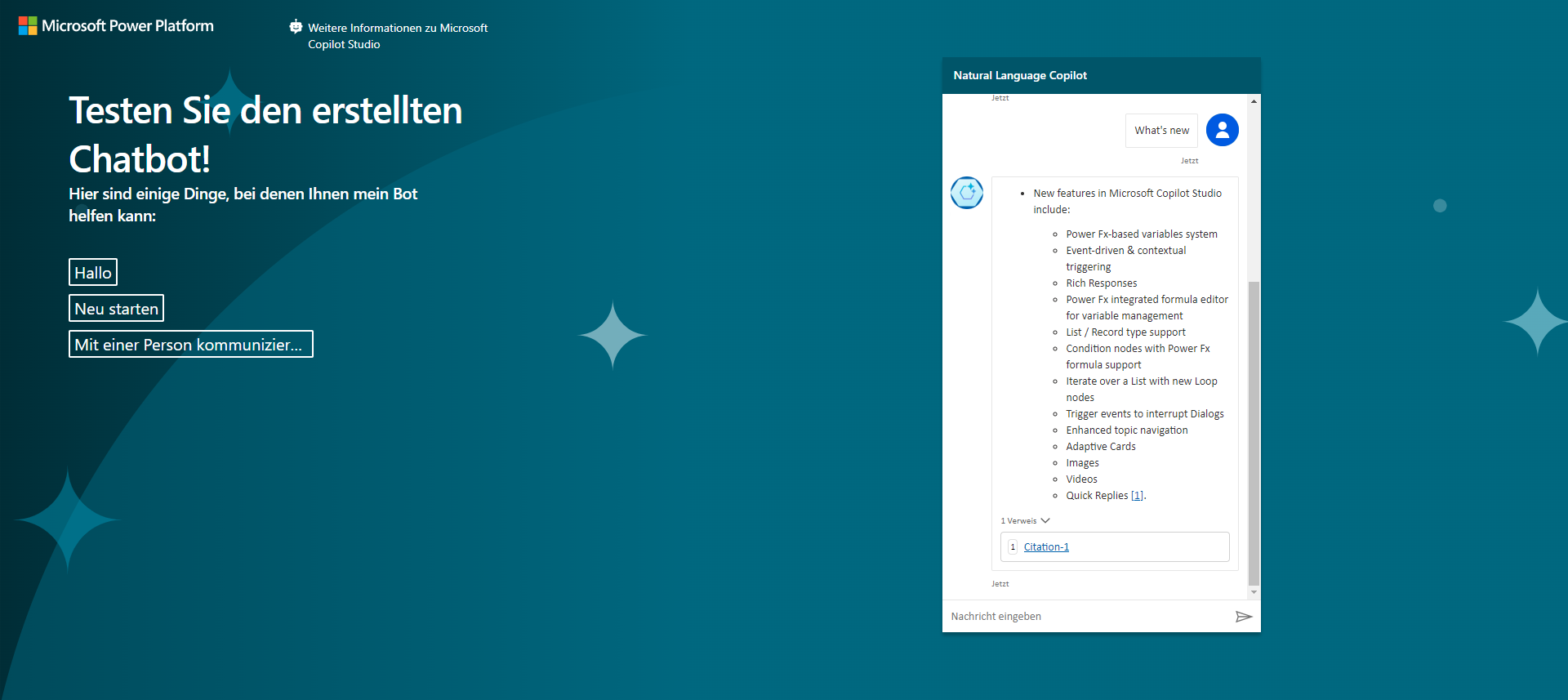
Auf der Demowebsite kann jeder Ihren Agent testen, ohne sich um die Vergabe von Zugriffsrechten kümmern zu müssen.
Hinweis
Die Demowebsite verwendet die veröffentlichte Version des Agent.
Teams
Nachdem Sie Ihren Agent veröffentlicht haben, können Sie ihn Benutzenden in Teams zur Verfügung stellen. Auf diese Weise können Ihre Teamkollegen und Ihre gesamte Organisation mit ihm interagieren.
Wählen Sie bei geöffnetem Agent in Microsoft Copilot Studio die Registerkarte Kanäle aus.
Wählen Sie die Kachel Microsoft Teams unter Kanäle aus.

Wählen Sie im Fenster Microsoft Teams die Option Teams aktivieren aus.
Wählen Sie Teams aktivieren aus.


Es gibt zudem Verfügbarkeitsoptionen, mit denen Sie das Erscheinungsbild steuern und festlegen können, wie Benutzer den Agenten zu einem Team in Microsoft Teams hinzufügen können.
Weitere Informationen finden Sie unter Microsoft Teams einen Agent hinzufügen.