Übung: Bereitstellen und Erstellen der Lösung
In der ersten Übung haben Sie die Azure IoT Edge-Laufzeit bereits auf Ihrem Linux-Computer installiert. Stellen Sie sicher, dass Sie die folgenden Softwareentwicklungstools installiert haben.
- Docker Community Edition auf Ihrem Linux-Computer
- Visual Studio Code ist ein Code-Editor und eines der beliebtesten Open Source-Projekte auf GitHub. Sie kann unter Linux, macOS und Windows ausgeführt werden.
- Die folgenden Visual Studio Code-Erweiterungen
- Azure-Konto
- Azure IoT-Tools
- Docker-Erweiterung für Visual Studio Code
- JSON-Tools hilfreich zum Ändern der "Create Options" für ein Modul.
Erstellen von Azure AI-Diensten
In diesem Modul verwenden Sie Azure AI Custom Vision und Azure AI Speech Services.
Der Azure AI Custom Vision-Dienst wird verwendet, um ein Machine Learning-Modell mit bereitgestellten Fruchtbildern zu erstellen. Anschließend wird das Modell exportiert und dem Projektordner hinzugefügt.
Azure AI Speech wird verwendet, um Sprache aus der Bezeichnung des Elements zu generieren. Sie fügen den Spracherkennungsschlüssel in der Bereitstellungsvorlage hinzu.
Die Ressource für mehrere Dienste ist im Portal unter Azure KI Services>Azure KI Services-Konto mit mehreren Diensten aufgeführt. Führen Sie die folgenden Anweisungen aus, um eine Ressource für mehrere Dienste zu erstellen:
Melde dich beim Azure-Portal an.
Wählen Sie diesen Link aus, um eine Ressource für mehrere Dienste zu erstellen: https://portal.azure.com/#create/Microsoft.CognitiveServicesAllInOne
Geben Sie auf der Seite Erstellen die folgenden Informationen ein:
Projektdetails BESCHREIBUNG Abonnement Wählen Sie eines Ihrer verfügbaren Azure-Abonnements aus. Ressourcengruppe Die Azure-Ressourcengruppe, die Ihre Azure KI Services-Ressource enthält. Sie können eine neue Gruppe erstellen oder sie einer bereits bestehenden Gruppe hinzufügen. Region Der Speicherort Ihrer Azure KI Services-Instanz. Verschiedene Speicherorte können Wartezeiten verursachen, haben aber keinen Einfluss auf die Laufzeitverfügbarkeit Ihrer Ressource. Name Ein beschreibender Name für Ihre Azure KI Services-Ressource. Beispiel: MyAzureAIServicesResource. Preisniveau Die Kosten für Ihr Azure KI Services-Konto hängen von den ausgewählten Optionen und Ihrer Nutzung ab. Weitere Informationen finden Sie unter API-Preise. 
Konfigurieren Sie bei Bedarf weitere Einstellungen für Ihre Ressource, lesen und akzeptieren Sie die Bedingungen (sofern zutreffend) und wählen Sie dann Überprüfen + erstellen aus.
Tipp
Wenn Ihr Abonnement die Erstellung einer Azure KI Services-Ressource nicht zulässt, müssen Sie möglicherweise diese Berechtigung des Azure-Ressourcenanbieters mit dem Azure-Portal, PowerShell-Befehl oder einem Azure CLI-Befehl aktivieren. Wenn Sie nicht abonnementbesitzende Person sind, fordern Sie die abonnementbesitzende Person oder jemanden mit der Rolle Admin auf, die Registrierung für Sie abzuschließen, oder bitten Sie darum, dass Ihrem Konto die Berechtigungen /register/action erteilt werden.
Installieren der Docker-Registrierung auf dem Linux-Computer
Azure IoT Edge basiert auf Docker-Images, die aus einer Docker-Registrierung verteilt werden. In der Produktion würden Sie Docker-Images aus einer Registrierung wie Azure Container Registry bereitstellen.
Wenn Sie ein Azure IoT Edge-Modul entwickeln, ist es schneller, eine lokale Containerregistrierung auf dem Gerät zu installieren und Docker-Images aus der lokalen Registrierung in Azure IoT Edge bereitzustellen.
Öffnen Sie das Terminal auf Ihrem Linux-Computer, und führen Sie den folgenden Befehl aus, um eine lokale Docker-Registrierung einzurichten.
docker run -d -p 5000:5000 --restart=always --name registry registry:2
Klonen der Imageerkennungslösung auf dem Linux-Computer
Klonen Sie dieses GitHub-Repository.
git clone https://github.com/MicrosoftDocs/mslearn-oxford.create-image-recognition-with-azure-iot-edgeÖffnen Sie die Lösung aus dem Visual Studio Code-Menü.
Aktualisieren der Azure AI Speech-Taste
Öffnen Sie die datei deployment.template.json, und aktualisieren Sie den azureSpeechServicesKey mit dem Schlüssel, den Sie aus dem Azure Speech-Dienst kopiert haben.

Bestätigen des Prozessors
Sie müssen sicherstellen, dass das Image, das Sie erstellen möchten, der Zielprozessorarchitektur entspricht. In unserem Fall werden wir für amd64 bauen. Bestätigen Sie die Prozessorarchitektur.
Klicken Sie auf der unteren Leiste von Visual Studio Code auf die aktuell ausgewählte Prozessorarchitektur, und wählen Sie dann im Popup "amd64" aus.
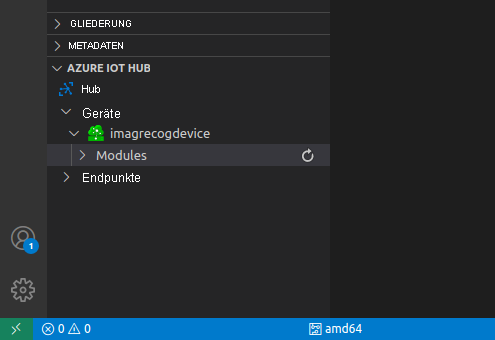
Erstellen Sie die Lösung.
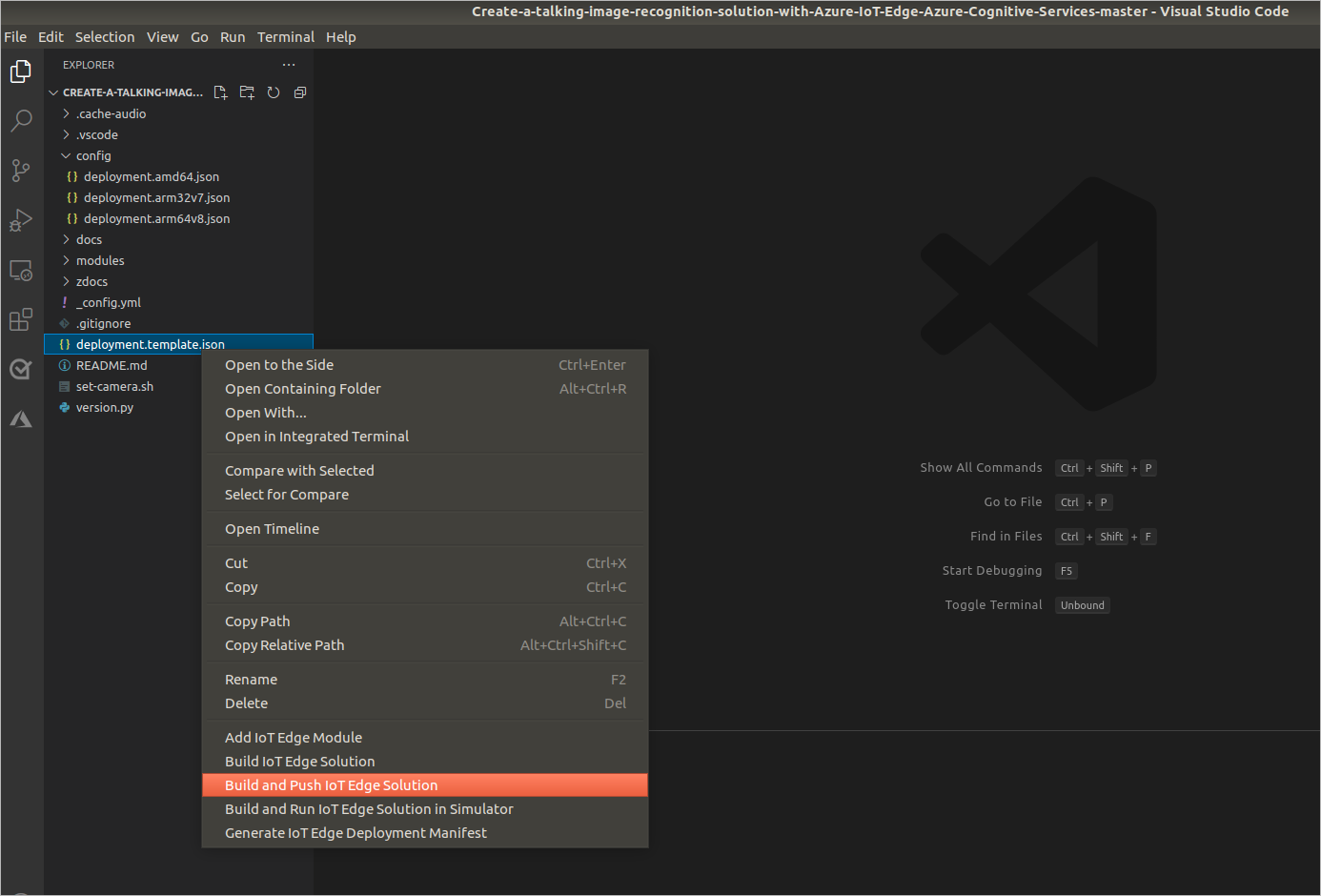
Erstellen Und pushen Sie die Lösung an Docker, indem Sie mit der rechten Maustaste auf die deployment.template.json Datei klicken und "Build and Push IoT Edge Solution" auswählen. Der erste Build ist langsam, da Docker die Basisebenen auf Ihren lokalen Computer ziehen muss.
Wenn Sie mit amd64 kompilieren, ist der erste Build sehr langsam, da openCV- und Python-Anforderungen kompiliert werden müssen. Bei einem schnellen Intel i7-8750H-Prozessor dauert das kompilieren dieser Lösung ungefähr 40 Minuten.
Die Lösung bereitstellen
Wenn der Docker Build- und Push-Prozess abgeschlossen wurde, wählen Sie das Azure IoT Hub-Gerät aus, auf dem Sie die Lösung bereitstellen möchten. Klicken Sie mit der rechten Maustaste auf die im Konfigurationsordner gefundene deployment.json Datei, und wählen Sie das Zielgerät aus der Dropdownliste aus.
