Gäste hinzufügen
Abhängig von Ihren Unternehmensrichtlinien müssen Sie möglicherweise Ausgaben für andere Personen eingeben, wenn Sie Unterhaltungs‑ oder Verpflegungskosten in eine Spesenabrechnung eingeben. Zum Beispiel könnten Sie einen potenziellen Kunden zum Abendessen einladen.
Wenn Sie die Verpflegungskosten in Ihre Spesenabrechnung eingeben, können Sie daher auch Ihren Gast hinzufügen.
Gehen Sie wie folgt vor, um Ihrer Spesenabrechnung einen Gast hinzuzufügen:
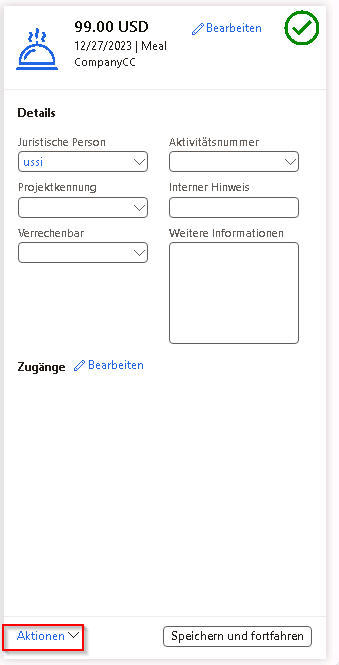
Wenn Sie die Kategorie eingeben, die zum Hinzufügen von Gästen konfiguriert ist, wählen Sie Aktionen> Gäste unten links auf der Seite Kategorie aus.
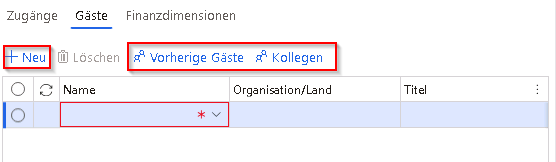
Wählen Sie Neu aus, um Name, Organisation/Land und Titel als Freitext einzugeben.
Sie können Vorherige Gäste auswählen, um eine Liste der Gäste anzuzeigen, die zu vorherigen Spesenabrechnungen hinzugefügt wurden.
Wählen Sie Mitarbeiter aus, um eine Liste der Mitarbeiter Ihrer Organisation anzuzeigen.