Übung – OpenAPI-Erweiterungen verwenden
In dieser Übung konfigurieren Sie OpenAPI I-Erweiterungen im benutzerdefinierten Konnektor für Contoso Invoicing. Sie implementieren die folgenden Erweiterungen:
Testverbindung – Um zu überprüfen, ob der eingegebene API-Schlüssel gültig ist
Dynamische Werte – Eine Dropdownliste mit Werten aus der API zur Eingabe einer Rechnungstyp-ID
Dynamisches Schema – Um nur die Parameter anzuzeigen, die für den ausgewählten Rechnungstyp gültig sind
Wichtig
Verwenden Sie eine Testumgebung mit bereitgestelltem Microsoft Dataverse. Wenn Sie keine haben, können Sie sich für den Community-Plan anmelden.
Hinweis
Laden Sie die folgende Datei auf Ihren lokalen Computer herunter, um diese Übung Contoso Invoicing Triggers abzuschließen. Wählen Sie die Schaltfläche „Herunterladen“ im mittleren rechten Teil des Bildschirms aus.
Aufgabe 1: Eine Lösung importieren
In dieser Aufgabe importieren Sie eine nicht verwaltete Lösung, die einen benutzerdefinierten Konnektor für Contoso Invoicing enthält, und testen dann den Konnektor. Sie verwenden diesen Konnektor, um die Aufgaben in dieser Übung abzuschließen.
Navigieren Sie zum Power Apps Maker Portal, und stellen Sie sicher, dass Sie sich in der richtigen Umgebung befinden.
Wählen Sie Lösungen > Lösung importieren aus.
Wählen Sie Durchsuchen aus.
Wählen Sie die Lösung ContosoInvoicingExtensions_1_0_0_0.zip und dann Öffnen aus.
Wählen Sie Weiter aus.
Wählen Sie Importieren aus, und warten Sie dann, bis der Import abgeschlossen ist. Nach Abschluss des Imports sollte eine Erfolgsmeldung angezeigt werden.
Wählen Sie Alle Anpassungen veröffentlichen aus, und warten Sie dann, bis die Veröffentlichung abgeschlossen ist.
Öffnen Sie die Lösung Contoso Invoicing ‑ Extensions, die Sie importiert haben.
Ihnen sollte die benutzerdefinierte Konnektorkomponente Contoso Invoicing – Erweiterungen angezeigt werden.
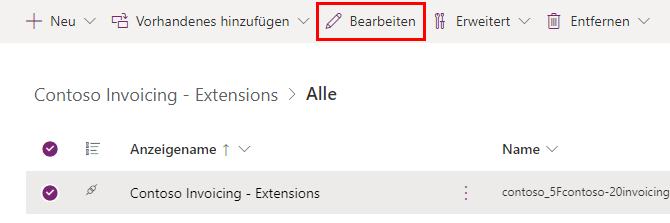
Wählen Sie den Konnektor Contoso Invoicing ‑ Extensions und dann Bearbeiten aus.
Öffnen Sie ein neues Browserfenster, und gehen Sie dann zu Contoso Invoicing.
Wählen Sie den Link API-Schlüssel aus.
Kopieren Sie den API-Schlüssel. Speichern Sie diesen Schlüssel in einem Editor. Sie benötigen ihn für zukünftige Aufgaben.
Kehren Sie zum Konnektor zurück, wählen Sie die Registerkarte Testen und dann + Neue Verbindung aus.

Fügen Sie den Schlüssel ein, den Sie in das Feld API-Schlüssel kopiert haben, und wählen Sie dann Verbindung erstellen aus.
Wählen Sie Verbindungen aktualisieren aus.
Scrollen Sie nach unten zum Abschnitt Vorgänge, wählen Sie ListInvoiceTypes und dann Vorgang testen aus.
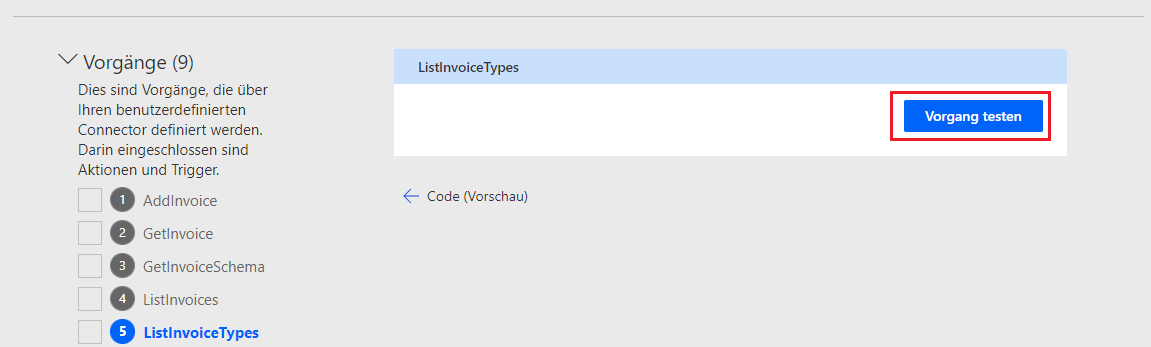
Sie sollten eine Antwort mit Rechnungstypen erhalten. Später verwenden Sie diese Operation, um die Erweiterung Dynamische Werte für den Parameter Rechnungstyp zu implementieren.

Navigieren Sie nicht von dieser Seite weg.


Aufgabe 2: Die Erweiterung „Verbindung testen“ hinzufügen
In dieser Aufgabe fügen Sie die Erweiterung „Verbindung testen“ hinzu:
Bewegen Sie die Umschalttaste Swagger-Editor in die Position Ein.

Fügen Sie das folgende Fragment hinter produces: []hinzu, und wählen Sie dann Konnektor aktualisieren aus. Stellen Sie sicher, dass der Texteinzug mit dem folgenden Bild übereinstimmt.
x-ms-capabilities:
   testConnection:
     operationId: ListInvoices
     parameters: {}
Stellen Sie sicher, dass die Einrückung wie im Bild unten aussieht.

Wählen Sie erneut + Neue Verbindung aus.

Geben Sie Ihren Namen oder einen anderen zufälligen Wert für einen API-Schlüssel ein, und wählen Sie dann Verbindung erstellen aus.
Das Herstellen der Verbindung sollte fehlschlagen.
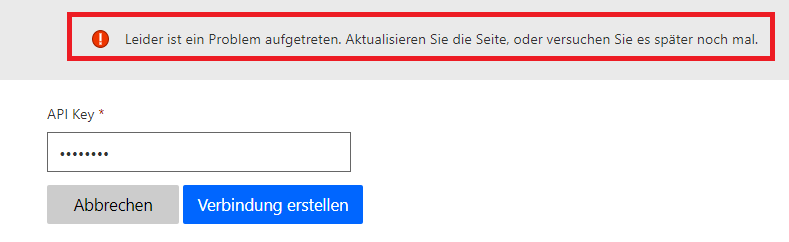
Geben Sie den API-Schlüssel an, den Sie in Aufgabe 1 in das Feld API-Schlüssel kopiert haben, und wählen Sie dann Verbindung erstellen aus.
Das Herstellen der Verbindung sollte nun funktionieren.
Navigieren Sie nicht von dieser Seite weg.


Aufgabe 3: Dynamische Werte für die Rechnungstyp-ID konfigurieren
In dieser Aufgabe konfigurieren Sie dynamische Werte für die Rechnungstyp-ID:
Wählen Sie die Registerkarte Definition aus.
Wählen Sie AddInvoice im Abschnitt Aktionen aus.
Scrollen Sie nach unten, wählen Sie die Auslassungspunkte (Chevron) des Parameters typeId und dann Bearbeiten aus.

Geben Sie Rechnungstyp für Zusammenfassung und 1 für Standardwert ein. Wählen Sie dann Ja für Ist erforderlich aus.
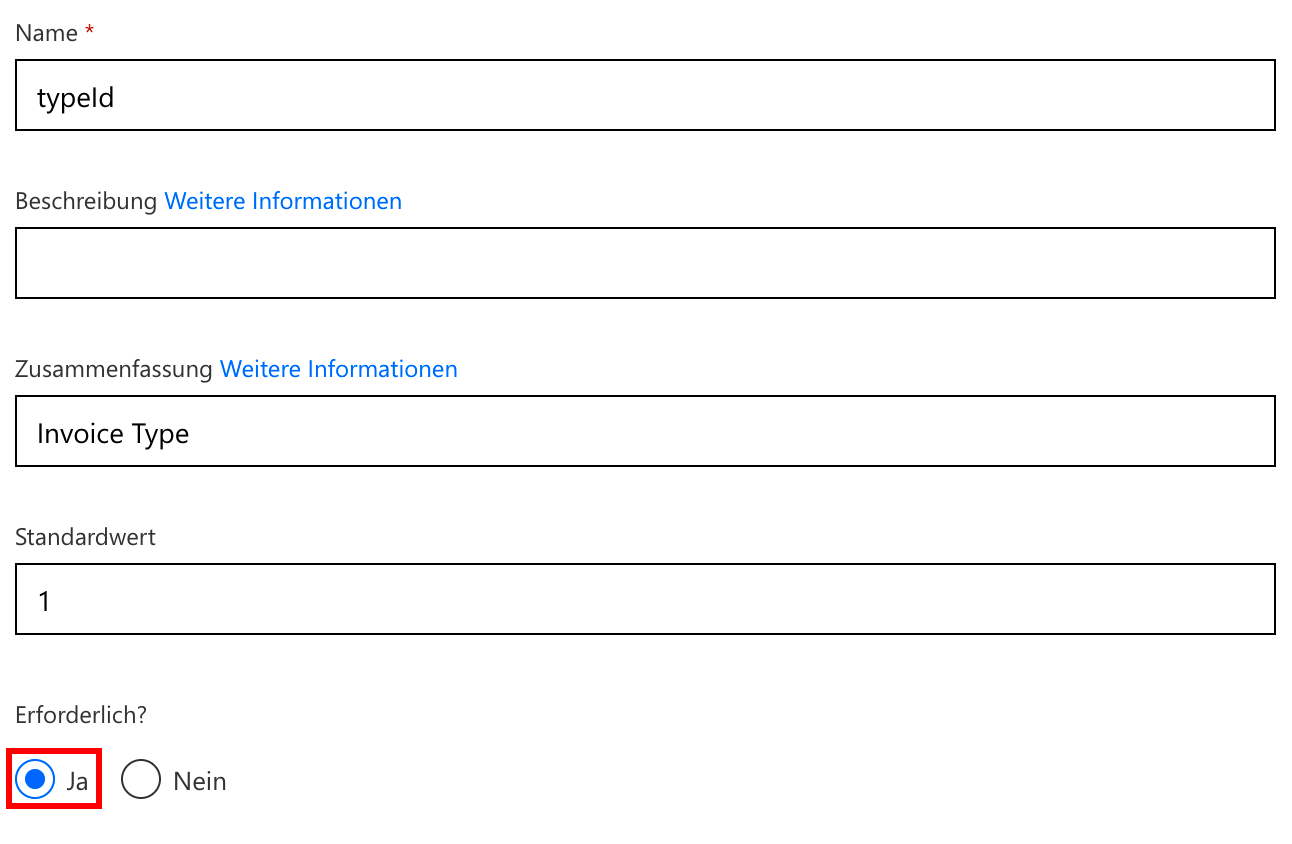
Scrollen Sie nach unten, und wählen Sie Dynamisch für Dropdowntyp aus.
Wählen Sie ListInvoiceTypes für Vorgangs-ID, typeId für Wert und dann Name für Wert – Anzeigename aus.

Wählen Sie Konnektor aktualisieren aus.
Bewegen Sie die Umschalttaste Swagger-Editor in die Position Ein.
Wenn Sie Hash-Schlüsselfehler erhalten, schließen Sie die Registerkarte des Konnektor-Browsers und öffnen Sie sie erneut im Bearbeitungsmodus.
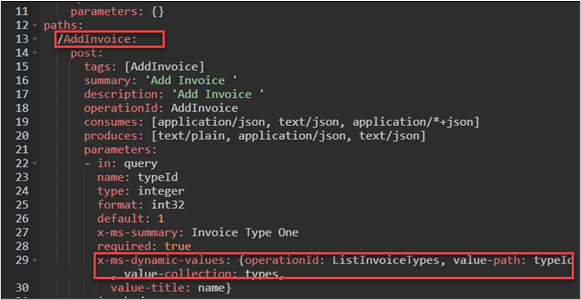
Suchen Sie „AddInvoice“, und prüfen Sie, ob x-ms-dynamic-values hinzugefügt wurde.
Navigieren Sie nicht von dieser Seite weg.


Aufgabe 4: Die dynamische Schemaerweiterung konfigurieren
In dieser Aufgabe konfigurieren Sie die dynamische Schemaerweiterung:
Wählen Sie die Registerkarte Testen aus.
Wählen Sie den Vorgang GetInvoiceSchema und dann Vorgang testen aus.

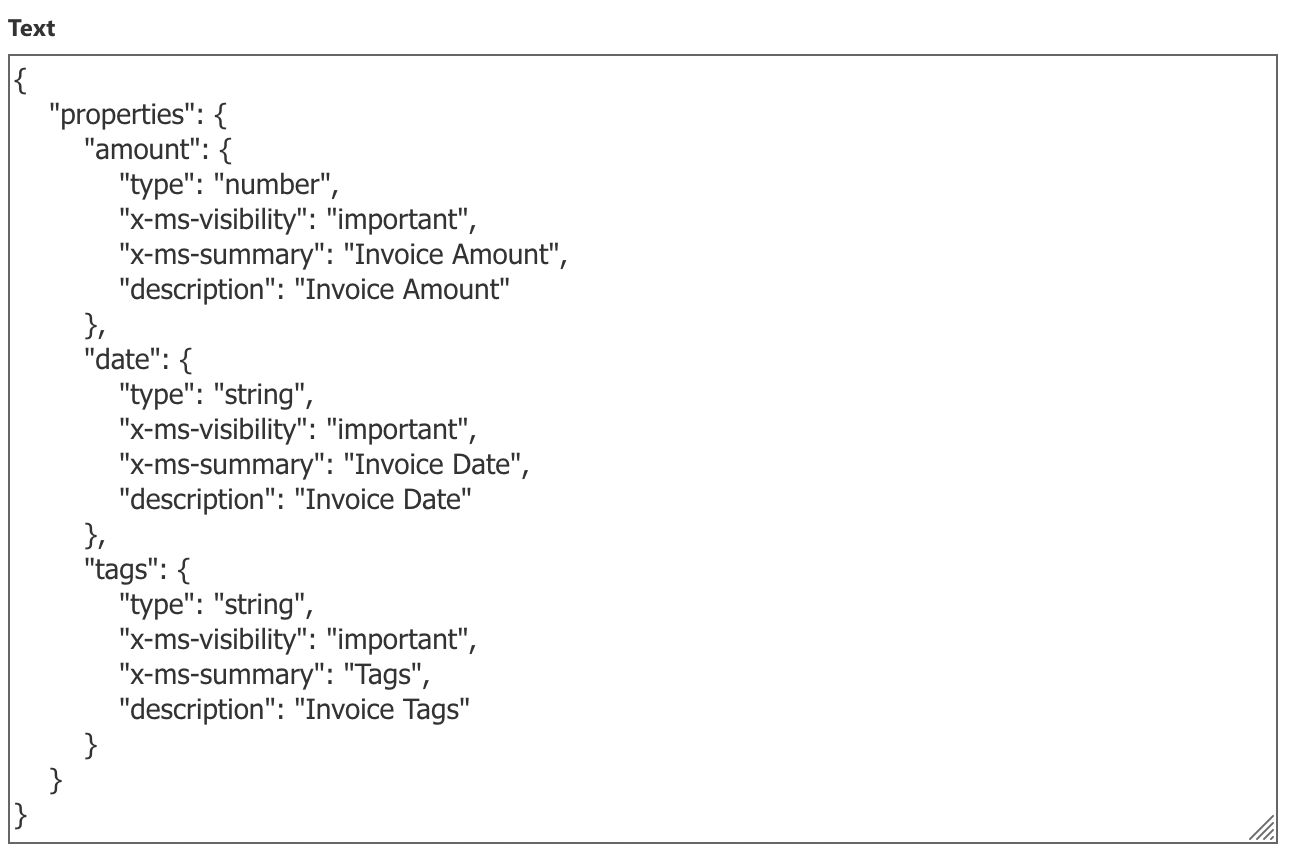
Überprüfen Sie die Antwort. Diese Antwort muss eine API zurückgeben, damit Dynamisches Schema konfiguriert werden kann.
Bewegen Sie die Umschalttaste Swagger-Editor in die Position Ein.
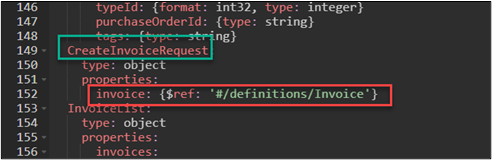
Suchen Sie die Zeile CreateInvoiceRequest, und ersetzen Sie die Zeile Rechnung mit dem folgenden Swagger-Text.
Rechnung:
x-ms-dynamic-properties:
operationId: GetInvoiceSchema
parameters:
typeId: {parameterReference: typeId}
Vorher:
Nachher:
Stellen Sie sicher, dass die Einzüge mit dem folgenden Bild übereinstimmen.

Bewegen Sie die Umschalttaste Swagger-Editor in die Position Aus.
Wählen Sie die Registerkarte Definition aus.
Wählen Sie die Aktion GetInvoiceSchema und dann Intern für Sichtbarkeit aus.

Wählen Sie Konnektor aktualisieren aus.


Aufgabe 5: Konnektor testen
In dieser Aufgabe testen Sie den Konnektor:
Wechseln Sie zu Power Automate, und stellen Sie sicher, dass Sie sich in der richtigen Umgebung befinden.
Wählen Sie Lösungen aus, und öffnen Sie dann die Lösung Contoso Invoicing ‑ Extensions.
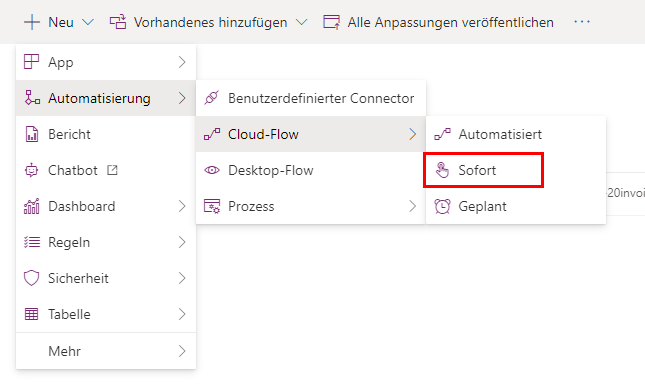
Klicken Sie auf + Neu, und wählen Sie dann Automatisierung > Cloud-Flow > Sofort aus.
Geben Sie Dynamische Metadaten und Flowname ein, wählen Sie als Trigger Flow manuell ausgelöst und dann Erstellen aus.
Wählen Sie+ Neuer Schritt aus.
Wählen Sie die Registerkarte Benutzerdefiniert und dann Contoso Invoicing ‑ Extensions aus.
Wählen Sie AddInvoice für die Aktion aus.
Geben Sie Meine Verbindungen für den Namen ein, geben Sie Ihren Namen für den API-Schlüssel ein, und wählen Sie dann Erstellen aus. Der Verbindungstest sollte fehlschlagen.
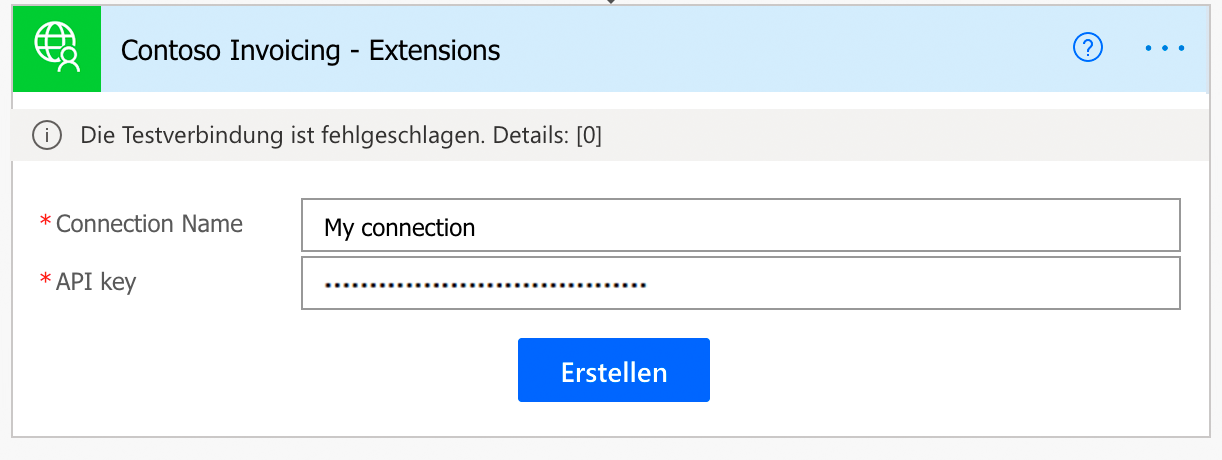
Geben Sie den API-Schlüssel an, den Sie in Aufgabe 1 in das Feld API-Schlüssel kopiert haben, und wählen Sie dann erneut Erstellen aus.
Die Verbindung sollte erfolgreich erstellt werden.
Wählen Sie im Dropdownmenü Rechnungstyp Einkaufsbestellung aus.

Das Feld Einkaufsbestellung sollte jetzt sichtbar sein.

Ändern Sie den Rechnungstyp in Keine Bestellung.
Das Feld Einkaufsbestellung sollte nicht länger sichtbar sein.

Speichern Sie den Flow.


