Untersuchen Sie die GitHub Copilot-Chatansicht-Features
Die Chat-Ansicht in Visual Studio Code wird genutzt, um Chat-Gespräche zwischen Ihnen und dem KI-Paarprogrammiersystem zu verwalten. Standardmäßig befindet sich die Chatansicht in der sekundären Randleiste auf der rechten Seite des Visual Studio Code-Fensters.
Die Chatansichtsoberfläche enthält drei Abschnitte: eine Symbolleiste am oberen Rand, einen Anzeigebereich in der Mitte und ein Eingabe- und Steuerelementmenü unten.
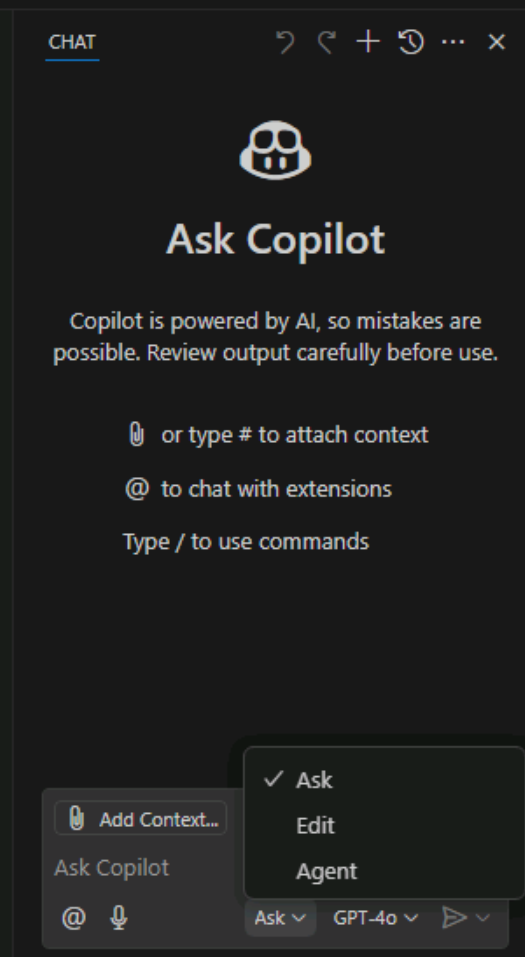
Zum Öffnen der Chatansicht können Sie die Schaltfläche " Chat umschalten " (Copilot-Symbol) auswählen oder die Tastenkombination STRG+ALT+I verwenden.
Auswählen des Chatmodus
Die Chatansicht bietet die folgenden Modi:
- Stellen Sie: Verwenden Sie den Fragemodus, um Fragen zu Ihren Codebasis- oder Technologiekonzepten zu stellen. Sie können den Fragenmodus verwenden, Code erläutern, Überarbeitungen oder Korrekturen vorschlagen oder Informationen zur Codebasis bereitstellen.
- Bearbeiten: Verwenden Sie den Bearbeitungsmodus, um Bearbeitungen in mehreren Dateien in Ihrer Codebasis vorzunehmen. Sie können den Bearbeitungsmodus verwenden, um Code umzugestalten, Kommentare hinzuzufügen oder andere Änderungen an Ihrem Code vorzunehmen.
- Agent: Verwenden Sie den Agentmodus, um einen agentischen Codierungsworkflow zu starten. Sie können den Agentmodus verwenden, um Befehle auszuführen, Code auszuführen oder andere Aufgaben in Ihrem Arbeitsbereich auszuführen.
Um den Modus zu wechseln, öffnen Sie das Menü " Modus festlegen " am unteren Rand der Chatansicht, und wählen Sie dann "Fragen", "Bearbeiten" oder " Agent" aus.
Von Bedeutung
Wenn Sie die Chatansicht im Agentmodus verwenden, kann GitHub Copilot mehrere Premium-Anforderungen stellen, um eine einzelne Aufgabe abzuschließen. Premium-Anfragen können durch benutzerinitiierte Eingabeaufforderungen und Folgeaktionen verwendet werden, die Copilot in Ihrem Auftrag ausführt. Die Gesamtzahl der verwendeten Premiumanforderungen basiert auf der Komplexität des Vorgangs, der Anzahl der beteiligten Schritte und dem ausgewählten Modell.
Hinzufügen von Kontext zu Ihrer Chatsitzung
Durch die Verbesserung des Kontexts Ihrer Eingabeaufforderungen wird die Relevanz der Antworten von GitHub Copilot verbessert.
Es gibt zwei Möglichkeiten, den Kontext direkt in Ihren Eingabeaufforderungen anzugeben:
- Geben Sie den Kontext im Text der natürlichen Sprache ihrer Eingabeaufforderung an.
- Schließen Sie Chatvariablen wie
#selectionin Ihrem Prompt ein.
Zusätzlich zu diesen Optionen bietet die Chatansicht zwei weitere Möglichkeiten zum Hinzufügen von Kontext:
- Sie können einen Drag-and-Drop-Vorgang verwenden, um Dateien aus der EXPLORER-Ansicht von Visual Studio Code zur Chatansicht hinzuzufügen.
- Sie können die Schaltfläche " Kontext hinzufügen " im Chateingabefeld auswählen, um Ihrer Eingabeaufforderung Kontext hinzuzufügen.
Wenn Sie die Schaltfläche " Kontext hinzufügen " auswählen, wird ein Menü angezeigt, mit dem Sie aus den verfügbaren Kontexttypen auswählen können. Die folgenden Kontexttypen können aufgelistet werden:
- Dateien und Ordner: Mit dieser Option können Sie Dateien und Ordner aus Ihrem Arbeitsbereich zur Chataufforderung hinzufügen. Sie können eine oder mehrere Dateien oder Ordner auswählen, die als Kontext hinzugefügt werden sollen.
- Anweisungen: Mit dieser Option können Sie eine benutzerdefinierte Anleitungsdatei auswählen, die allgemeine Richtlinien oder Regeln beschreibt, um Antworten zu erhalten, die Ihren spezifischen Codierungsmethoden und dem technischen Stapel entsprechen.
- Probleme: Mit dieser Option können Sie probleme über die Registerkarte "Probleme" zur Chataufforderung hinzufügen. Sie können ein oder mehrere Probleme auswählen, die als Kontext hinzugefügt werden sollen.
- Symbole: Mit dieser Option können Sie der Chataufforderung Visual Studio Code-Symbolkonstrukte hinzufügen. Sie können ein oder mehrere Symbole auswählen, die als Kontext hinzugefügt werden sollen.
- Screenshotfenster: Mit dieser Option können Sie einen Screenshot des aktuellen Fensters erstellen und der Chataufforderung hinzufügen.
- Terminalbefehlsausgabe: Mit dieser Option können Sie der Chataufforderung die Ausgabe des letzten Befehls hinzufügen, der im Terminal ausgeführt wird.
- Suchergebnisse: Mit dieser Option können Sie suchergebnisse aus der Suchansicht zur Chataufforderung hinzufügen. Sie können eine oder mehrere Suchergebnisse auswählen, die als Kontext hinzugefügt werden sollen.
- Testfehler: Mit dieser Option können Sie der Chataufforderung Details von Testfehlern hinzufügen.
- Tools: Mit dieser Option können Sie der Chataufforderung Tools hinzufügen, z. B. das #fetch-Tool. Sie können ein oder mehrere Tools auswählen, die als Kontext hinzugefügt werden sollen.
- Zuletzt verwendete Dateien (Liste der Dateien, die Sie kürzlich in Visual Studio Code geöffnet haben).
Verwenden des Ask-Modus
Der Fragemodus ist optimiert, um Fragen zu Ihren Codeprojekten, Codierungsthemen und allgemeinen Technologiekonzepten zu stellen. Der Fragemodus ist nützlich, wenn Sie ein Verständnis für eine Codebasis, Brainstormingideen oder Hilfe beim Codieren von Aufgaben erhalten müssen. Wenn Sie eine Eingabeaufforderung eingeben, antwortet der KI-Paarprogrammierer mit Beschreibungen der natürlichen Sprache, Codeausschnitten und anderen relevanten Informationen, die Ihnen bei ihren Codierungsaufgaben helfen. Antworten werden in der Chatansicht angezeigt.
Verwalten der Codevorschläge des Fragemodus
Wenn die Chatantwort Codeblöcke enthält, können Sie sie einzeln auf die entsprechende Datei in Ihrem Arbeitsbereich anwenden. Copilot führt eine clevere Anwendung durch und platziert die Änderungen an der richtigen Stelle innerhalb der Datei.
Wenn Sie einen Codeblock auf Ihre Codebasis anwenden möchten, zeigen Sie mit der Maus auf den Codeblock, und wählen Sie die Schaltfläche "In Editor übernehmen " aus. Copilot versucht, die vorgeschlagenen Änderungen auf Ihren vorhandenen Code anzuwenden.
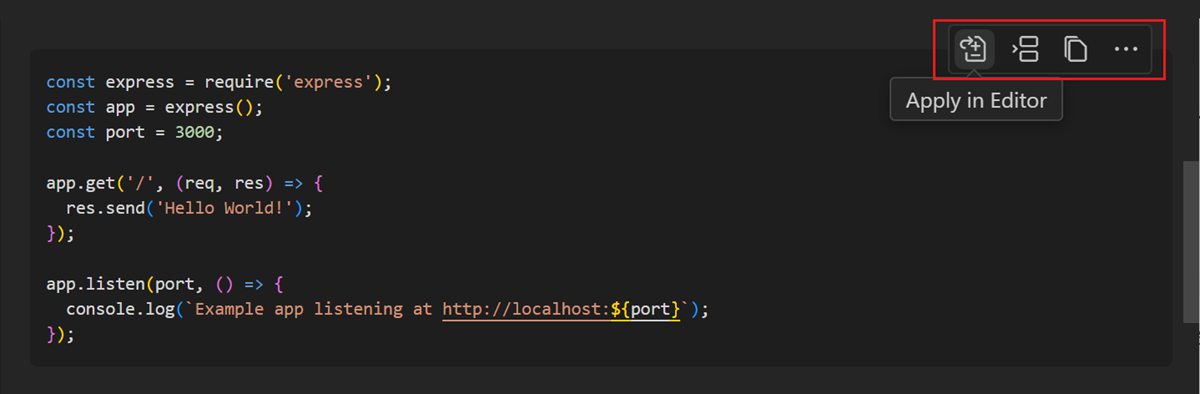
Alternativ können Sie den Code auch kopieren oder an der aktuellen Cursorposition einfügen. Zeigen Sie mit der Maus auf den Codeblock, und wählen Sie die entsprechende Aktion aus.
Abhängig von der Spracherweiterung unterstützen Codeblöcke in Chatantworten Möglicherweise IntelliSense, ähnlich wie die Erfahrung im Editor.
Wenn ein Codeblock einen Shellbefehl enthält, können Sie ihn direkt im integrierten Terminal mit der Einfügeaktion (STRG+ALT+EINGABETASTE) ausführen.

Bearbeitungsmodus verwenden
Der Bearbeitungsmodus ist für das Erstellen von Codeaktualisierungsvorschlägen in Ihrem Arbeitsbereich optimiert. Der Bearbeitungsmodus ist nützlich, wenn Sie Code umgestalten, Kommentare hinzufügen oder andere Änderungen an Ihrem Code vornehmen müssen. Wenn Sie einen Befehl eingeben, antwortet der KI-Paarprogrammierer mit vorgeschlagenen Codeupdates, die direkt im Editor angewendet werden, wo Sie sie im vollständigen Kontext des umgebenden Codes überprüfen können. Die Antwort enthält eine Beschreibung in der Chatansicht und kann Bearbeitungen über mehrere Dateien in Ihrem Projekt umfassen.
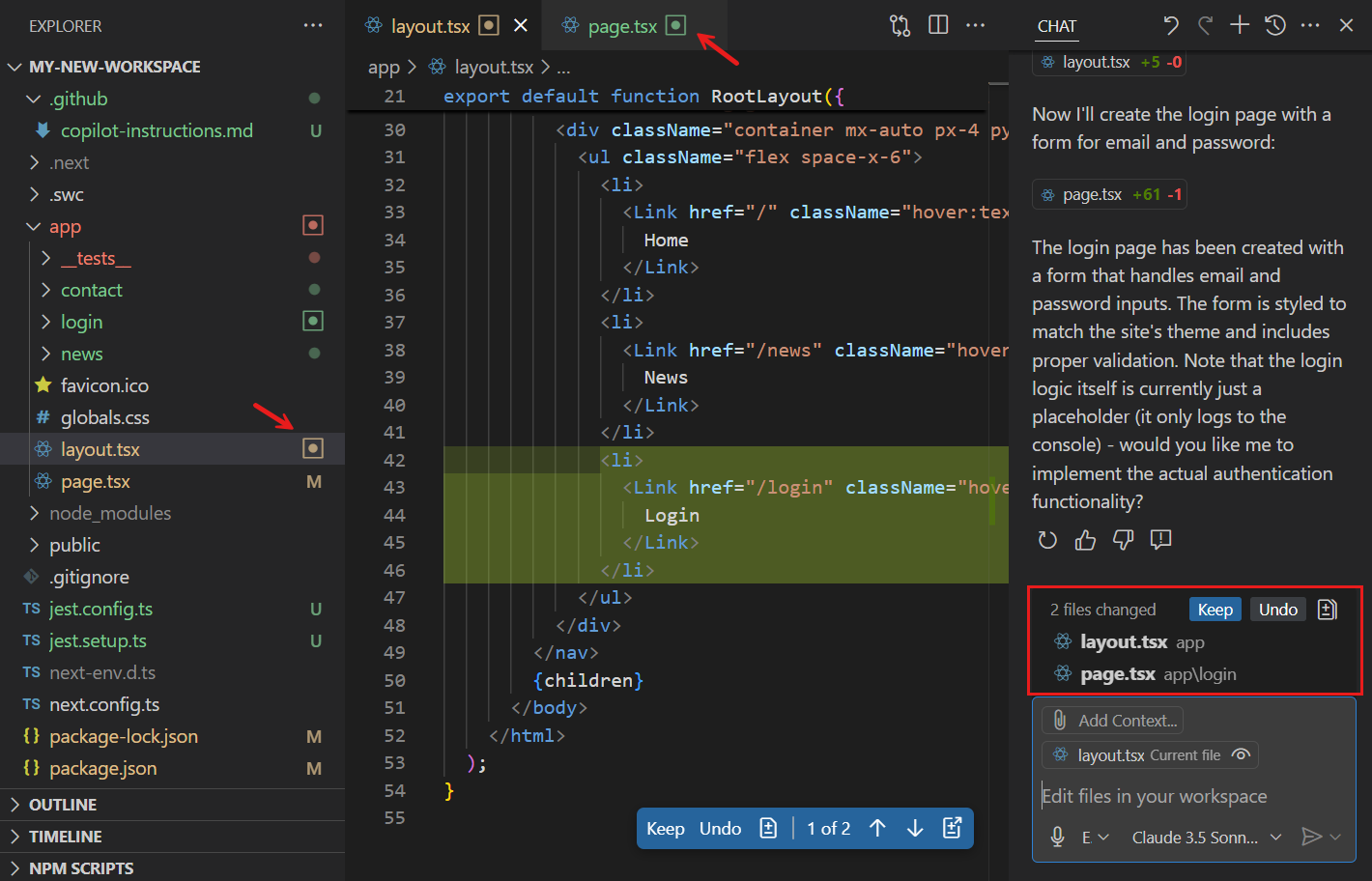
Eine detaillierte Beschreibung der vorgeschlagenen Updates wird in der Chatansicht zusammen mit einer Liste der aktualisierten Dateien angezeigt. Die Chatansicht bietet die Möglichkeit, alle Updates beizubehalten Beibehalten oder alle rückgängig zu machen Rückgängig.
Die aktualisierten Dateien werden im Editor mit deutlich hervorgehobenen Änderungen geöffnet. Sie können mithilfe der Pfeile nach oben und unten durch die vorgeschlagenen Updates scrollen und die Entscheidung treffen, einzelne Updates beizubehalten oder rückgängig zu machen . Sie können auch alle anderen Änderungen nach Bedarf vornehmen, bevor Sie Updates akzeptieren.
Wiederherstellen von Bearbeitungen
Nach Abschluss einer Reihe von Codeupdates können Sie entscheiden, dass Sie einige der Änderungen zurücksetzen müssen. Sie können z. B. eine andere Implementierungsstrategie verwenden, oder Copilot hat beim Generieren von Bearbeitungen möglicherweise den falschen Pfad überschritten.
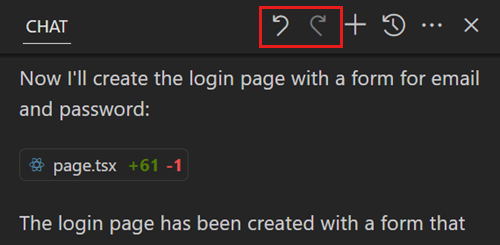
Sie können das Steuerelement "Letzte Bearbeitung rückgängig" in der Titelleiste der Chatansicht verwenden, um die letzte Bearbeitung rückgängig zu machen und zum Status vor dem Senden der letzten Anforderung zurückzukehren. Nachdem Sie eine Rückgängigmachen der letzten Bearbeitung durchgeführt haben, können Sie diese Bearbeitungen erneut mithilfe des Steuerelements " Letzte Bearbeitung wiederholen" in der Titelleiste der Chatansicht wiederholen.
Agentmodus verwenden
Mit dem Agentmodus können Sie eine allgemeine Aufgabe angeben und KI die Anforderung autonom auswerten, die erforderliche Arbeit planen und die Änderungen auf Ihre Codebasis anwenden. Der Agentmodus verwendet eine Kombination aus Codebearbeitung und Toolaufruf, um die von Ihnen angegebene Aufgabe auszuführen. Während es Ihre Anforderung verarbeitet, überwacht es das Ergebnis von Bearbeitungen und Tools und geht es iterativ vor, um auftretende Probleme zu lösen. Codeaktualisierungen werden direkt im Editor vorgenommen, da Iterationen verarbeitet werden. Der Vorgangsfortschritt wird überwacht, und Updates werden in der Chatansicht angezeigt.
Der Agentmodus verwendet Tools, um spezielle Aufgaben auszuführen, während eine Benutzeranforderung verarbeitet wird. Beispiel: Auflisten der Dateien in einem Verzeichnis, Bearbeiten einer Datei in Ihrem Arbeitsbereich, Ausführen eines Terminalbefehls oder Abrufen der Ausgabe vom Terminal
Bestätigen von Toolaufrufen und Terminalbefehlen
Bevor Copilot einen Terminalbefehl oder ein nicht integriertes Tool ausführt, fordert er die Bestätigung an, den Vorgang fortzusetzen. Bestätigung ist erforderlich, da die Tools möglicherweise lokal auf Ihrem Computer ausgeführt werden und Aktionen ausführen, die Dateien oder Daten ändern.
Verwenden Sie die Dropdownoptionen der Schaltfläche " Weiter ", um das spezifische Tool für die aktuelle Sitzung, den Arbeitsbereich oder alle zukünftigen Aufrufe automatisch zu bestätigen.

Zusammenfassung
Die Chat-Ansicht in Visual Studio Code wird genutzt, um Chat-Gespräche zwischen Ihnen und dem KI-Paarprogrammiersystem zu verwalten. Die Chatansichtsoberfläche enthält drei Abschnitte: eine Symbolleiste am oberen Rand, einen Anzeigebereich in der Mitte und ein Eingabe- und Steuerelementmenü unten. Die Chatansicht bietet drei Modi: Fragen, Bearbeiten und Agent. Sie können Ihrer Chatsitzung Kontext hinzufügen, indem Sie den Kontext in Ihren Eingabeaufforderungen angeben, Chatvariablen verwenden oder die Schaltfläche " Kontext hinzufügen " verwenden. Der Fragemodus ist optimiert, um Fragen zu Ihren Codeprojekten, Codierungsthemen und allgemeinen Technologiekonzepten zu stellen. Der Bearbeitungsmodus ist für das Erstellen von Codeaktualisierungsvorschlägen in Ihrem Arbeitsbereich optimiert. Mit dem Agentmodus können Sie eine allgemeine Aufgabe angeben und KI die Anforderung autonom auswerten, die erforderliche Arbeit planen und die Änderungen auf Ihre Codebasis anwenden.