Untersuchen Sie die Code-Vervollständigungsfunktionen von GitHub Copilot
GitHub Copilot stellt Vorschläge im AutoVervollständigen-Stil bereit, während Sie Code eingeben. Sie erhalten Vorschläge im AutoVervollständigen-Stil, wenn Sie die folgenden Aktionen ausführen:
- Geben Sie eine partielle oder vollständige Codezeile im Editor ein.
- Geben Sie einen teilweisen oder vollständigen Codekommentar in den Editor ein.
- Geben Sie im Editor eine leere Codezeile ein.
Generieren eines AutoVervollständigen-Vorschlags
GitHub Copilot beschleunigt die App-Entwicklung, indem Code-Vervollständigungen basierend auf dem Code, den Sie schreiben, vorgeschlagen werden.
Angenommen, Sie möchten eine C#-Methode namens addInt erstellen, die die Summe von zwei ganzen Zahlen zurückgibt. Wenn Sie mit der Eingabe der Methodensignatur beginnen, schlägt GitHub Copilot den Code vor, der von Ihnen erstellt werden soll.

Das vorgeschlagene AutoVervollständigen wird ohne farbige Syntaxmarkierung angezeigt. Dadurch wird die Autovervollständigung von Ihrem bestehenden Code unterschieden. Sie können den vorgeschlagenen Code akzeptieren, indem Sie die TAB-TASTE drücken.
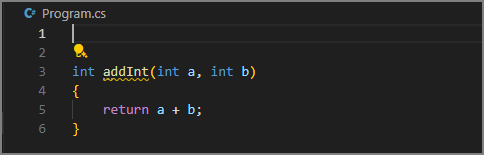
Sie können die ESC-TASTE drücken, um einen Vorschlag zu verwerfen.
Das addInt Beispiel ist ein bisschen vereinfacht, daher fragen Sie sich vielleicht, wie GitHub Copilot mit etwas komplexerem vorgehen kann.
Angenommen, Sie möchten eine Methode erstellen, die eine Liste von Zahlen akzeptiert und die Summe der in der Liste enthaltenen Primzahlen zurückgibt. Sie könnten die Methode addPrimeNumbersInNumericListbenennen. Wenn Sie mit der Eingabe der Methodensignatur beginnen, generiert GitHub Copilot einen Vorschlag für Sie. Beispiel:
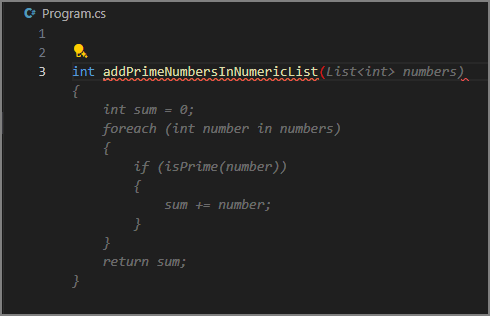
Es ist wichtig, Vorschläge zu überprüfen, bevor Sie sie annehmen. Diese Autovervollständigung sieht gut aus, sodass Sie den Vorschlag annehmen können, indem Sie die Tab-Taste drücken.
Lassen Sie uns das Szenario noch ein bisschen weiter fortsetzen.
Sobald der Vorschlag in Ihren Code zusammengeführt wurde, stellen Sie fest, dass die isPrime-Methode rot unterstrichen ist. Dies liegt daran, dass die isPrime-Methode noch nicht im Code vorhanden ist.

GitHub Copilot ist geschult, bewährte Methoden zu befolgen, die das Aufteilen komplexer Probleme in kleinere, verwaltbare Teile umfassen. In diesem Fall schlägt GitHub Copilot vor, dass Sie eine separate isPrime Methode erstellen, um zu überprüfen, ob eine Zahl prim ist.
GitHub Copilot ist bereit, einen Codeausschnitt für die isPrime-Methode vorzuschlagen. Wenn Sie unterhalb der addPrimeNumbersInNumericList-Methode eine leere Zeile eingeben, schlägt GitHub Copilot eine isPrime Methode vor, die Sie verwenden können.

Vorschläge zur Automatischen Vervollständigung beschleunigen den Entwicklungsprozess, indem Codeausschnitte bereitgestellt werden. Aber was geschieht, wenn die Vorschläge nicht ganz das sind, was Sie brauchen? GitHub Copilot bietet eine Schnittstelle zum Verwalten von AutoVervollständigen-Vorschlägen.
Verwalten von AutoVervollständigen-Vorschlägen
Wenn GitHub Copilot eine Autovervollständigung vorschlägt, bietet es auch eine Schnittstelle zur Verwaltung der Vorschläge. Sie können einen Vorschlag annehmen, andere Vorschläge überprüfen oder die Vorschläge ablehnen.
Wenn Sie mit dem Mauszeiger auf eine vorgeschlagene Autovervollständigung zeigen, werden Ihnen mehrere Optionen zur Verwaltung von Vorschlägen angezeigt.

Die Standardschnittstelle für die Verwaltung von Vorschlägen umfasst die folgenden Optionen:
- Sie akzeptieren einen Vorschlag (vollständig), indem Sie Annehmen auswählen. Sie können den Vorschlag auch annehmen, indem Sie die TAB-TASTE drücken.
- Sie akzeptieren einen Vorschlag teilweise, indem Sie Wort annehmen auswählen. Sie können einen Vorschlag auch teilweise annehmen, indem Sie die
Ctrl+>Tasten drücken. - Zeigen Sie alternative Vorschläge an, indem Sie
>oder<auswählen. Sie können auch die alternativen Vorschläge anzeigen, indem Sie dieAlt+]- oderAlt+[tasten drücken.
Wenn Sie die Option Wort annehmen auswählen, wird das nächste Wort in einem Vorschlag angenommen. Dies ist nützlich, wenn Sie einen Teil des Vorschlags akzeptieren und dann ihren eigenen Code eingeben möchten. Sie können z. B. das erste Wort des Vorschlags der isPrime-Methode akzeptieren.

Fahren Sie mit der Auswahl von Wort annehmen so lange fort, bis Sie so viele von den Vorschlägen angenommen haben, wie Sie wollen.
Wenn Sie die Auslassungspunkte (...) rechts neben der Schaltfläche „Wort annehmen“ auswählen, werden die Optionen Zeile annehmen, Symbolleiste immer anzeigen und Vervollständigungsbereich öffnen verfügbar gemacht.

Wenn Sie die Option Zeile annehmen auswählen, wird eine ganze Zeile aus dem Vorschlag übernommen. Wenn Sie die Option Symbolleiste immer anzeigen auswählen, bleibt die Symbolleiste immer sichtbar, wenn Sie Tastenkombinationen zum Verwalten von AutoVervollständigen-Vorschlägen verwenden. Wenn Sie die Option "Completions-Panel öffnen" auswählen, wird die Registerkarte "GitHub Copilot Completions" geöffnet. Das Anzeigen mehrerer Vorschläge mithilfe der Registerkarte "GitHub Copilot Completions" wird am Ende dieser Einheit behandelt.
Generieren von Codevorschlägen aus Kommentaren
Neben dem Vorschlag einer Autovervollständigung auf Grundlage des Codes kann GitHub Copilot Codekommentare verwenden, um Codeausschnitte vorzuschlagen. Verwenden Sie Ausdrücke in natürlicher Sprache, um den Code zu beschreiben, den Sie erstellen möchten. Dadurch kann Copilot Autovervollständigungsvorschläge unterbreiten, die bestimmten Anforderungen entsprechen. Sie können z. B. den Typ des Algorithmus angeben, den Sie in einer Berechnung verwenden möchten, oder welche Methoden und Eigenschaften Sie einer Klasse hinzufügen möchten.
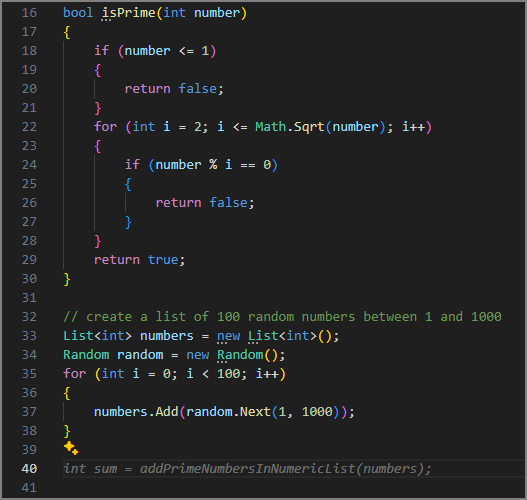
Fahren Sie nun mit dem Primzahlenbeispiel fort. An diesem Punkt haben Sie den folgenden Code:
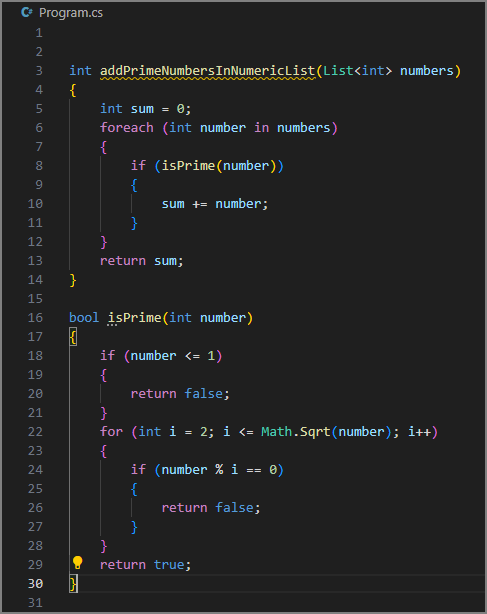
Die methoden addPrimeNumbersInNumericList und isPrime scheinen abgeschlossen zu sein. Sie benötigen jedoch weiterhin eine Liste von Zahlen, die beim Aufrufen der addPrimeNumbersInNumericList-Methode als Argument verwendet werden können. Sie können einen Kommentar schreiben, der die liste der gewünschten Zahlen beschreibt. Beispielsweise eine Liste mit 100 Zufallszahlen, die zwischen 1 und 1000 liegen.
Wenn Sie beginnen, den Kommentar einzugeben, schlägt GitHub Copilot einen Vervollständigungsvorschlag vor, der den Kommentar für Sie abschließt. GitHub Copilot verwendet Ihren umgebenden Code, um seine Vorschläge zu verbessern. Wenn Sie beispielsweise mit der Eingabe des Kommentars // createbeginnen, verwendet GitHub Copilot den umgebenden Code, um vorherzusagen, was Sie erstellen möchten. In diesem Fall verwendet GitHub Copilot die addPrimeNumbersInNumericList Methode, um vorherzusagen, dass Sie a list of numberserstellen möchten.
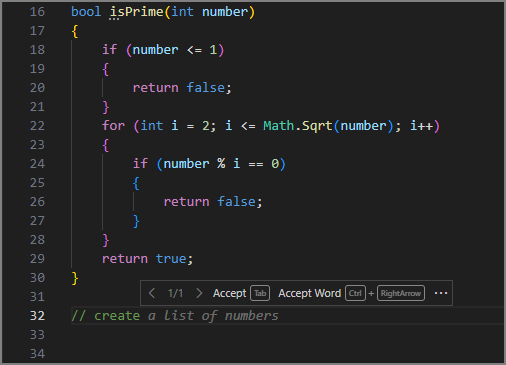
Während Sie Ihren Kommentar weiterschreiben, aktualisiert GitHub Copilot seinen Autovervollständigungsvorschlag. Wenn Sie bereit sind, den Vorschlag anzunehmen, wählen Sie Annehmen aus, oder drücken Sie die TAB-TASTE.
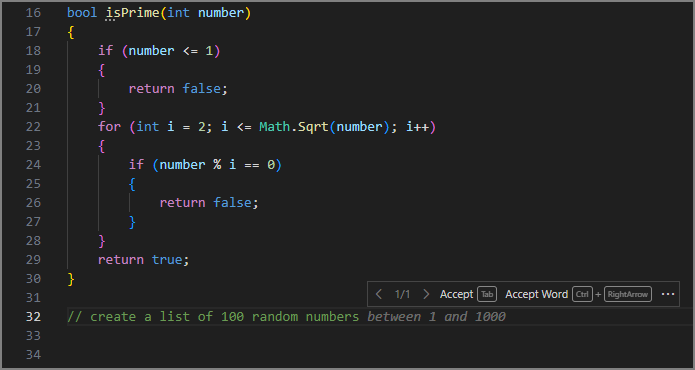
Wenn Sie nach dem Kommentar eine neue Codezeile erstellen, beginnt GitHub Copilot mit dem Generieren eines Codeausschnitts basierend auf dem Kommentar und Dem vorhandenen Code.
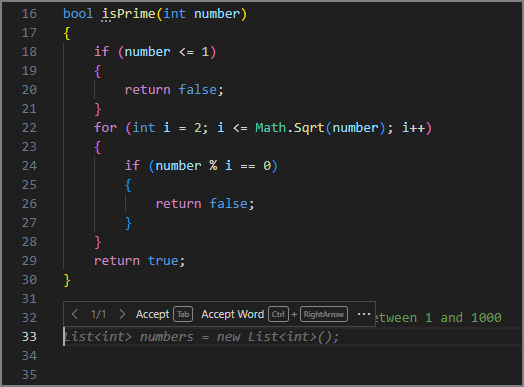
Akzeptieren Sie alle Vorschläge, sobald sie erscheinen.
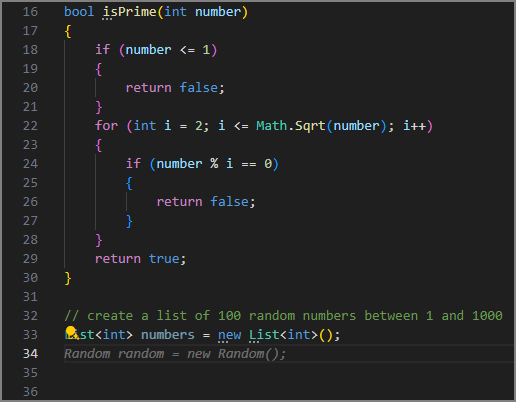
Sollte GitHub Copilot nicht fertig sein, wird ein weiterer Vorschlag erstellt, den Sie annehmen können.
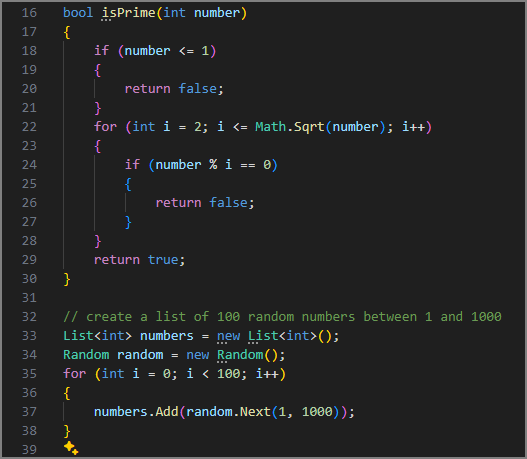
Wenn Sie nach Abschluss des Code-Snippets eine neue Codezeile eingeben, generiert GitHub Copilot basierend auf den Anforderungen Ihres Codeprojekts weitere Autovervollständigungsvorschläge. In diesem Fall schlägt GitHub Copilot eine Codezeile vor, die die addPrimeNumbersInNumericList-Methode aufruft und die Liste mit dem Namen numbersübergibt.
Anzeigen mehrerer Vorschläge mithilfe der Registerkarte "GitHub Copilot Suggestions"
Wenn Sie mit den anfänglichen Vorschlägen zur Autovervollständigung nicht zufrieden sind, kann GitHub Copilot im Editor eine neue Registerkarte mit weiteren Optionen öffnen. Sie können die größere Liste der Vorschläge überprüfen, um eine bessere Übereinstimmung zu finden, und wählen Sie sie aus.
Um dieses Feature zu veranschaulichen, kehren wir zu einer früheren Phase im Beispiel für Primzahlen zurück.
Angenommen, Sie müssen immer noch die isPrime-Methode erstellen. Wenn Sie unterhalb der addPrimeNumbersInNumericList-Methode eine leere Zeile eingeben, schlägt GitHub Copilot eine isPrime Methode für Sie vor. Dies ist derselbe Prozess, den Sie zuvor verwendet haben. Angenommen, Sie sind mit den Vorschlägen, die GitHub Copilot anbietet, nicht zufrieden und möchten weitere Optionen anzeigen.
Um die Registerkarte "GitHub Copilot Vorschläge" zu öffnen und andere Vorschläge anzuzeigen, drücken Sie die Ctrl + Enter Tasten. Sie können auch das Menü „Weitere Aktionen“ öffnen und die Option Vervollständigungsbereich öffnen auswählen.
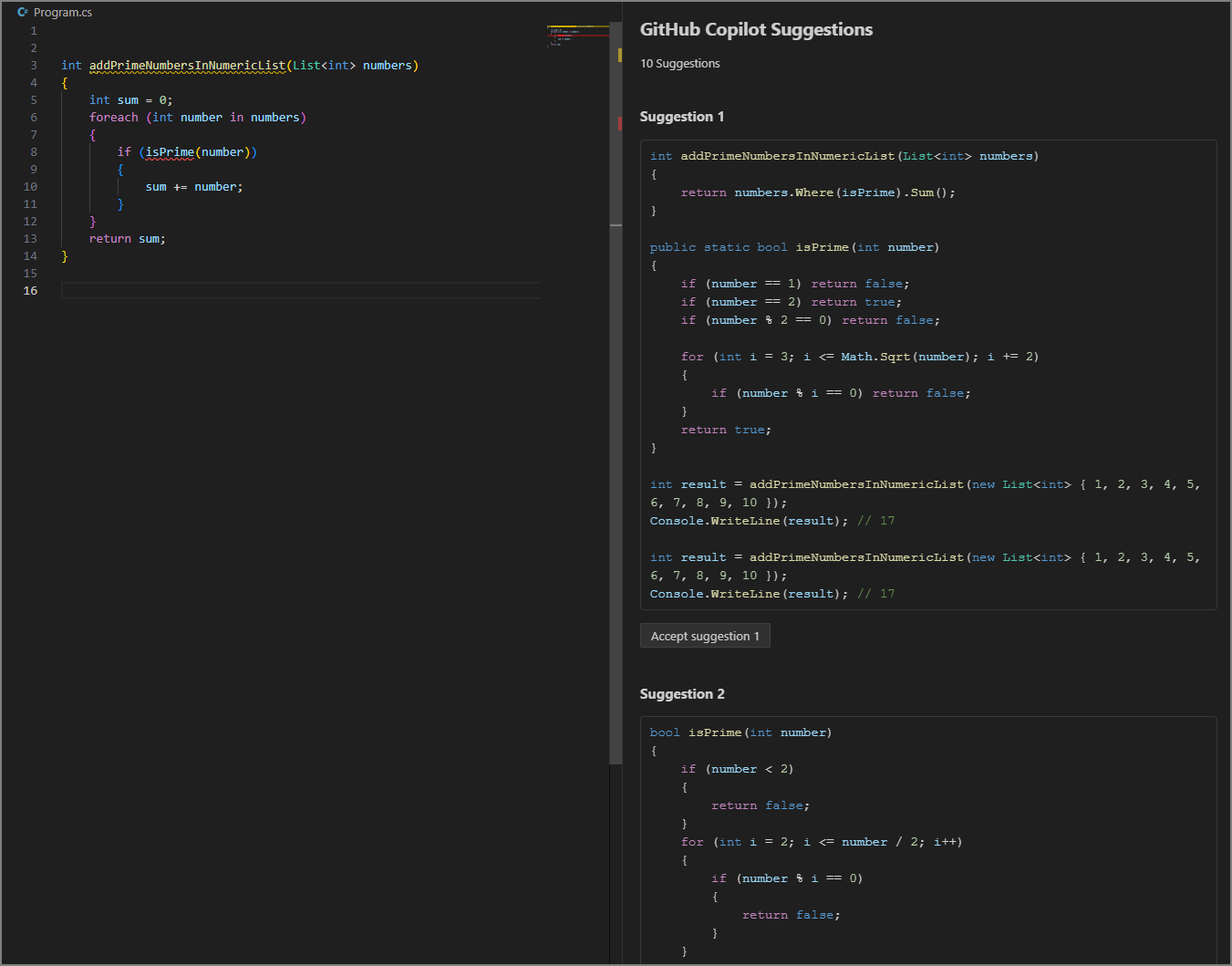
Auf der Registerkarte "GitHub Copilot Vorschläge" werden bis zu 10 weitere Vorschläge angezeigt. Überprüfen Sie die Vorschläge, um das Zu finden, das Ihren Anforderungen am besten entspricht.
Um einen Vorschlag anzunehmen, wählen Sie die Accept selection Bezeichnung unterhalb des Vorschlags aus. Wählen Sie z. B. das Label Accept suggestion 1 unterhalb des ersten Vorschlags aus.
Um alle Vorschläge abzulehnen, schließen Sie die Registerkarte.
Zusammenfassung
AutoVervollständigen-Vorschläge helfen Ihnen, Code effizienter und präziser zu schreiben. GitHub Copilot bietet Vorschläge zur Autovervollständigung, während Sie Code eingeben. Sie können einen Vorschlag für die Autovervollständigung generieren, indem Sie eine teilweise oder vollständige Codezeile, einen teilweisen oder vollständigen Codekommentar oder eine leere Codezeile eingeben. Sie können einen Vorschlag annehmen, indem Sie die TAB-TASTE drücken oder die Vorschläge schließen, indem Sie die ESC-TASTE drücken. Sie können Vorschläge mithilfe der Symbolleiste verwalten, die angezeigt wird, wenn Sie auf einen Vorschlag zeigen. Mit der Symbolleiste können Sie alternative Vorschläge überprüfen, einen Vorschlag annehmen, ein Wort eines Vorschlags akzeptieren oder die Registerkarte "GitHub Copilot-Vervollständigungen" öffnen, um weitere Vorschläge anzuzeigen.