Übung – Das Stripe-Paket installieren
Sie müssen die folgenden Aktionen ausführen, um Zahlungen mit Stripe auf Ihrer Power Pages-Website zu akzeptieren:
Installieren Sie das Stripe-Integrationspaket.
Konfigurieren Sie die Stripe-Integration mit Ihren API-Schlüsseln.
Stellen Sie die Sichtbarkeit der Website auf „Öffentlich“ ein.
Das Stripe-Paket installieren
Sie können das Stripe-Paket auf Ihrer Power Pages-Website im Power Pages-Designstudio für Ihre Site installieren. Wechseln Sie dazu zu Power Pages, und melden Sie sich beim Mandanten auf Ihrer Power Pages-Website an.
Wählen Sie auf der Power Pages-Registerkarte Start neben der Website, für die Sie die Zahlungsintegration implementieren möchten, die Option Bearbeiten aus.

Wechseln Sie im Power Pages-Designstudio im linken Navigationsmenü zur Registerkarte Einrichten, und klicken Sie unter Integrationen auf Externe Apps (Vorschau).
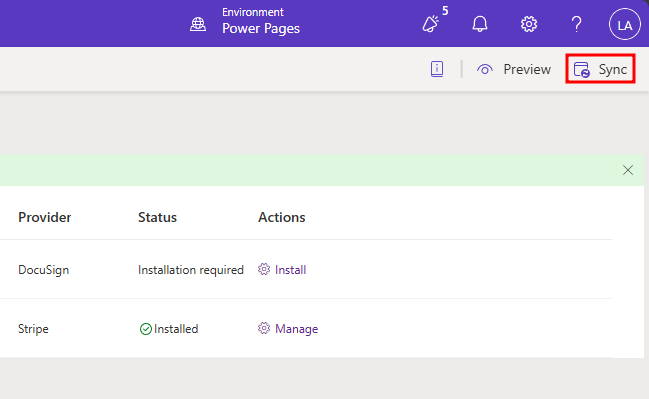
Wählen Sie von der Liste Integrationen rechts die Option Installieren unter Aktionen für Stripe aus.

Wählen Sie im Fenster Stripe installieren, das geöffnet wird, die Option Installation starten aus.

Der Installationsvorgang dauert einige Minuten, und Sie können den Vorgang überwachen, indem Sie die Spalte Status in der Liste Integrationen anzeigen.


Stripe-Integrationskonfiguration
Wenn Sie Stripe-Integrationen in Power Pages verwalten, können Sie das System Ihre API-Schlüssel in Microsoft Dataverse oder im Microsoft Azure Key Vault verwalten lassen. Beide Speicheroptionen haben unterschiedliche Funktionen. Der Hauptunterschied ist, dass Dataverse nur Testmodusschlüssel unterstützt, während Azure Key Vault Testmodus‑ und Livemodusschlüssel unterstützt.
In dieser Übung verwenden Sie die Dataverse-Option, weil Sie Testschlüssel verwenden. Wir empfehlen Ihnen jedoch, zu Azure Key Vault zu wechseln, wenn Sie mit der Stripe-Integration vertraut sind, damit Sie die Schlüssel im Live-Modus in einer Produktionsumgebung verwenden können.
Wählen Sie unter Aktionen die Option Verwalten in der Zeile Stripe aus, um Ihre Stripe-API-Schlüssel hinzuzufügen.

Wählen Sie im Bereich Stripe aktivieren, der sich rechts öffnet, die Option Dataverse aus. Geben Sie Ihren veröffentlichbaren Schlüssel in das Feld Veröffentlichbarer Schlüssel und Ihren eingeschränkten Schlüssel in das Feld Geheimer Schlüssel ein, und wählen Sie dann Speichern aus.

Hinweis
Ähnlich wie bei der Aufdeckung von Schlüsseln in Stripe können Sie den Wert des Schlüssels nur sehen, wenn Sie ihn in das Feld eingeben. Nachdem Sie gespeichert haben oder mit dem nächsten Feld fortgefahren sind, können Sie den Wert des Schlüssels nicht mehr anzeigen.
Schließen Sie die Integration ab, indem Sie oben rechts im Designstudio die Option Synchronisieren auswählen.


Wenn Sie jetzt mehrstufige Formulare erstellen, können Sie einen Stripe-Zahlungsschritt hinzufügen. In der nächsten Lerneinheit erstellen Sie ein mehrstufiges Formular mit integriertem Zahlungsschritt. Anschließend testen Sie das Formular, indem Sie die von Stripe bereitgestellten Testkartennummern verwenden.
Website-Sichtbarkeit
Wenn Sie Stripe auf Ihrer Power Pages-Website verwenden, verlangt Stripe, dass Ihre Website öffentlich ist. Wenn Ihre Website privat ist, wird das Zahlungsformular nicht angezeigt. Um Ihre Website öffentlich zu machen, muss es sich bei Ihrer Umgebung um eine Test‑ oder Produktionsumgebung handeln. Entwickler‑ und Sandboxumgebungen verfügen nicht über diese Funktion.
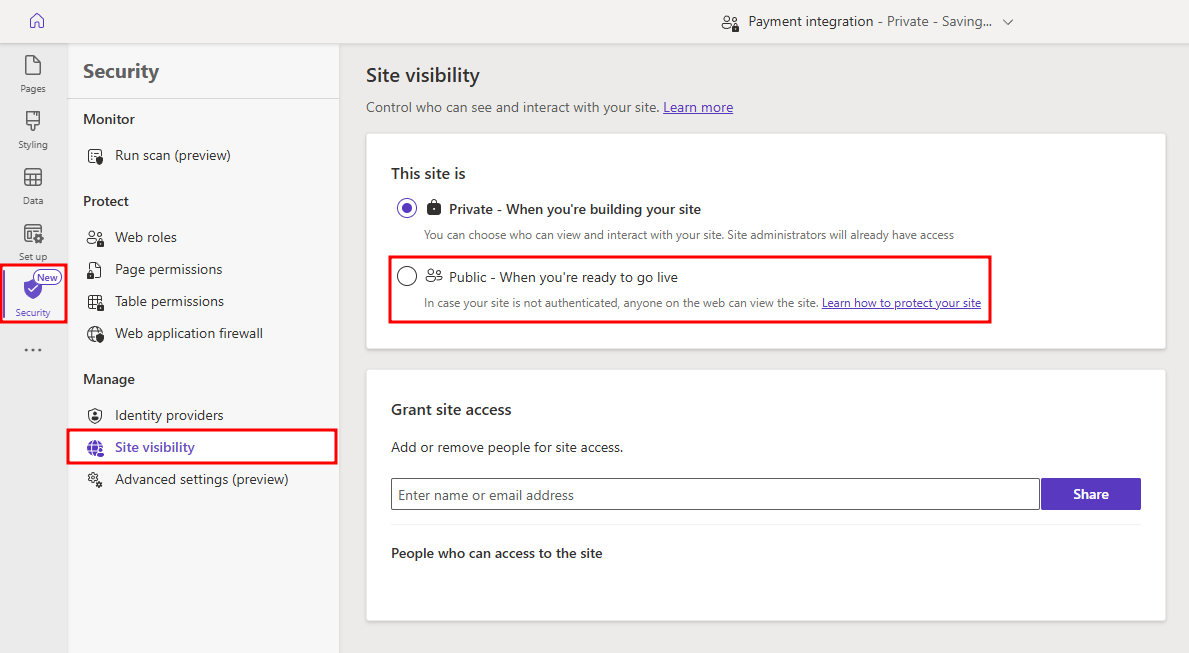
Wechseln Sie zur Registerkarte Sicherheit im linken Navigationsmenü, und klicken Sie dann auf Website-Sichtbarkeit unter Verwalten.
Wählen Sie im Menü Diese Website ist unter Website-Sichtbarkeit die Option Öffentlich aus.
Wählen Sie im sich öffnenden Menü Website auf „Öffentlich“ setzen die Option Auf „Öffentlich“ setzen aus.
