Übung – Eine modellgesteuerte App erstellen
In der Übung des vorherigen Moduls dieses Lernpfads haben Sie die Tabelle Prospects in Microsoft Dataverse erstellt und die vorhandenen Leads importiert.
Szenario
In dieser Übung erstellen Sie nun mithilfe der Daten der Tabelle Prospects eine modellgesteuerte App.
Wenn Sie nicht über die Tabelle Prospects verfügen, prüfen Sie die vorherige Übung. Mit unserer neuen App können Manager zu aktuellen Vertriebsleads und prognostizierten Einnahmen auf dem neuesten Stand bleiben.
Modellgesteuerte App für die Tabelle „Prospects“ erstellen
Sie benötigen die Tabelle Prospects aus der vorherigen Übung, um die modellgesteuerte App in dieser Übung zu erstellen.
Melden Sie sich mit Ihrem Organisationskonto bei Power Apps an.
Wählen Sie die gewünschte Umgebung für die App aus, oder wechseln Sie zum Power Apps Admin Center, um eine neue zu erstellen.
Wählen Sie auf der Startseite die Option Mit einem Seitenentwurf beginnen und dann Leere Seite mit Navigation aus.
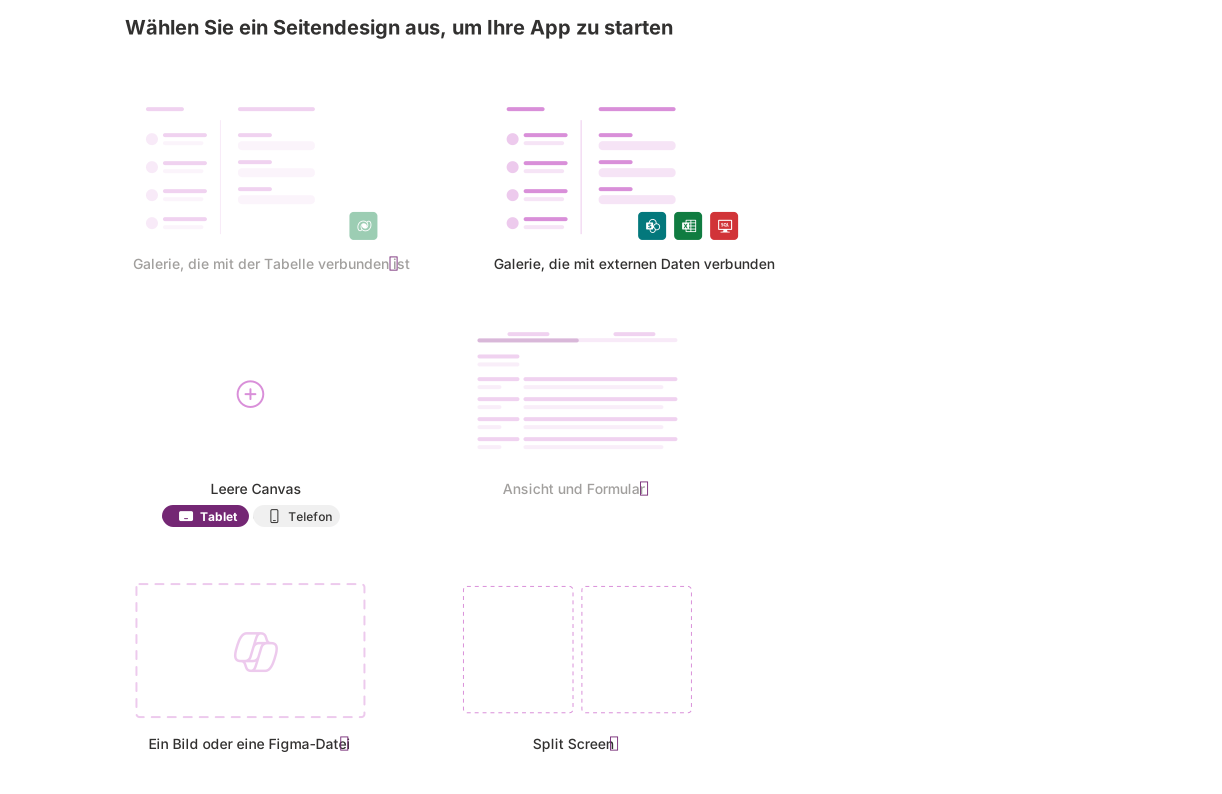
Geben den folgenden Namen ein, und klicken Sie auf Erstellen.
Name:
Prospect EntryWählen Sie + Seite hinzufügen aus.
Wählen Sie Dataverse-Tabelle aus.
Finden Sie Ihre Tabelle Prospects durch Scrollen durch die Liste (oder durch Eingabe von
Prospectim Suchfeld).Wählen Sie Interessenten und dann Hinzufügen aus. Nach einigen Augenblicken erscheint Ihre neue App auf dem App-Editor-Bildschirm.
Wählen Sie Veröffentlichen aus (durch Auswahl von „Veröffentlichen“ werden alle Änderungen gespeichert und die Veröffentlichung erfolgt). Da Sie nun über eine App verfügen, werden wir an einigen Funktionen für diese App arbeiten.
Ein Diagramm erstellen
Wählen Sie in Ihrer App aus dem linken Navigations-Menüband die Registerkarte Daten aus.
Wählen Sie die Option In Ihrer App aus, und erweitern Sie Ihre Tabelle Prospects. Wählen Sie die Auslassungspunkte rechts neben dem Dashboardnamen und dann die Option Öffnen aus. Ihr Tabelleneditor wird dann in einer neuen Browser-Registerkarte geöffnet.

Wählen Sie unter DatenerfahrungenDiagramme aus.

Wählen Sie aus dem Header-Menüband die Option Neues Diagramm aus. Der Editor Chart:New wird als neue Registerkarte in Ihrem Browser angezeigt. Der folgende Screenshot ist hilfreich bei der Navigation durch die nächsten vier Schritte.
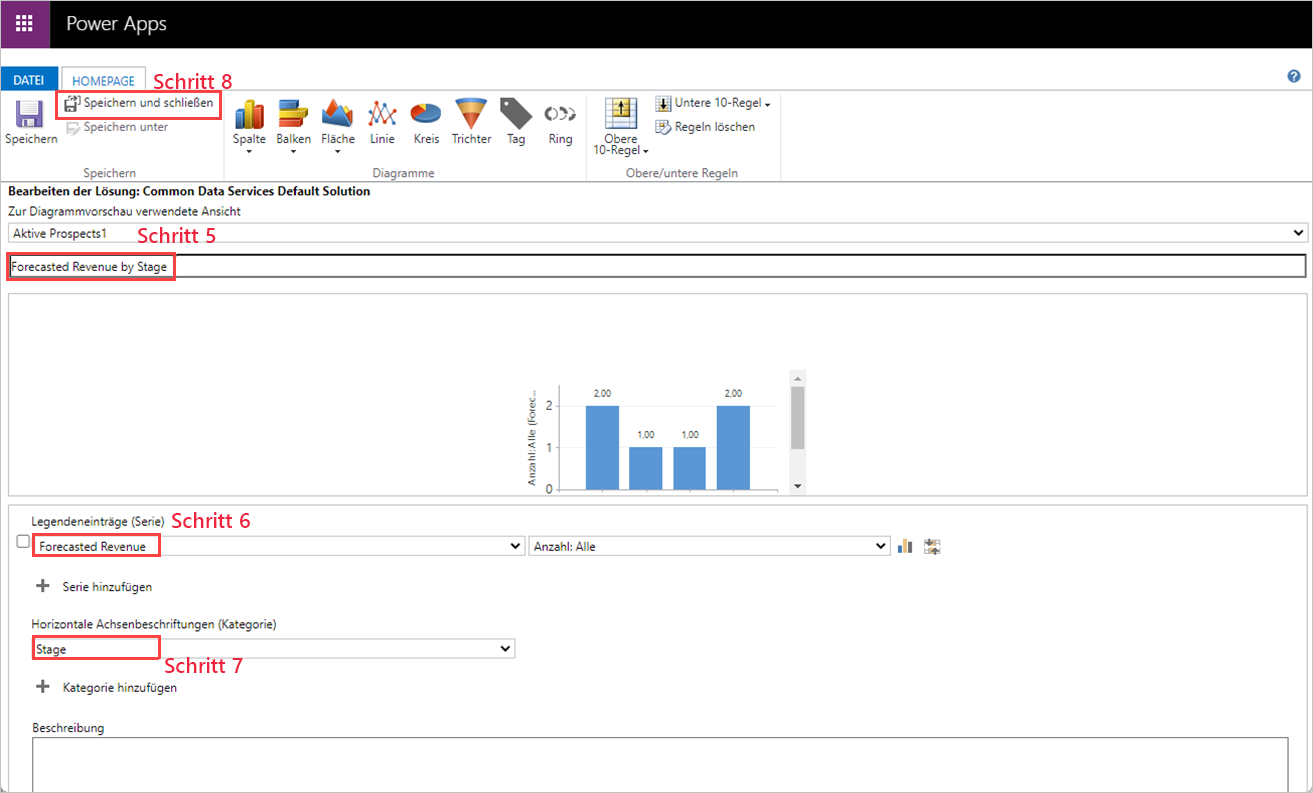
Geben Sie für den Diagrammnamen
Forecasted Revenue by Stageein.Aktivieren Sie für Legendeneinträge (Datenreihe) das Kontrollkästchen, und wählen Sie die Spalte Prognostizierter Umsatz aus. Im Dropdownmenü auf der rechten Seite sind mehrere unterschiedliche aggregierte Elemente verfügbar, sodass diese angezeigt werden. Dazu gehören Avg, Sum, Min, Max, Count:All und Count:Non-empty.
Wählen Sie für die horizontale Achsenbeschriftungen (Kategorie) die Spalte Phase aus. Nach wenigen Augenblicken wird unter dem Diagrammnamen, den Sie oben eingegeben haben, ein Beispieldiagramm angezeigt. Sie können jetzt verschiedene Aggregate aus der Dropdownliste auswählen, um zu sehen, wie die unterschiedliche Auswahl aussieht. In unserem Beispiel wird das Aggregat Count:All angezeigt.
Klicken Sie auf Speichern und schließen. Der Diagrammeditor wird geschlossen, und Sie kehren zu Ihrer Tabelle Charts zurück. Sie können im Popup-Fenster Neues Diagramm wird erstellt die Option Fertig auswählen. Nach wenigen Augenblicken wird Ihre Diagrammtabelle Ihr neues Diagramm widerspiegeln. (Möglicherweise müssen Sie Ihren Browser aktualisieren.)
Kehren Sie zu Ihrem App-Designer-Browserregisterkarte zurück, und wählen Sie die Schaltfläche Diagramm anzeigen im Header des App-Bildschirms aus. (Bei der ersten Suche danach erscheint es möglicherweise als Symbol, aber es befindet sich in der Nähe des unten hervorgehobenen Bildes.) Die Schaltfläche Diagramm anzeigen ist mit der Schaltfläche Diagramm ausblenden verbunden, sodass Benutzer dies aktivieren und deaktivieren können. Wenn Ihre Tabelle Daten umfasst, wird das soeben erstellte Diagramm angezeigt (wenn Ihre Tabelle keine Daten enthält, können Sie zu Ihrer Tabelle Prospects zurückwechseln und manuell einige hinzufügen):

Wählen Sie in Ihrem App-Editor die Option Veröffentlichen aus. Als Nächstes fügen wir ein Formular hinzu, in dem Benutzer Daten eingeben können.
Das Formular erstellen
Klicken Sie auf dem PowerApps-Startbildschirm auf Tabellen. Wählen Sie die Tabelle Prospects aus.
Wählen Sie Formulare unter Datenerfahrungen aus.
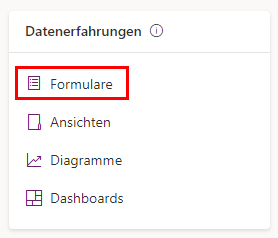
Wählen Sie den Dropdownpfeil neben + Neues Formular in der Kopfzeile aus, und klicken Sie dann auf Hauptformular und Erstellen.
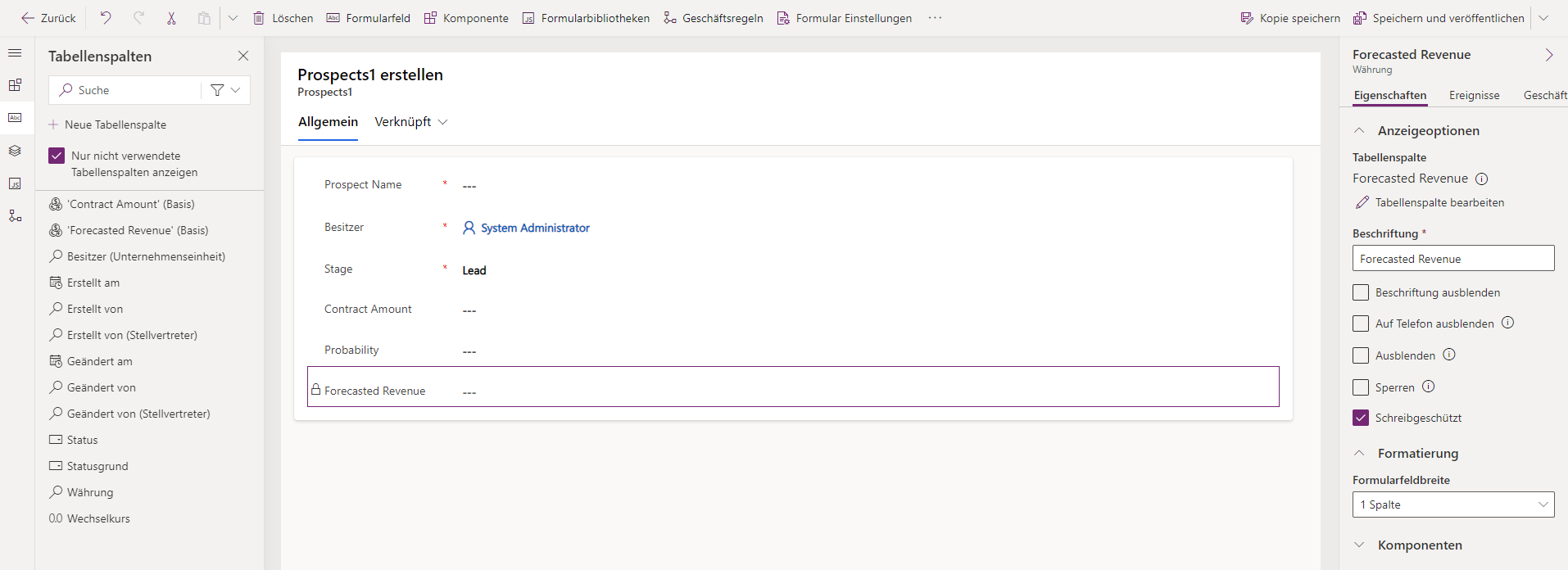
Wählen Sie aus der Liste der Tabellenspalten links die Spalte Phase aus, um sie Ihrem Formular hinzuzufügen. Ziehen Sie es dann unter die Spalte Besitzer in der Formular-Canvas, und legen SIe es ab. Für jede der Tabellenspalten steht die Drag & Drop-Funktion zur Verfügung, um sie im Formular zu verschieben. Wenn Sie jedoch einfach eine Spalte aus dieser Liste auswählen (ohne Drag & Drop), wird die Spalte Ihrer Formularanzeige direkt unter dem aktuell markierten Formularfeld hinzugefügt.
Wählen Sie die Spalte Vertragssumme aus, um Sie unter der Spalte Phase hinzuzufügen.
Wählen Sie die Spalte Wahrscheinlichkeit aus, um Sie unter der Spalte Vertragssumme hinzuzufügen.
Wählen Sie die Spalte Prognostizierter Umsatz aus, um sie unter der Spalte Wahrscheinlichkeit hinzuzufügen.
Wenn Prognostizierter Umsatz noch immer ausgewählt ist, betrachten Sie die Registerkarte Eigenschaften auf der rechten Seite des Bildschirms. Aktivieren Sie das Kontrollkästchen für Schreibgeschützte Spalte. Nach Abschluss sollte Ihr Formular nun wie in diesem Screenshot aussehen:
Wählen Sie Speichern und veröffentlichen im Menüband im oberen Bildschirm aus.
Wählen Sie oben links auf Ihrer Menüleiste die Option Zurück aus, um zurück zu Ihrem Bildschirm Tabellen>Prospects>Forms zu wechseln. Im Folgenden richten wir das von Ihnen soeben erstellte Formular für Ihre App als Standardformular ein.
Wählen Sie auf dem Formulare-Menüband die Option Formulareinstellungen aus, und klicken Sie dann im Popup-Fenster auf Formularreihenfolge. Stellen Sie sicher, dass das Hauptformular in der Dropdownliste der Formularsätze ausgewählt ist. Suchen Sie Ihr neues Formular „Prospects“. Die Reihenfolge der Formulare kann per Drag & Drop angepasst werden. Verschieben Sie Ihr neues Formular über das Formular Informationen (nach oben in der Liste der Formulare). Wählen Sie dann Speichern und veröffentlichen aus.

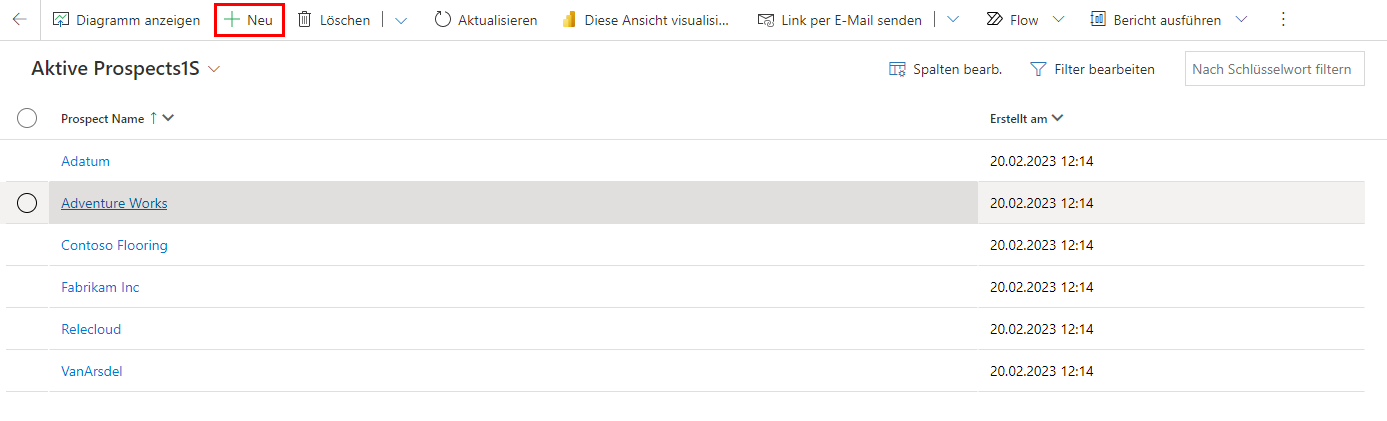
Öffnen Sie Ihren App-Builder über dem Power Apps-Startbildschirm, indem Sie Apps und dann den Namen Ihrer App auswählen. Wechseln Sie jetzt in Ihrem App-Builder zu Ihrem Startbildschirm, wo sich Ihre Daten zu den Interessenten befinden, und wählen Sie dann die Option + Neu in der Kopfzeile der App aus, die das Formular-Canvas ist, um Ihr neues Hauptformular aufzurufen.
Hinweis
Um sicherzustellen, dass Ihr neues Formular als Standardformular eingerichtet wird, müssen Sie die App möglicherweise aktualisieren.
Wählen Sie Neu aus:
Ihr neues Formular ist bereit für Daten:

Beachten Sie, dass Ihre Felder „Name des Interessenten“, „Phase“, „Vertragssumme“ und „Wahrscheinlichkeit“ bearbeitet werden können und dass Ihr Feld „Prognostizierter Umsatz“ schreibgeschützt ist.
Veröffentlichen Sie abschließend Ihre App.
Herzlichen Glückwunsch! Basierend auf Ihren Daten haben Sie erfolgreich eine neue modellgesteuerte App erstellt. Ihre neue App umfasst ein Diagramm zur Visualisierung Ihrer Daten und ein Formular zur Dateneingabe für Benutzer.