Power Apps starten
Um mit der Arbeit mit Microsoft Power Apps zu beginnen, melden Sie sich mit Ihrem Microsoft 365-Organisationskonto an. Wechseln Sie dann in Ihrem Webbrowser zu make.powerapps.com. Die Seite öffnet das Power Apps Maker Portal. Hier können Sie damit beginnen, Ihre Apps zu erstellen.
Das Menü auf der linken Seite enthält wichtige Navigationsoptionen, und das Copilot-Texteingabefeld wird oben in der Mitte angezeigt. Copilot bietet eine Möglichkeit, App-Funktionen in Alltagssprache zu beschreiben. Mit Copilot erstellte Apps basieren auf Microsoft Dataverse. Dadurch entstehen weitere Lizenzkosten, die in den meisten Plänen nicht enthalten sind. Wenn Dataverse nicht in Ihrem Plan verfügbar ist, ziehen Sie in Betracht, mit einer Datenquelle zu beginnen, die ohne weitere Kosten enthalten ist.

Klicken Sie im linken Menü auf die Schaltfläche Erstellen, um mit der Erstellung einer App mit einer beliebigen unterstützten Datenquelle zu beginnen. Sehen Sie sich auf der Seite Ihre Apps erstellen an, ob Sie mit Copilot beginnen, eine Verbindung zu Daten herstellen, ein Seitendesign verwenden oder ein leeres Canvas auswählen können.
Der Abschnitt Erreichen Sie mehr mit Ihren Apps zeigt Optionen zum Erstellen von Copilot-Agents, zum Automatisieren von Workflows mit Power Automate-Flows, zum Erstellen von Websites oder zum Verbessern von Apps mit KI-Hub.
Sie können die verfügbaren Vorlagen anzuzeigen, indem Sie im Abschnitt App aus Vorlagen nach unten scrollen. Vorlagen enthalten Beispiele dafür, wie Apps mit Daten arbeiten. Es wird jedoch nicht empfohlen, diese Vorlagen mit eigenen Daten zu verwenden.
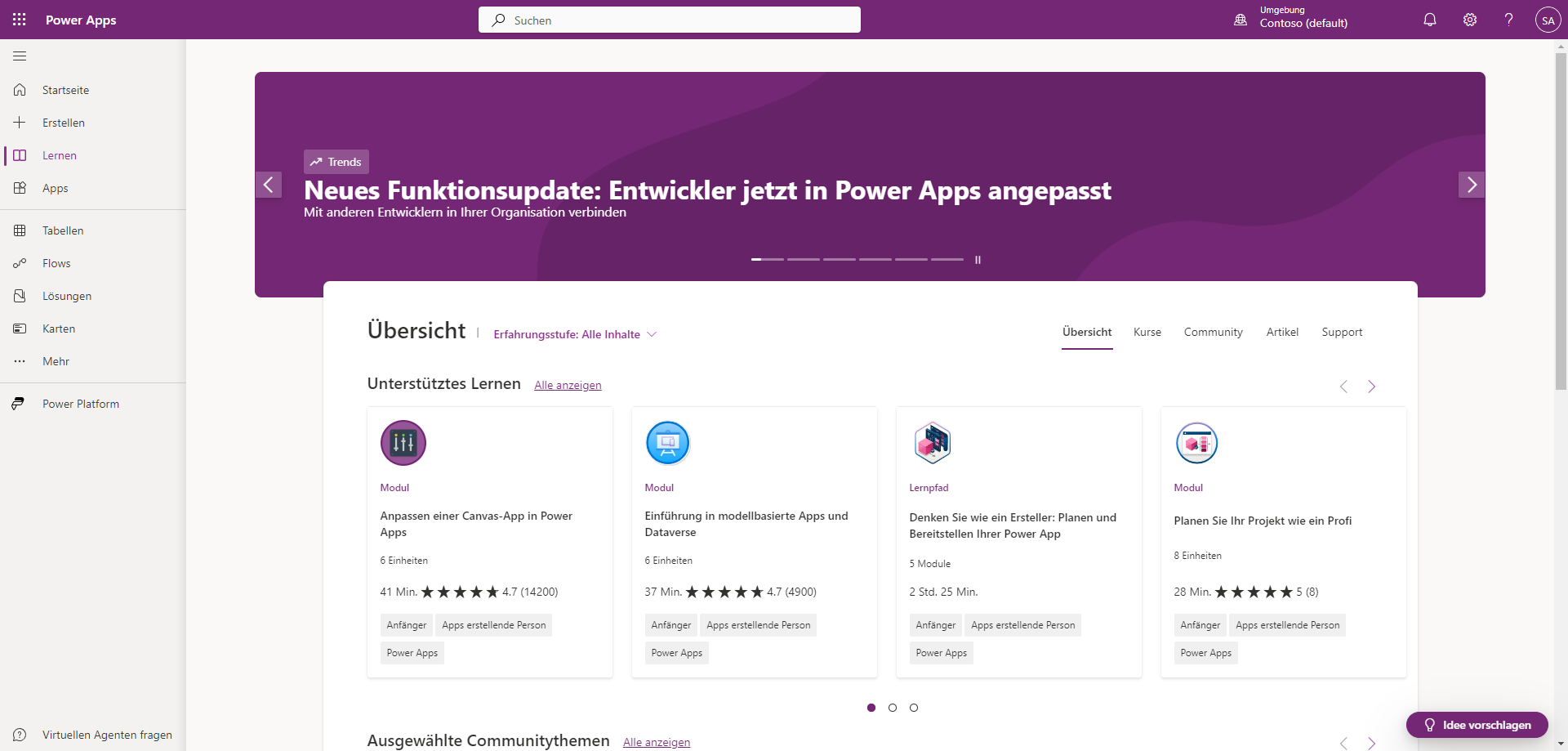
Wählen Sie auf der linken Seite Start aus, um zur Startseite zurückzukehren. Unten auf der Startseite befindet sich der Abschnitt Lernen für jedes Niveau. Wählen Sie Alle anzeigen aus, um eine Seite mit Links zu Microsoft-Schulungsressourcen, Blogs, Diskussionsforen, Anleitungsartikeln und Lehrvideos zu öffnen.
Auf der Registerkarte Apps wird eine Liste Ihrer vorhandenen Apps angezeigt. Zudem enthält sie Schaltflächen zum Starten neuer Apps, ähnlich denen auf der Registerkarte Erstellen.
Diese Übersicht befasst sich mit der grundlegenden Navigation im Power Apps Maker Portal. In der nächsten Lerneinheit erstellen Sie mit einer in OneDrive gespeicherten Excel-Tabelle Ihre erste App. Diese App ist für die Verwendung auf einem mobilen Gerät konzipiert.
Wählen Sie für den Zugriff auf OneDrive das App-Startfeld (Waffelsymbol) in links oben im Maker Portal neben dem Titel Power Apps aus. Wählen Sie OneDrive aus, um es in einer neuen Browser-Registerkarte zu öffnen. Verwenden Sie die Schaltfläche + Neu hinzufügen, um eine Datei von Ihrem Computer hochzuladen. Diese Datei wird in diesem Lernmodul als Datenquelle verwendet.
Wenn Sie die Verwendung eines Mobilgeräts planen, laden Sie sich die kostenfreie App Power Apps Mobile aus dem App Store Ihres Geräts herunter. Melden Sie sich mit Ihren Microsoft 365-Anmeldeinformationen an. Mit Power Apps Mobile können Sie jede Canvas-App direkt von Ihrem Gerät aus ausführen.
Fahren wir mit der nächsten Lerneinheit fort, um Ihre erste App zu erstellen.