Übung – Erstellen eines manuellen Flows und Verwenden von Ausdrücken
Angenommen, Sie müssen herausfinden, wie viel es kosten würde, einen Raum anhand seiner Grundfläche mit Teppichboden zu versehen. In dieser Übung erstellen Sie einen manuellen Flow, der Ihre Eingaben für diese Berechnungen verwendet.
Melden Sie sich bei Power Automate an.
Geben Sie in das Copilot-Feld Einen Direktflow mit zwei Verfassen-Aktionen erstellen ein. Wählen Sie dann Generieren aus.

Copilot generiert automatisch einen Flow. Überprüfen Sie den Flow, um sicherzustellen, dass er über einen Trigger Flow manuell auslösen und zwei Aktionen Verfassen verfügt.
Wählen Sie den Trigger Einen Flow manuell auslösen aus. Der Eigenschaftenbereich wird links erweitert. Wählen Sie Eingabe hinzufügen aus.
Wählen Sie Nummer aus, und geben Sie den Namen Square Footage ein.
Wählen Sie Eingabe hinzufügen und erneut Nummer aus, und geben Sie den Namen Cost ein. Diese Eingabe wird die Kosten pro Quadratfuß darstellen.
Wählen Sie die erste Aktion Zusammenstellen aus.
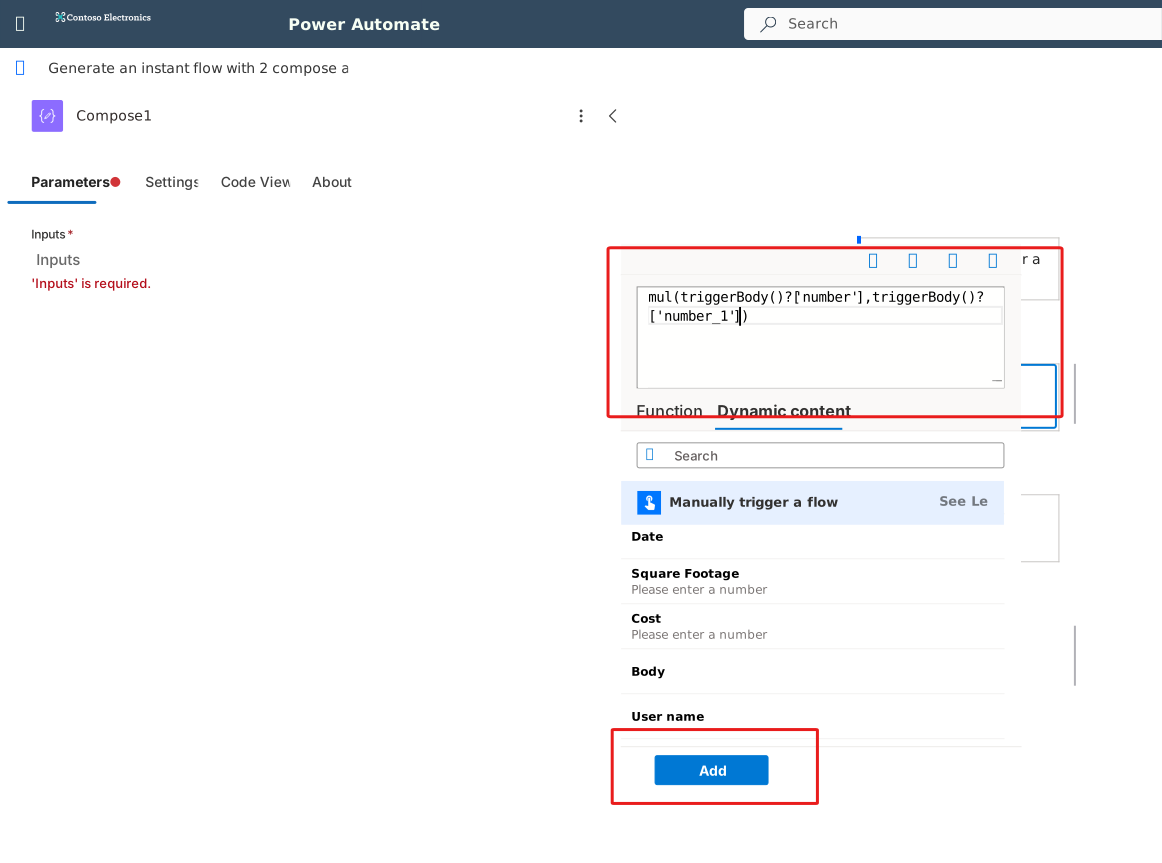
Wählen Sie die Eingaben, und beachten Sie, dass die blaue Schaltfläche mit einem Blitz oben und fx unten rechts neben dem Eingabefeld erscheint. Wählen Sie fx aus, um die Ausdrucksleiste anzuzeigen.
Geben Sie im Formeleingabefeld
mul(ein. Power Automate weiß, dass Sie den Multiplikationsausdruck verwenden, und fügt automatisch am Ende für Sie)hinzu.Wählen Sie die Registerkarte Dynamischer Inhalt unter dem Formeleingabefeld im Ausdruckseditor aus.
Platzieren Sie den Cursor zwischen den beiden Klammern im Ausdrucksfeld, und wählen Sie Square Footage aus den dynamischen Inhalten aus. Sie können auch „square“ in das Suchfeld eingeben und der dynamische Inhalt wird nach Square Footage gefiltert. Beachten Sie dann, dass Ihre Formel die referenzierende Funktion
triggerBody()?['number']zu Ihrer Formel hinzufügt.Tipp
Wenn „Square Footage“ nicht angezeigt wird, wählen Sie neben dem Titel der Aktion im Feld „Dynamischer Inhalt“ Mehr anzeigen aus, um weitere Eigenschaftsoptionen anzuzeigen.
Um unsere mul-Formel zu vervollständigen, fügen Sie ein Komma (,) hinzu, und suchen Sie im dynamischen Inhalt nach Cost, oder wählen Sie es aus.
Der vollständige Ausdruck sollte folgendermaßen aussehen:
mul(triggerBody()?['number'],triggerBody()?['number_1'])In diesem Ausdruck gibt die Zahl die erste Eingabe für unsere Trigger (die Quadratmeterzahl) an, und number_1 bezieht sich auf die zweite Triggereingabe (die Kosten).
Wählen Sie Hinzufügen aus, um den Ausdruck zum Schritt „Verfassen“ zu speichern.
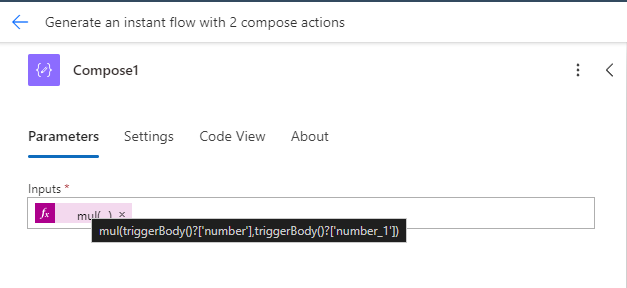
Sie wissen, dass Ihr Ausdruck korrekt ist, wenn er dem Schritt „Verfassen“ hinzugefügt wird. Wenn Sie mit der Maus darüber fahren, sollten Sie Code sehen, der dem Bild unten ähnelt (was mit dem übereinstimmt, was wir gerade gespeichert haben):
Dieser Schritt „Verfassen“ berechnet nun die Quadratmeterzahl der Fläche multipliziert mit den Kosten pro Quadratfuß auf Grundlage des von Ihnen angegebenen Eingaben. Wir müssen das Endergebnis jedoch noch in die Währung umrechnen, um eine gewünschte Ausgabe zu erhalten.
Wählen Sie die zweite Aktion „Verfassen“ und dann das Feld Eingaben aus. Wählen Sie die blaue Schaltfläche fx aus, um den Ausdruckeditor zu öffnen.
Setzen Sie den Cursor in das Eingabefeld, und geben Sie formatNumber( ein.
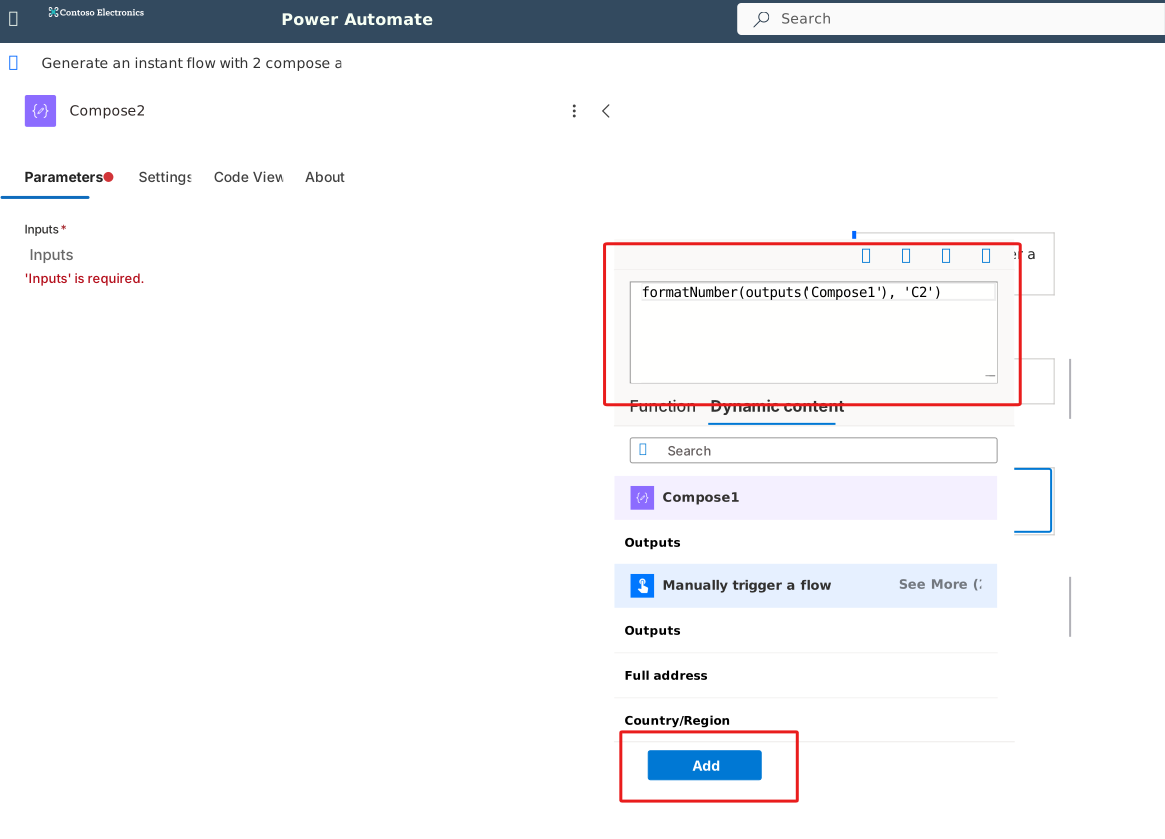
Wählen Sie mit dem Cursor zwischen den Klammern die Registerkarte Dynamischer Inhalt und die Outputs aus dem vorherigen Schritt „Verfassen“ aus.
Beenden Sie als Nächstes den Ausdruck mit , 'C2'.
Das C formatiert die Zahl als Währung, wobei die 2 die Anzahl der Dezimalstellen angibt. Unter Standardmäßige Zahlenformatzeichenfolgen finden Sie weitere Informationen zu Zahlenformaten
Der vollständige Ausdruck ist:
formatNumber(outputs('Compose'), 'C2')Wichtig
Sie müssen möglicherweise Verfassen erneut benennen. In unseren Beispielbildern hat Copilot den ersten Verfassen im Flow als Compose1. In Ihrem Flow hat Copilot möglicherweise das erste „Verfassen“ ohne die „1“ benannt (wie die Formel oben). Wenn dies der Fall ist, entfernen Sie die „1“ in „Compose1“ in Ihrer Formel.
Wählen Sie die Option Hinzufügen aus, um diesen Ausdruck in den Eingaben des zweiten Schritts „Verfassen“ zu speichern.
Nachdem unser Flow ausgelöst wird, multipliziert er zuerst die beiden Nummern und wandelt das Ergebnis dann in das richtige Währungsformat um. Auf diese Weise können Sie schnell die Kosten für Teppichböden in einem Zimmer ermitteln.
Ihr abgeschlossener Flow sollte wie folgt aussehen:
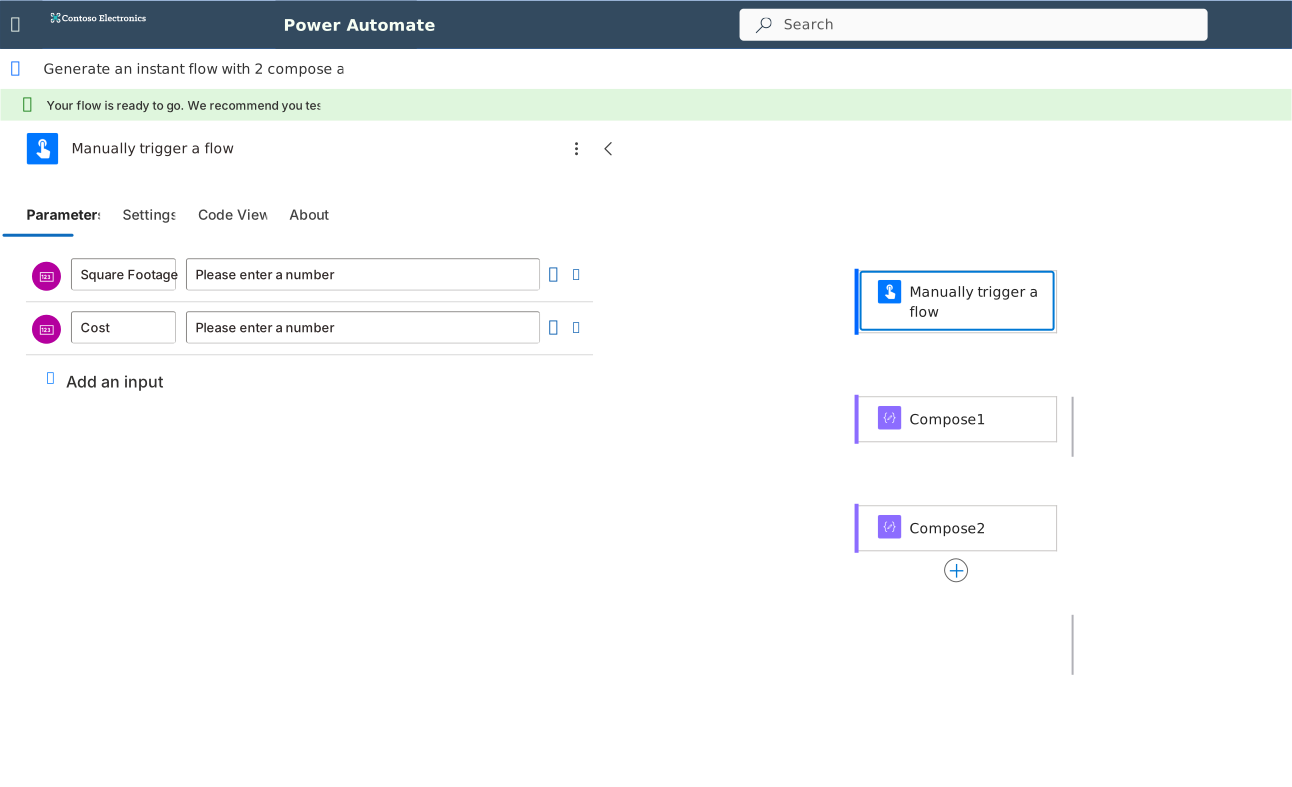
Klicken Sie oben rechts im Floweditor auf die Registerkarte Speichern. Klicken Sie nach dem Speichern auf die Option Testen.
Wählen Sie die Option Manuell und dann Testen aus.
Geben Sie die beiden Zahleneingaben ein: Square Footage und Cost, und wählen Sie dann unten Flow ausführen aus. Wählen Sie Fertig aus, um fortzufahren.
Die Seite wird neu geladen, und Sie sehen grüne Häkchen neben jedem Schritt Ihres Flows.
Durch Auswahl jedes Schritts werden die Details erweitert, die Ihnen die Ein‑ und Ausgaben jedes Schritts anzeigen.
Wenn Sie das erste „Verfassen“ auswählen, wird der multiplizierte Wert der beiden von Ihnen eingegebenen Zahlen angezeigt, während bei Auswahl der zweiten Aktion „Verfassen“ das Währungsformat dieses multiplizierten Werts angezeigt wird.

Tolle Arbeit bei der Verwendung von Ausdrücken in Ihrem Flow! Lassen Sie uns die Schritte in dieser Übung noch einmal zusammenfassen.
Einen Flow manuell auslösen – Ermöglichte uns, einen Knopf zu drücken, um einen Flow auszulösen, und ermöglichte uns dann, manuelle Eingaben vorzunehmen. In diesem Fall sind unsere beiden Eingaben Square Footage und Kosten (pro Quadratfuß), mit denen wir den Gesamtpreis für den Teppichboden eines Zimmers ermitteln.
Verfassen – Wir verwenden diese Aktion, um Ausdrücke mit den Daten von anderen Stellen im Flow zu schreiben. Zuerst haben wir die beiden Eingaben des Triggers multipliziert. Dies gab uns das richtige Ergebnis als Nummer, aber wir mussten sie immer noch in Währung umrechnen. Dann nutzten wir eine weitere Erstellungsaktion, um das multiplizierte Ergebnis in eine Währung umzuwandeln und so die Antwort auf die Frage zu erhalten, wie viel es kosten würde, einen Raum mit Teppich zu verlegen.
Hoffentlich sind Sie jetzt sicher, dass Sie Ausdrücke verwenden können, um Daten in Ihrem Flow zu bearbeiten. Wenn nicht, sehen Sie sich bitte den Inhalt der vorherigen Lerneinheiten an. Fahren Sie dann mit der Wissensbeurteilung fort, um dieses Modul abzuschließen.