Übung: Erstellen einer Holographic Remoting-Anwendung für PCs
In diesem Lernprogramm erfahren Sie, wie Sie eine PC-App für Holographic Remoting erstellen, mit der Sie jederzeit eine Verbindung mit HoloLens 2 herstellen können, um 3D-Inhalte in Mixed Reality zu visualisieren.
Konfigurieren der Funktionen
Wählen Sie " Player " im Fenster "Projekteinstellungen" aus, erweitern Sie die Veröffentlichungseinstellungen, scrollen Sie dann nach unten zum Abschnitt "Funktionen", und wählen Sie dann Folgendes aus:
- InternetClientServer
- PrivateNetworkClientServer

In diesem Abschnitt konfigurieren Sie Ihr Projekt so, dass Ihr Mixed Reality-Erlebnis über eine Wi-Fi Verbindung auf Ihr HoloLens 2-Gerät von Ihrem PC in Echtzeit gestreamt wird.
Konfigurieren Ihrer Szene für Holographic Remoting
Navigieren Sie im Projektfenster zum Ordner "Assets > MRTK.Tutorials.PCHolographicRemoting > Prefabs", und wählen Sie das HolographicRemoting Prefab aus und ziehen es in Ihre Szene.


Erstellen Sie Ihre Anwendung für den PC.
Ihre Holographic Remoting-App kann jetzt auf Ihrem PC erstellt werden. Führen Sie die folgenden Schritte aus, und nehmen Sie diese Änderungen vor, um diese Anwendung auf Ihrem PC zu erstellen.
1. Hinzufügen eines HolographicRemoteConnect-Skripts
Fügen Sie das HolographicRemoteConnect-Skript zu einem Objekt in der Szene hinzu, z. B. dem MRTK XR Rig. Dieses Skript bietet eine minimalistische Benutzeroberfläche zum Eingeben der IP-Adresse der HoloLens zur Laufzeit sowie eine Schaltfläche zum Verbinden und Trennen. Es ist als Beispiel gedacht, wie man aus C#-Code in Builds eine Verbindung herstellt. Informationen zu schnelleren Tests finden Sie später im Abschnitt zum Herstellen einer Verbindung im Wiedergabemodus.
2. Buildplattform wechseln
Klicken Sie in der Menüleiste auf Datei>Buildeinstellungen.
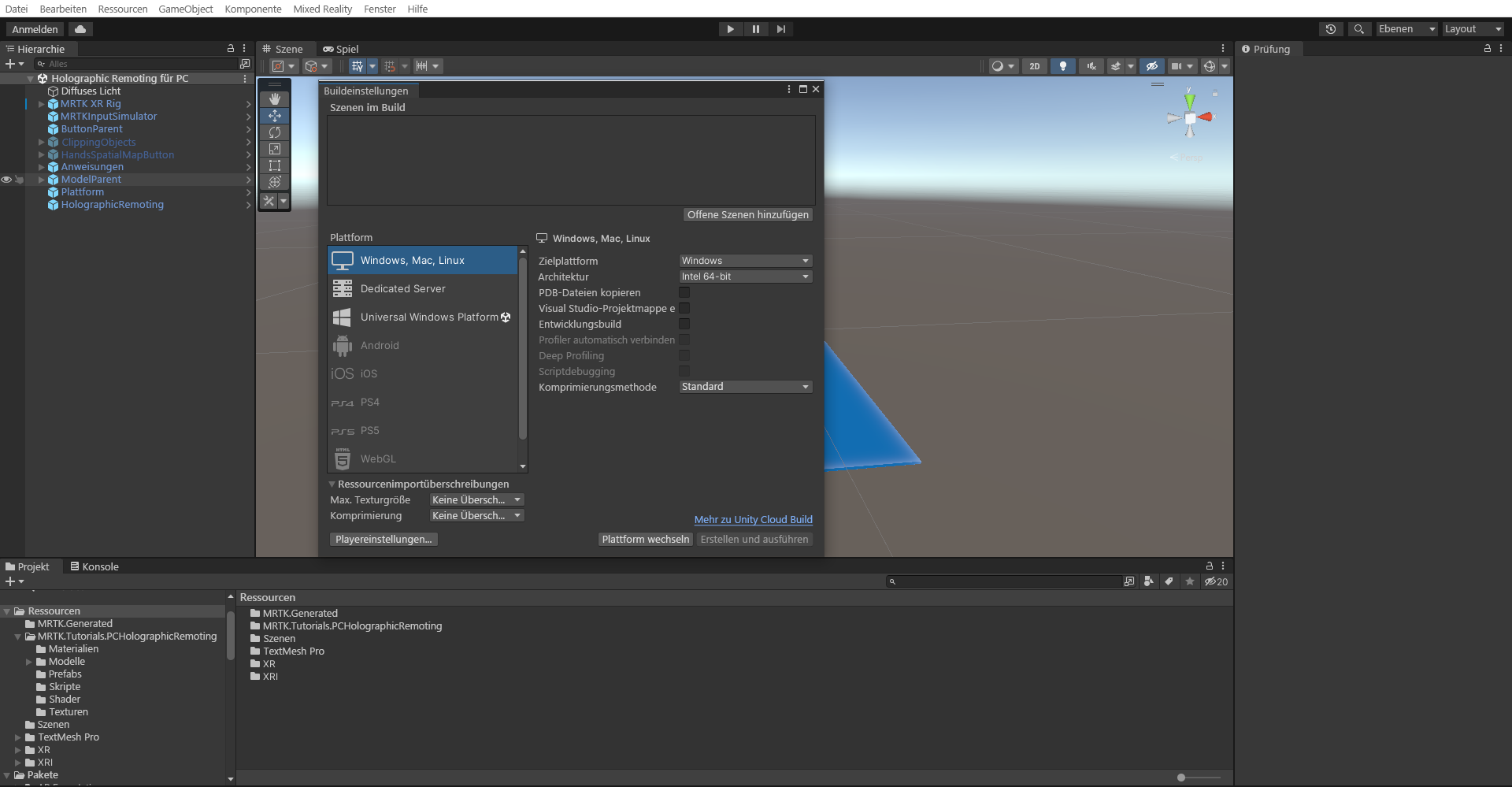
Wählen Sie im Fenster "Buildeinstellungen" pc, Mac & Linux Standalone Platform aus, und wählen Sie die Schaltfläche "Plattform wechseln" aus, um die Buildplattform zu ändern:
3. Festlegen der Projekteinstellungen
Wählen Sie in der Menüleiste "Projekteinstellungen > XR-Plug-In-Verwaltung bearbeiten>" aus. Stellen Sie sicher, dass Sie sich auf der Registerkarte "Windows-Standalone" befinden, und wählen Sie dann OpenXR, Windows Mixed Reality Feature und Holographic Remoting Remote App Featuregruppe aus.

Wählen Sie im Fenster "Projekteinstellungen " die Option "OpenXR" aus. Vergewissern Sie sich, dass Sie sich auf der Registerkarte für Windows Standalone befinden, und ändern Sie anschließend den Übermittlungsmodus für die Tiefe von „Keine“ in Tiefe 16 Bit.
Fügen Sie "Eye Gaze Interaction Profile " und "Microsoft Hand Interaction Profile " hinzu, indem Sie auf der Registerkarte "Interaktionsprofile" auf die Schaltfläche pluszeichen ("+") klicken.

Aktivieren Sie unter OpenXR-Featuregruppen > Alle Features das Kontrollkästchen Holographic App Remoting.


4. Erstellen des Unity-Projekts
Klicken Sie in der Menüleiste auf Datei>Buildeinstellungen.
Wählen Sie "Offene Szenen hinzufügen ", um Ihre aktuelle Szene zur Szenenliste im Fenster "Buildeinstellungen" hinzuzufügen. Wählen Sie dann in der Buildliste die Schaltfläche " Erstellen " aus:

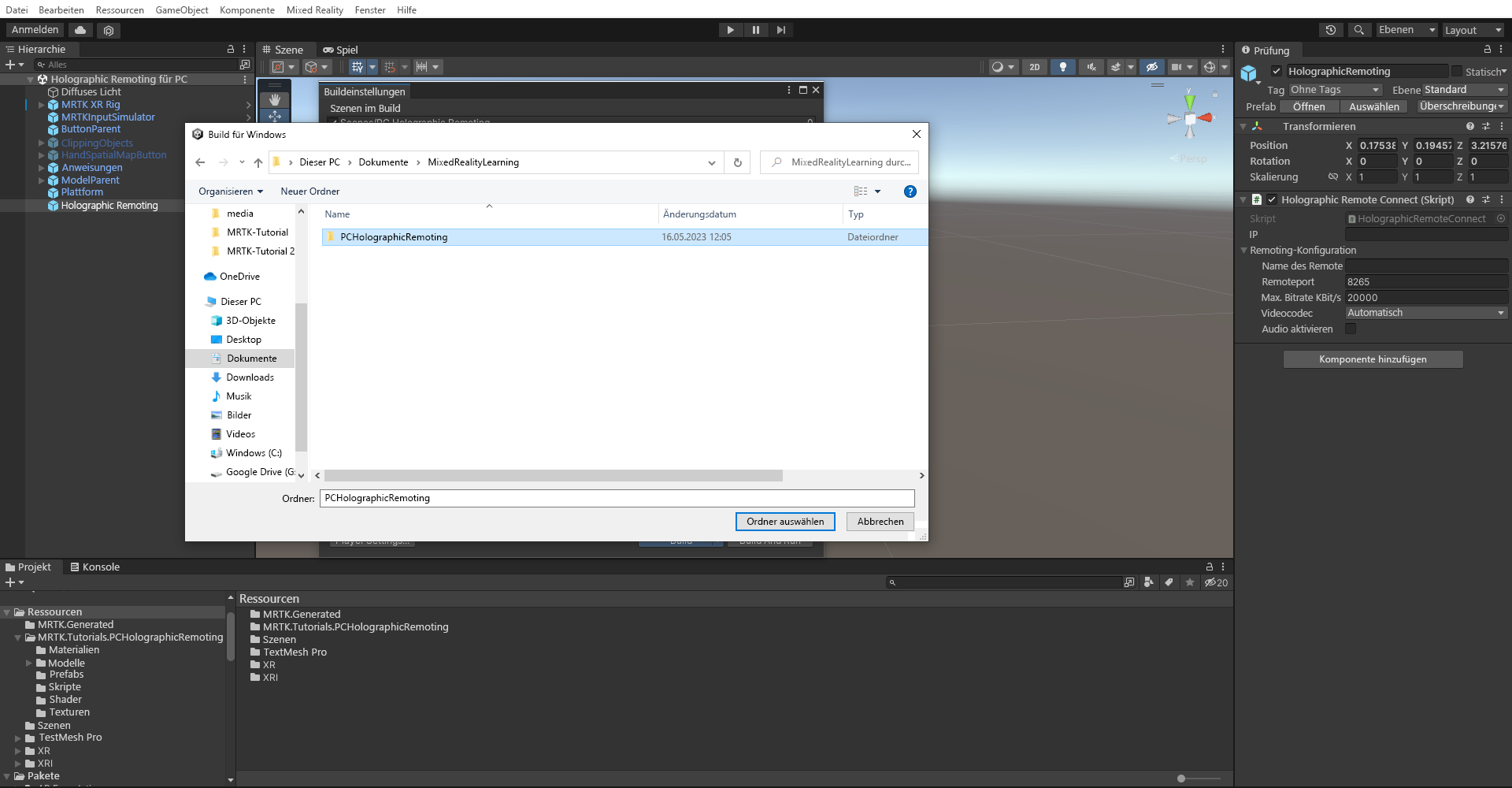
Wählen Sie einen geeigneten Speicherort aus, um Ihren Build zu speichern, z. B. "Documents\MixedRealityLearning". Erstellen Sie einen neuen Ordner, und geben Sie ihm einen richtigen Namen, z. B. PCHolographicRemoting-, und wählen Sie dann die Schaltfläche "Ordner auswählen " aus, um den Erstellungsprozess zu starten:
Warten Sie, bis Unity den Buildprozess abgeschlossen hat.
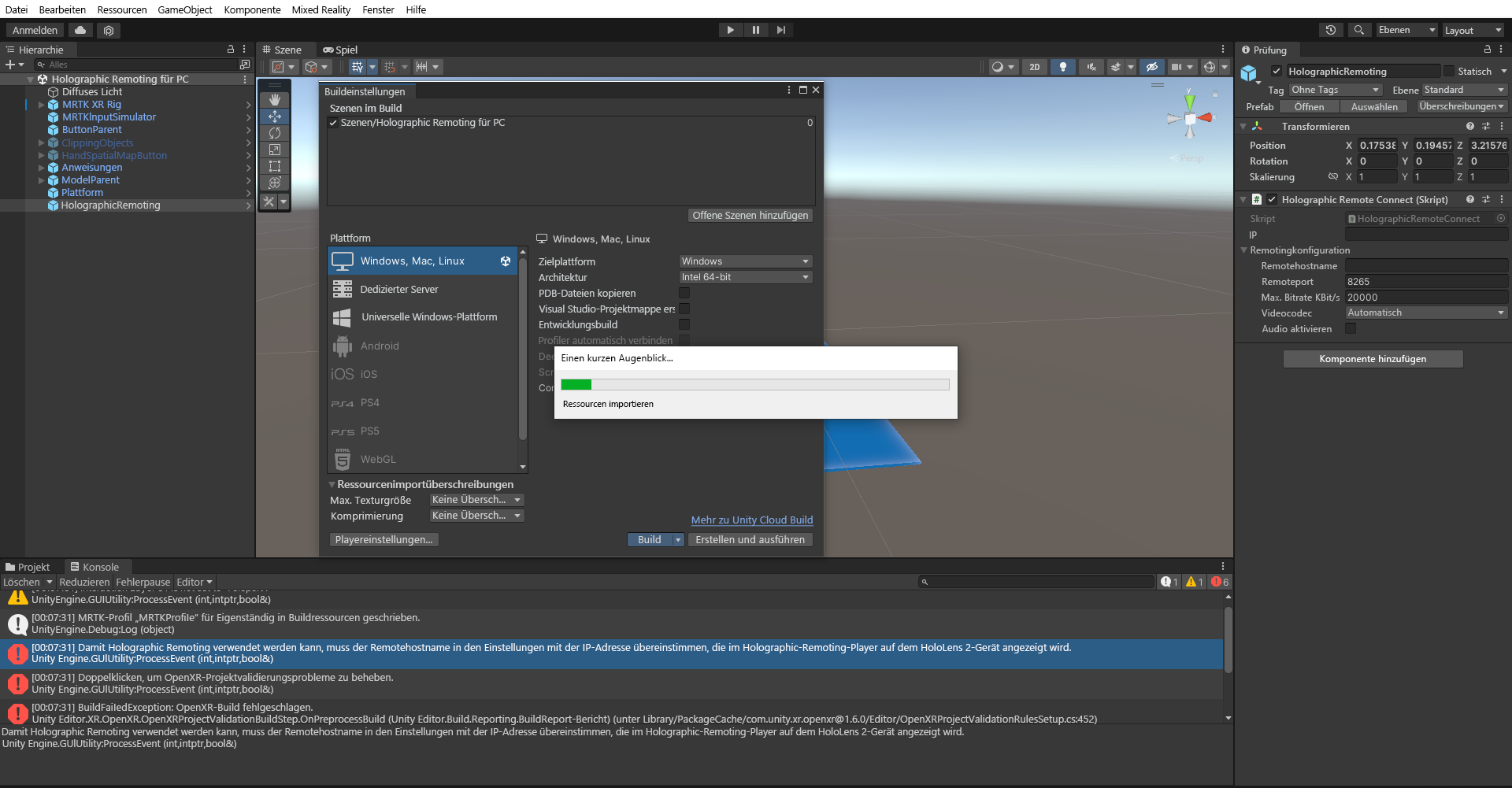
Doppelklicken Sie auf die ausführbare Datei, um die Holographic Remoting-Anwendung für PCs auf Ihrem PC zu öffnen.
Hinweis
Aufgrund einiger bekannter Probleme beim Erstellen der Holographic Remoting-App für UWP entwickeln wir sie als Windows-Standalone-Version für OpenXR.

Testen der Holographic Remoting-Remoteanwendung
Hinweis
Das Erstellen und Testen von Anwendungen auf HoloLens 2 ist nicht obligatorisch. Alternativ können Sie Tests mit dem HoloLens 2-Emulator ausführen, wenn Sie über kein Gerät verfügen. Sie können Geräte bei HoloLens.com kaufen.
So verbinden Sie Ihre PC-Anwendung mit Ihrer HoloLens 2:
1. Installieren der Remoting Player-Anwendung auf HoloLens 2-Gerät
- Besuchen Sie auf Ihrer HoloLens 2 die Store-App, und suchen Sie nach Holographic Remoting Player.
- Wählen Sie die Holographic Remoting Player-App aus.
- Wählen Sie "Installieren" aus, um die App herunterzuladen und zu installieren.
2. Verbinden Sie die Holographic Remoting-PC-App mit dem Remoting-Player.
- Starten Sie den Holographic Remoting Player auf Ihrer HoloLens.
- Notieren Sie sich die HoloLens-IP-Adresse. Der Holographic Remoting Player zeigt ihn als Hologramm an, sobald es gestartet wird.
- Öffnen Sie die Holographic Remoting PC-Anwendung auf Ihrem PC.
- Sobald die Anwendung gestartet wurde, geben Sie die IP-Adresse ein, und wählen Sie die Schaltfläche " Verbinden " aus, um eine Verbindung herzustellen.
Holografisches Remoting für den Abspielmodus
In MRTK 3 können Sie den Schritt zum Erstellen eines Builds überspringen, um Ihre Entwicklungsiterationen zu beschleunigen, indem Sie zum Menü "Projekteinstellungen">XR-Plug-In-Verwaltung>OpenXR zurückkehren und das Kontrollkästchen für Holographic Remoting für den Wiedergabemodus aktivieren.

Nachdem Sie diese Option aktiviert haben, erhalten Sie wahrscheinlich einen Fehler bei der Projektüberprüfung:
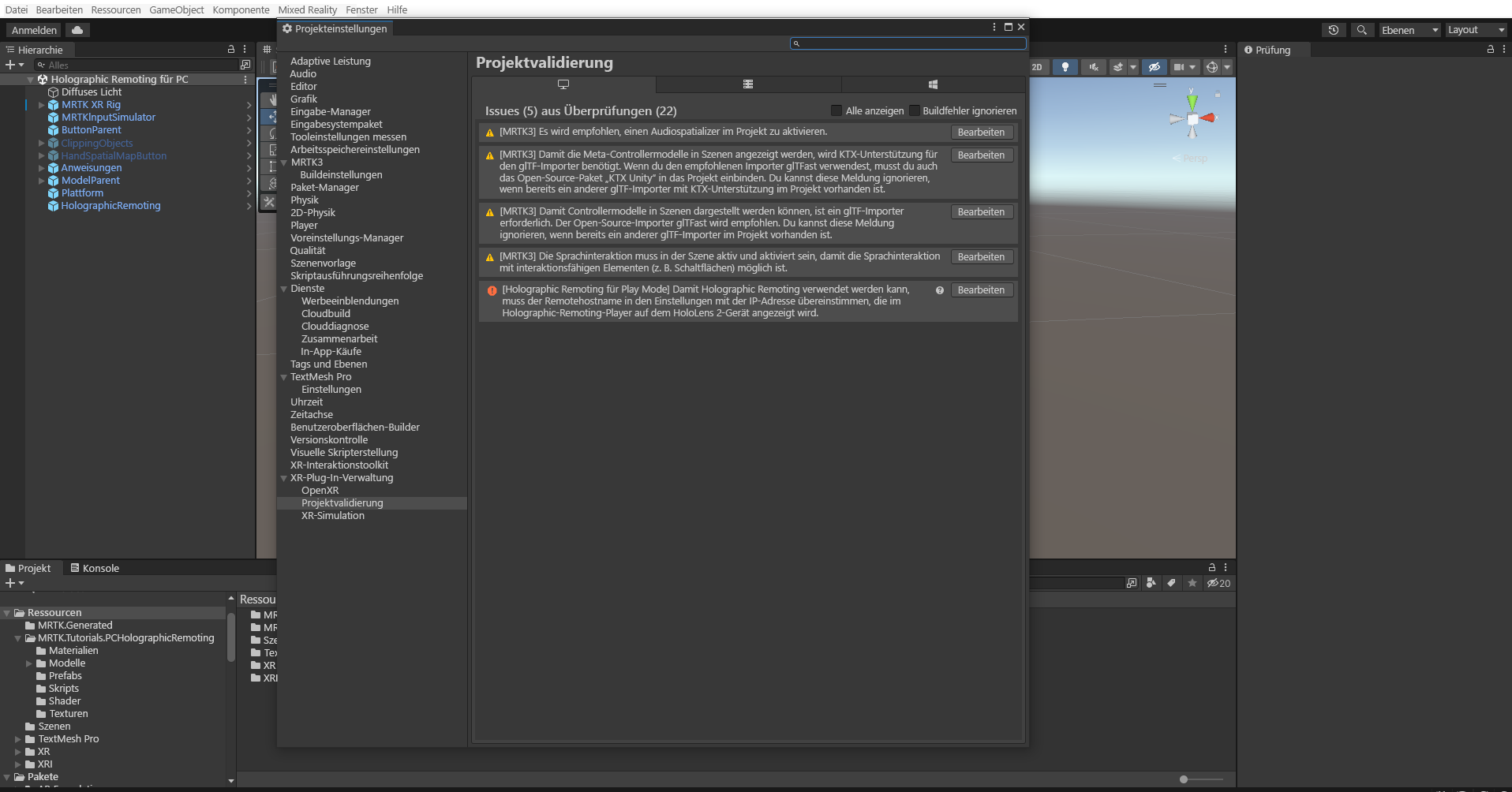
Dies liegt daran, dass die IP-Adresse Ihrer HoloLens vor der Wiedergabe festgelegt werden muss. Um die IP-Adresse festzulegen, wechseln Sie zu Mixed Reality > Remoting > Holographic Remoting für den Wiedergabemodus und geben Sie die im Holographic Remoting Player angezeigte IP-Adresse in das Feld Remote Host Name ein.
