Basisformularkonfiguration
Sie können einer Webseite ein Formular aus dem Komponentenmenü von Power Pages-Designstudio hinzufügen.
Hinweis
Zuvor wurden Formulare Basisformulare genannt.
Ein Formular erstellen
Das Designstudio bietet eine moderne Oberfläche zum Erstellen und Verwalten von Formularen. Gehen Sie wie folgt vor, um ein Formular im Power Pages-Designstudio zu erstellen:
Melden Sie sich bei der Power Pages-Startseite an.
Wählen Sie in der oberen rechten Ecke die richtige Umgebung aus.
Wählen Sie die Website und dann Bearbeiten aus.
Wählen Sie den Arbeitsbereich Seiten aus.
Wählen Sie Seite aus.
Geben Sie als Seitenname Lieferant ein.
Deaktivieren Sie das Kontrollkästchen Seite der Hauptnavigation hinzufügen.
Wählen Sie die Vorlage Leer starten aus.
Klicken Sie auf Hinzufügen.
Wählen Sie auf der Seitencanvas im leeren Bereich die Komponente Formular aus.
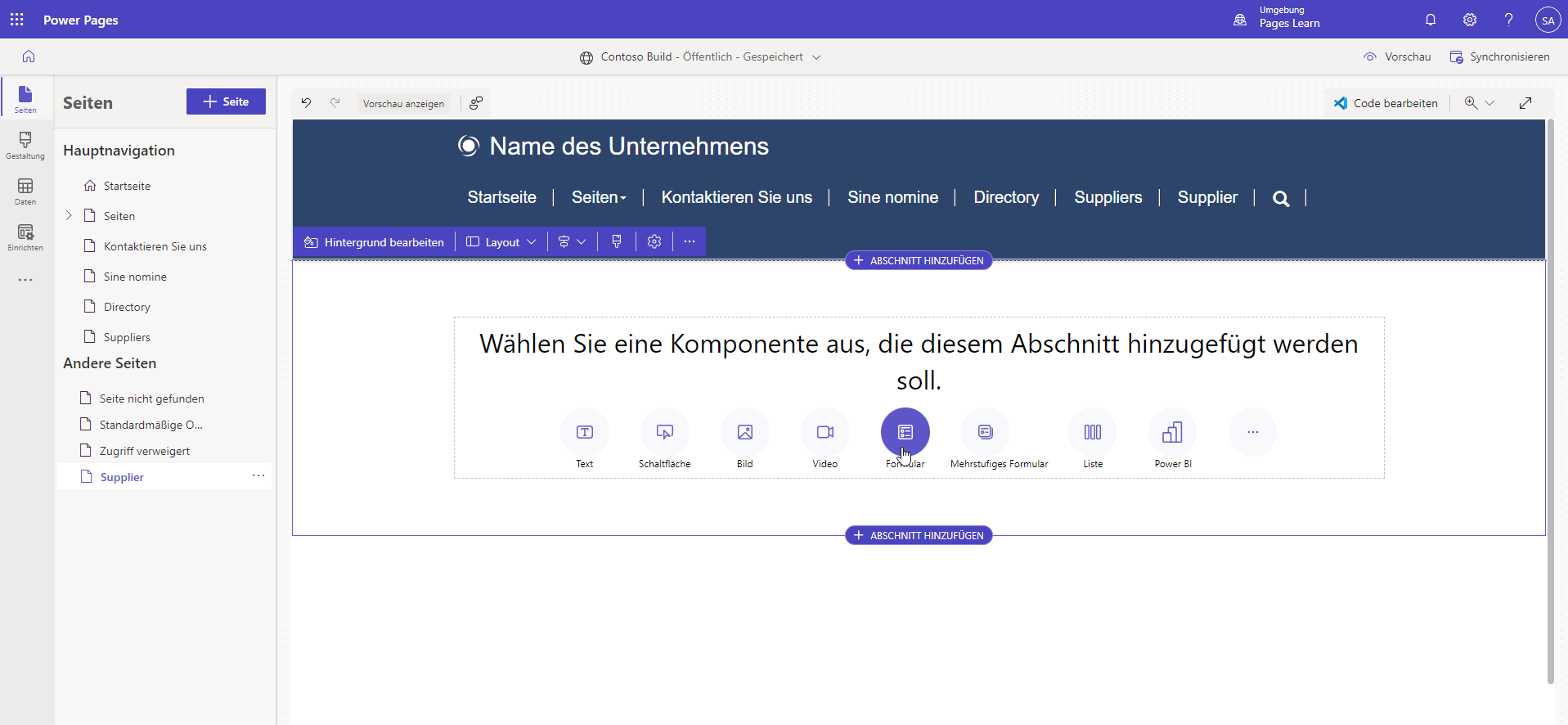
Führen Sie im Dialogfeld Eigenschaften die folgenden Aufgaben aus.
Wählen Sie Neues Formular aus.
Wählen Sie für Tabelle auswählen die Option Konto aus.
Wählen Sie Ein Formular auswählen Informationen aus.
Wählen Sie für Kopie des ausgewählten Formulars benennen Lieferant aus.
Wählen Sie die Registerkarte Daten aus.
Wählen Sie für Daten aus diesem Formular die Option Ist schreibgeschützt aus.
Wählen Sie OK aus, um der Seite das Formular hinzuzufügen.
Das Formularlayout wird direkt auf der Seitenfläche angezeigt, während die Seite aktualisiert wird.

Hinweis
Scrollen Sie im Formular nach unten, das auf der Seitencanvas angezeigt wird, um zu überprüfen, ob alle Registerkarten des Dataverse-Formulars enthalten sind.
Weitere Informationen zum Erstellen und Bearbeiten von Formularen im Power Pages-Designstudio erhalten Sie unter Formulare hinzufügen.
Das Formular einrichten
Sie können Formulare direkt auf der Seitencanvas erstellen und bearbeiten. Sie können jedoch nicht alle verfügbaren Einstellungen im Designstudio bearbeiten. Weitere Konfigurationsoptionen sind in der App Portalverwaltung verfügbar. Folgen Sie diesen Schritten, um auf die Formularkonfiguration in der Portalverwaltungs-App zuzugreifen:
Wählen Sie auf dem Seitencanvas das Formular aus.
Wählen Sie Formular bearbeiten aus.
Wählen Sie die Registerkarte Daten aus.
Wählen Sie die Option Portalverwaltungs-App öffnen aus.
Formularlayout vereinfachen
Gehen Sie folgendermaßen vor, um das Formularlayout zu vereinfachen:
Wählen Sie als Registerkartenname Allgemein aus.
Wählen Sie Speichern aus.

Wechseln Sie zurück zur Registerkarte oder zum Fenster Power Pages-Designstudio.
Wählen Sie Konfiguration synchronisieren aus.
Das Formularlayout enthält jetzt nur noch die Spalten aus der Dataverse-Formularregisterkarte Allgemein.

Weitere Informationen zum Einrichten von Formularen in der App Portalverwaltung finden Sie unter Über Basisformulare.
Ihrer Website ein Formular hinzufügen
Ein Formular definiert das erforderliche Verhalten, enthält jedoch keine Informationen darüber, wie und wo auf der Website das Formular gerendert werden soll. Es gibt zwei Möglichkeiten zum Rendern eines Basisformulars in einem Portal:
Ein Formular kann explizit als Ziel für eine Listenaktion wie das Erstellen, Aktualisieren oder Bearbeiten festgelegt werden. In diesem Fall wird das Formular in einem modalen Popupfenster gerendert. Wenn das Formular in einem Popup-Fenster gerendert wird, gelten bestimmte Einschränkungen. Das Funktion zum Erstellen verwandter Zeilen aus Unterrastern ist zum Beispiel nicht verfügbar.

Ähnlich wie bei einer Liste kann eine Formularkomponente einer Webseite im Designstudio hinzugefügt werden. Diese Aktion platziert ein Liquid-Tag auf der Webseitenkopie, um das Formular zu rendern. In erweiterten Szenarien können Sie dieses Tag mit dem Visual Studio Code-Editor direkt in die Seitenquelle einfügen.

{% entityform name: '<<basic form name>>' %}
Wichtig
Der Zugriff auf Formulare auf der veröffentlichten Website wird durch Tabellenberechtigungen gesteuert. Ein Besucher benötigt für die Tabelle zum Beispiel Leseberechtigungen, um auf ein schreibgeschütztes Formular zuzugreifen. Wenn die Berechtigungen nicht ausreichen, wird der Besucher je nach Konfiguration möglicherweise zu einer Anmeldeseite weitergeleitet, erhält die Fehlermeldung „Zugriff verweigert“ oder ihm wird ein schreibgeschütztes Formular anstelle eines bearbeitbaren Formulars angezeigt.