Agents erstellen und mit der Microsoft Copilot Studio-Oberfläche arbeiten
Bevor Sie mit dem Erstellen von Agents beginnen, ist es wichtig zu überlegen, wofür sie verwendet werden sollen. Sie können sie beispielsweise verwenden, um Kontoanfragen zu verwalten, oder Sie können sie für Self-Service-Supportanfragen wie den Zugriff auf die Wissensdatenbank nutzen. Wenn Sie wissen, wie Sie den Agent einsetzen möchten, können Sie Unterhaltungspfade definieren und darstellen und bestimmen, wie viele Themen der Agent behandeln wird. Weitere Funktionen, die Sie in Betracht ziehen könnten, sind die Verwendung des Agents zum Nachschlagen grundlegender Kontodetails, zum Ausführen erweiterter Kontovorgänge oder zum Implementieren einer bestimmten Aktion. Je mehr Szenarien Sie anfänglich in Betracht ziehen, desto einfacher ist es zu bestimmen, welche Themen Ihr Agent benötigt, um dies zu ermöglichen.
Agents können auf zwei Arten erstellt werden. Über die Chat-Oberfläche können Sie beschreiben, welche Funktionen der Agent haben soll. Die andere Möglichkeit ist, eine der mehreren integrierten Vorlagen zu verwenden. Beide Möglichkeiten bieten eine schnelle und einfache Möglichkeit, einen grundlegenden Agent zu erstellen, den Sie an Ihre spezifischen Anforderungen anpassen können.
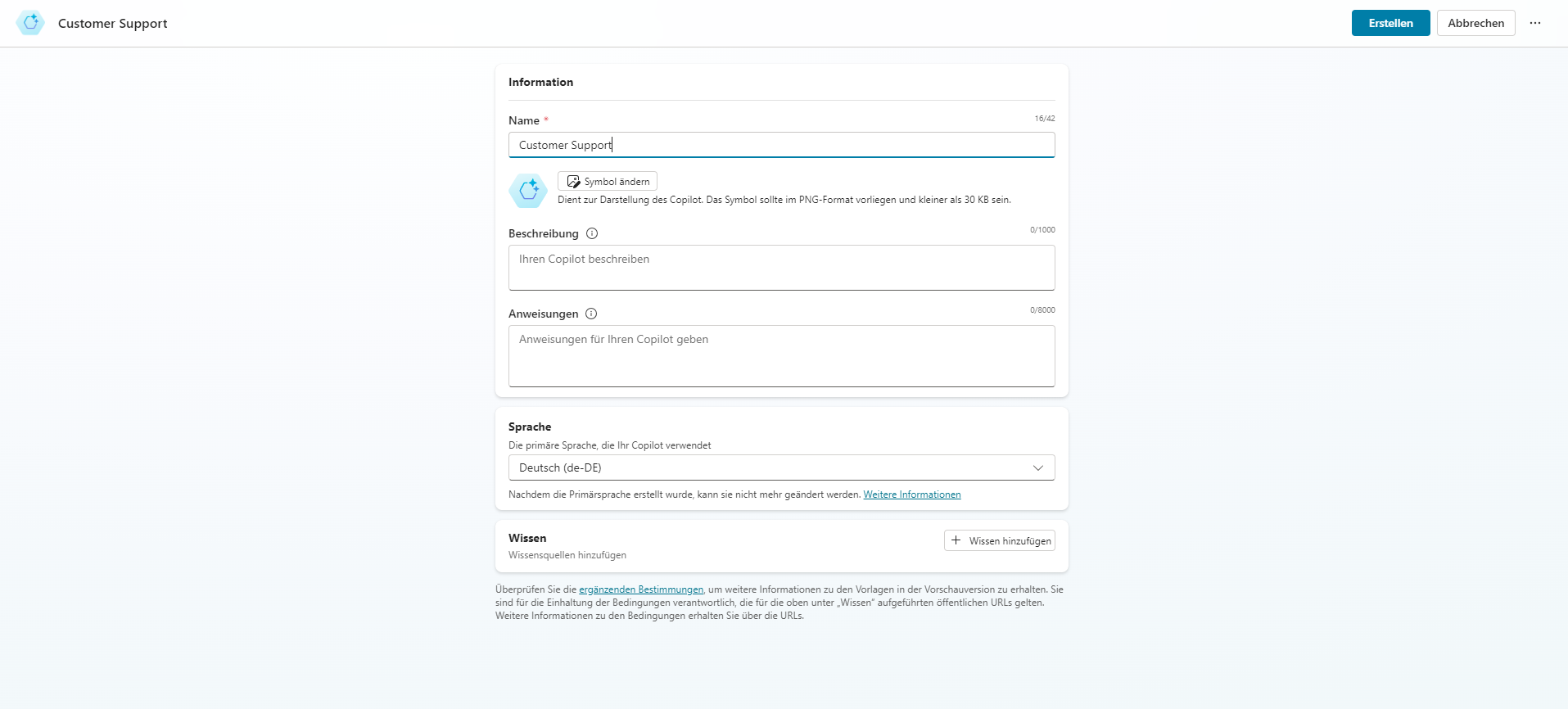
Wenn Sie eine Agent von Grund auf neu erstellen möchten, können Sie über die linke Navigationsleiste in Microsoft Copilot Studio zur Registerkarte + Erstellen navigieren.

Für jede Umgebung werden Agents erstellt. Standardmäßig werden alle Agents in der Power Apps-Standardumgebung für Ihre Organisation oder Ihren Mandanten erstellt, falls nicht anders angegeben. Sie können auswählen, welche Umgebung Sie verwenden möchten, indem Sie das Dropdownmenü Umgebungen auswählen, um eine Liste der verfügbaren Umgebungen anzuzeigen.
In der Konversationserstellungsumgebung Neuer Agent können Sie Ihren Agenten einrichten. Beschreiben Sie dazu in natürlicher Sprache die gewünschten Eigenschaften Ihres Agent. Benutzer haben auch die Möglichkeit, den Konversationserstellungsprozess zu überspringen und direkt zur manuellen Konfiguration des Agent überzugehen, indem sie die Option Zum Konfigurieren überspringen auswählen. Durch Auswahl der Option Erstellen beginnt der Agent-Erstellungsprozess, der für den ersten Agent, den Sie in einer Umgebung erstellen, bis zu 15 Minuten dauern kann. Wählen Sie eine Website zum Anhängen aus, um generierte Antworten auch in Ihrem Agent zu verwenden.
Agent löschen
Nicht mehr benötigte Agents können aus Ihrer Umgebung entfernt werden. Diese Situation kann auftreten, wenn der Agent durch einen anderen Agent ersetzt wird oder wenn der Agent nicht mehr den Anforderungen Ihrer Organisation entspricht. Wählen Sie im Agent-Menü den Agent aus, der gelöscht werden soll. Wählen Sie die Schaltfläche Löschen auf der Befehlsleiste aus, um den Agent zu löschen.

Mit der Microsoft Copilot Studio-Oberfläche arbeiten
Die Bedienoberfläche Microsoft Copilot Studio bietet Ihnen sämtliche Tools, die zum Erstellen, Testen, Veröffentlichen und Überwachen der Leistung Ihres Agents erforderlich sind. Wenn die Anwendung nach dem Erstellen des Agents geladen wird, werden mehrere Bereiche angezeigt, die Sie während der gesamten Arbeit mit Ihrem Agent unterstützen.
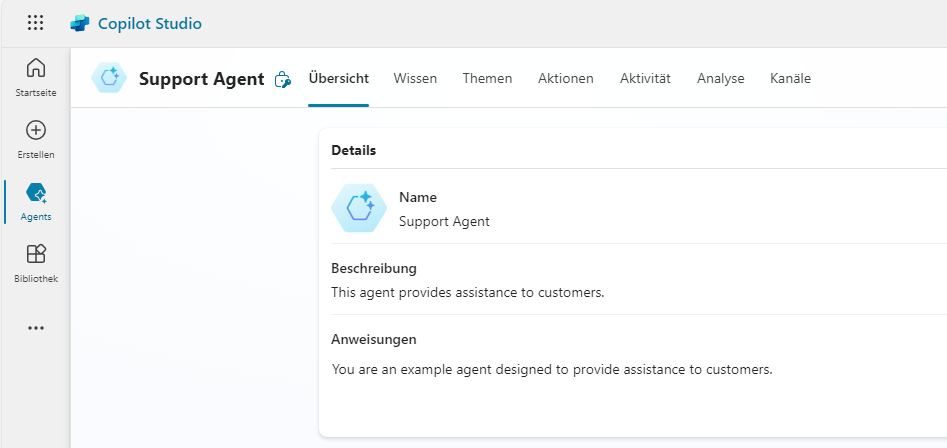
Die folgende Abbildung zeigt beispielhaft, wie die Oberfläche aussieht.
In der folgenden Liste werden die Funktionen der Microsoft Copilot Studio-Benutzeroberfläche beschrieben:
Erstellen – Ermöglicht Ihnen das Erstellen eines Agent von Grund auf oder mit einer Vorlage.
Agents – Bietet Zugriff auf die Hauptseite des Agent, auf der alle Ihre Agents angezeigt werden.
Bibliothek – Bietet Zugriff auf verfügbare Konnektoren und Komponentensammlungen.
Übersicht – Bietet Zugriff auf den Startbildschirm des aktuellen Agents, mit dem Sie gerade arbeiten.
Wissen – Ermöglicht es Ihnen, Ihrem Agent Wissensquellen bereitzustellen.
Themen – Bietet Zugang zu den verschiedenen Themenaktionen, die für den Agent verfügbar sind.
Aktionen – Ermöglicht Ihnen das Erstellen und Importieren von Unterhaltungs‑ und KI-Plug-Ins, die in Ihrem Agent verwendet werden.
Aktivität – Zeigt die generative KI-Aktivität des Agent an, einschließlich Aufrufe des Azure OpenAI GPT-Diensts.
Analysen – Bietet analytische Details, die sich auf die Leistung und Verwendung des Agent beziehen.
Kanäle – Bietet Tools zum Veröffentlichen und Bereitstellen Ihres Agent auf verschiedenen Kanälen.
Einstellungen – Toolset zur Unterstützung bei der Verwaltung von Elementen wie den Kanälen, in denen Ihr Agent bereitgestellt wird, der Agent-Authentifizierung und der Qualifikationsverwaltung.
Agent-Testbereich – Ermöglicht das Testen Ihres Agent als Endbenutzer, um sicherzustellen, dass er wie erwartet funktioniert.