Themen erstellen
Nachdem die anfängliche Struktur des Agents erstellt wurde, besteht Ihr nächster Schritt darin, mit dem Schreiben von Themen zu beginnen. In den Themen wird festgelegt, wie die Kunden mit dem Agent interagieren werden, und in der Regel handelt es sich dabei um häufige Probleme, Fragen oder Aufgaben, bei denen die Kunden Unterstützung benötigen. Sie können z. B. ein Thema erstellen, um Kunden Anweisungen zur Rückgabe von Artikeln zu geben.
Jedes Thema besteht aus zwei Hauptelementen:
Triggerausdrücke – Ausdrücke, Schlüsselwörter oder Fragen, die von Benutzern eingegeben werden und sich auf ein bestimmtes Thema beziehen.
Unterhaltungsknoten – Definiert, wie ein Agent reagieren und was er tun soll.
Sie können Themen entwerfen, indem Sie Bereitstellte Vorlagen anpassen, eine neue Vorlage erstellen oder ein Thema verwenden, das von bestehenden Sites vorgeschlagen wurde. Ihr Agent kann bis zu 1.000 Themen einschließen.
Erste Schritte mit Themen
Jeder erstellte Agent enthält mehrere vordefinierte Themen, um Ihnen den Einstieg zu erleichtern. Diese vordefinierten Themen sind in zwei Typen unterteilt:
Benutzerdefiniert – Vorab erstellte Benutzerthemen umfassen wichtige Agent-Elemente wie Begrüßung, Verabschiedung und Neustart, die Ihnen helfen können, einfache und komplexe Möglichkeiten der Verwendung von Knoten zum Erstellen von Agent-Unterhaltungen zu verstehen.
System – Vorab ausgefüllte Themen, die häufige Anwendungsfälle darstellen, die während einer Agent-Unterhaltung auftreten können, wie Eskalation und Ende der Unterhaltungsthemen.
Systemthemen
Systemthemen stehen für Szenarien, mit denen sich Kunden bei der Interaktion mit Ihrem Agent wahrscheinlich auseinandersetzen. Diese Szenarien können ein Thema umfassen, das festlegt, was zu tun ist, wenn mehrere Themen übereinstimmen, oder das eine Unterhaltung beendet oder eine Unterhaltung zu einem Live-Agent eskaliert. Systemthemen haben bereits eine Grundstruktur, je nachdem, um welches Szenario es sich handelt. Beispielsweise stellt das Fallbackthema das Thema dar, das einem Benutzer angezeigt wird, falls Agent kein Thema finden kann, das seine Frage beantwortet. Systemthemen können Ihren Anforderungen entsprechend angepasst werden.

Themen erstellen
Sie können andere Themen definieren, indem Sie im seitlichen Navigationsbereich auf Themen klicken und dann oben auf der Seite Hinzufügen auswählen. Beim Erstellen von Themen gibt es zwei Optionen:
Ohne Vorlage: Öffnet ein neues leeres Thema. Sie erstellen alles, von den Triggern bis zum Konversationsflow usw.
Von Beschreibung erstellen: Verwendet Copilot, um Sie beim Erstellen Ihres Themas zu unterstützen. Sie geben einige grundlegende Details zu Ihren Wünschen an, und dann wird das Thema erstellt.
Jedes Thema, das Sie definieren, sollte einige Triggerausdrücke enthalten. Triggerausdrücke sind Beispiele für Texte wie Fragen oder Äußerungen, die dem Agent beibringen, wann er mit diesem Dialogfeld antworten soll. Das folgende Bild enthält z. B. ein Thema namens „Store Hours“, das verwendet wird, um Kunden anhand verschiedener Szenarien die Ladenöffnungszeiten mitzuteilen.

Es wurden sechs Triggerausdrücke hinzugefügt, darunter Wie sind Ihre Öffnungszeiten? und Wann haben Sie geöffnet?. Diese Sätze werden verwendet, um zu bestimmen, wann das Thema „Store Hours“ eingeleitet werden soll. Je mehr Triggerausdrücke Sie hinzufügen, desto wahrscheinlicher ist es, dass das Thema angemessen verwendet wird. Die Triggerausdrücke sollten für jedes Thema einzigartig sein. Wenn Sie in mehreren Themen den gleichen Trigger eingerichtet haben, kann der Agent nicht erkennen, welches Thema geladen werden soll. Nachdem Sie die ersten Trigger hinzugefügt haben, wählen Sie Thema speichern aus, um das Thema der Liste Themen hinzuzufügen. Weitere Trigger können später bei Bedarf hinzugefügt werden.
Nachdem Sie Ihre Triggerausdrücke gespeichert haben, können Sie festlegen, wie Kunden durch ihre Konversation mit dem Thema geführt werden sollen. Der Dokumenterstellungsbereich ist ein Editor für grafische Dialogstrukturen, mit dem Sie die Antworten der Agents und die gesamte Agent-Unterhaltung festlegen können.
Mit Unterhaltungsknoten arbeiten
Unterhaltungsknoten helfen dabei, den Pfad festzulegen, den die Konversation nehmen wird. Konversationsknoten können Nachrichten anzeigen, Fragen stellen oder Aktivitäten ausführen. Sie können diese Knoten durch Auswahl des Pluszeichens (+) unter dem Knoten hinzufügen. Wenn Sie z. B. die Ladenöffnungszeiten je nach Wohnort des Kunden angeben möchten, fügen Sie einen Knoten Frage stellen hinzu, um den Ladenstandort zu identifizieren, für den der Kunde die Öffnungszeiten wünscht.
Die folgende Abbildung zeigt den Knoten Frage stellen, der verwendet wird, um den Kunden zu fragen, für welchen Ladenstandort er die Öffnungszeiten wünscht. Darüber hinaus stehen den Kunden zwei Multiple-Choice-Optionen zur Auswahl: „Seattle“ und „Bellevue“.
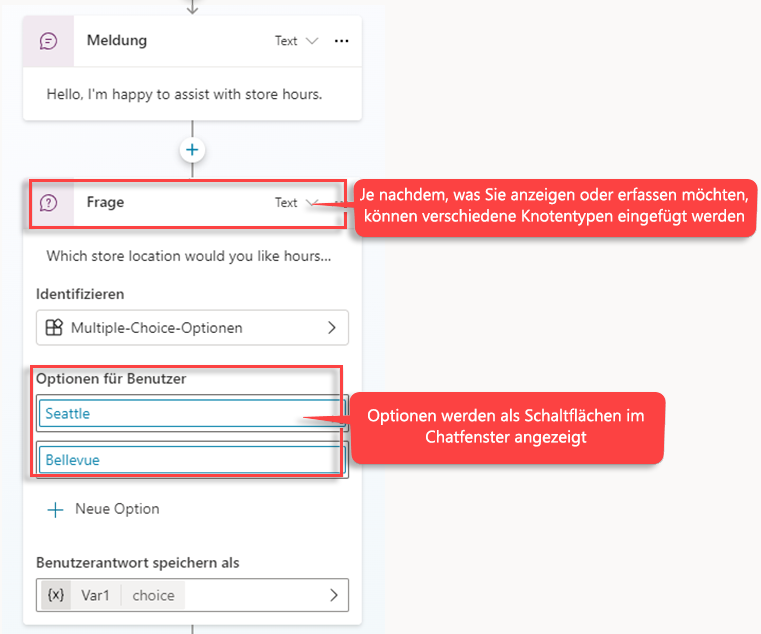
Getrennte Konversationspfade werden basierend auf der Antwort des Kunden erstellt. Im abgezweigten Konversationspfad hat jeder Knoten automatisch auf Seattle in einem Pfad und Bellevue im anderen Pfad geprüft, um den entsprechenden nächsten Schritt auszuführen. Für jeden Pfad können weitere Knoten hinzugefügt werden, je nachdem, was er tun soll.
Die folgende Abbildung zeigt, dass für jeden Pfad ein Knoten Nachricht hinzugefügt wird, der die Öffnungszeiten für diesen Standort angibt.

Sie verfügen nun über eine einfach verzweigte Strukturansicht und können komplexere Versionen dieser Struktur erstellen. Sie können Variablen, Entitäten und Power Automate-Flows einbinden.
Generative Antworten mit dem Suchen und Zusammenfassen von Inhalt verwenden
Nachdem Sie den Inhalt festgelegt haben, den Sie mit generativer KI nutzen möchten, werden diese Daten für generative Fallback-Antworten verwendet. Möglicherweise gibt es jedoch Szenarien, in denen generative Antworten zu bestimmten Themen Ihres Agents hilfreich sein können. Verwenden Sie den Knoten Generative Antworten erstellen, um dies zu erreichen. Mit diesem speziellen Knoten können Sie zusätzliche Quellen angeben, die anhand Ihrer Eingaben durchsucht werden sollen. Informationsquellen, die im Knoten Generative Antworten definiert wurden, überschreiben die als Fallback fungierenden Quellen, die von Ihnen auf Ebene des Agent angegeben wurden.
Bei der Verwendung von generativen Antwortknoten haben Sie die Möglichkeit, moderne Wissensquellen oder Klassische Daten zu nutzen.
Wissensquellen umfassen:
Externe Quellen:
- Öffentliche Websites
Interne Ressourcen:
Textdokumente
SharePoint
Dataverse
Unternehmensdaten mit Microsoft Graph-Konnektoren
Hinweis
Wissensquellen in generativen Antwortknoten unterstützen derzeit keine Bing-Benutzersuche, Azure OpenAI oder benutzerdefinierte Daten. Verwenden Sie stattdessen in den Knoteneigenschaften der generativen Antworten die Option Klassische Daten für Bing Custom Search, Azure OpenAI oder benutzerdefinierte Datenquellen.
Quellen für Klassische Daten umfassen:
Externe Ressourcen:
Allgemeine Kenntnisse über KI
Interne Ressourcen:
Azure OpenAI für Ihre Daten
Dokumente hochgeladen zu Dataverse
SharePoint (nur bestimmte Dateienformate werden unterstützt)
Benutzerdefinierte Daten (intern oder extern)
Weitere Informationen zu den verschiedenen verfügbaren Datenquellen finden Sie unter: Generative Antworten in einem Thema verwenden.
Öffnen Sie das Menü für neue Knoten über das Plus-Symbol, und wählen Sie unter Erweitert die Option Generative Antworten aus, um einem Thema generative Antworten hinzuzufügen. Diese Aktion erstellt einen neuen Knoten Generative Antworten erstellen
Sie können Ihre neuen Datenquellen festlegen und konfigurieren. Unter den folgenden Links finden Sie weitere Informationen dazu, wie Sie die verschiedenen Optionen konfigurieren können:
Öffentliche Daten suchen oder benutzerdefinierte Bing-Suche für generative Antworten verwenden
Ihre Daten mit Azure OpenAI für generative Antworten verbinden
Inhalte auf SharePoint oder OneDrive für generative Antworten verwenden
Eine benutzerdefinierte Datenquelle für generative Antworten verwenden
Agents mit Microsoft 365-Substratdaten verbinden
Durch die Assoziation von Microsoft Graph-Konnektoren können Microsoft 365-Substratdaten in Ihre Agents eingebracht und als Wissensquellen verwendet werden. Entwickler können diese Wissensquellen ihren Agent auf wirklich No-Code-basierte Weise hinzufügen. Die unterstützten Wissensquellen in Microsoft 365-Substrate sind SharePoint und Microsoft Graph-Konnektoren.
Ihrem Agent Microsoft 365-Substratdatenquellen hinzuzufügen, ist relativ einfach. Beginnen Sie auf der Übersichtsseite des Agent und wählen Sie im Bereich „Wissen“ die Option Wissen hinzufügen aus. Dadurch wird das Fenster „Wissen hinzufügen“ geöffnet. Hier finden Sie eine Registerkarte „Empfohlen“ und eine Registerkarte „Erweitert". Von diesen Registerkarten können SharePoint und die folgenden Microsoft Graph-Konnektoren verwendet werden, um Ihrem Agent Microsoft 365 hinzuzufügen.
- ServiceNow
- Azure SQL
- Salesforce
- Zendesk
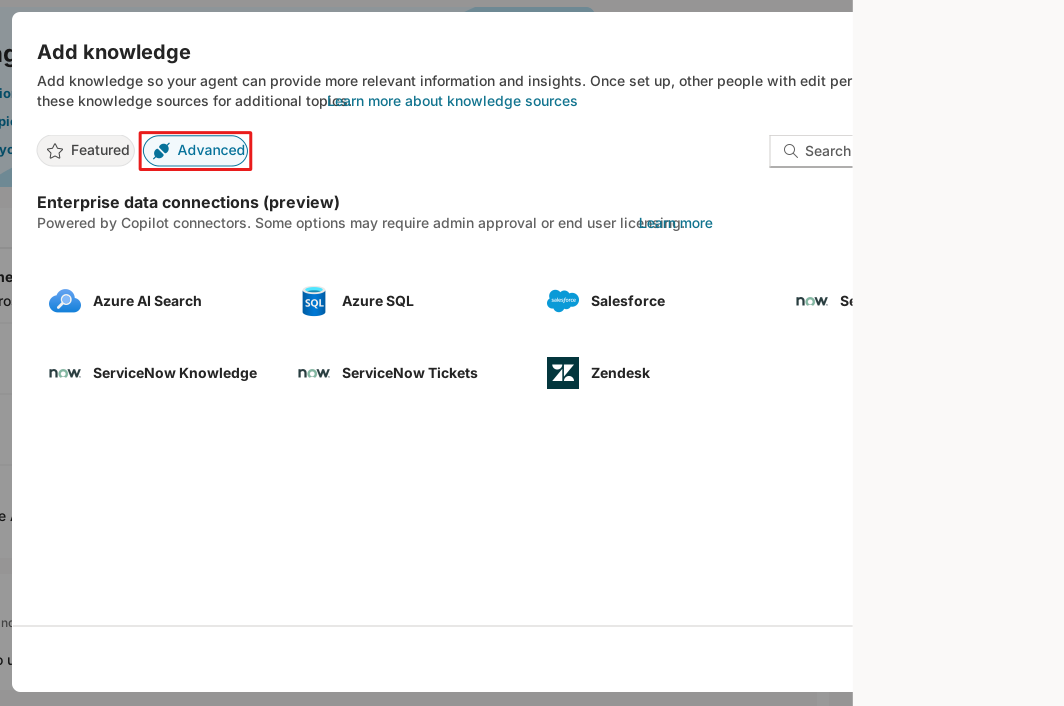
Sobald die Microsoft 365-Substratdaten Ihrem Agenten hinzugefügt wurden, können sie in Form von Generative-Antworten-Knoten integriert oder von einem Agent referenziert werden, der im Modus „Generative Orchestrierung“ festgelegt ist.