Variablen themenübergreifend wiederverwenden
Standardmäßig kann der Wert einer Variablen nur in dem Thema verwendet werden, in dem die Variable erstellt wurde. Wenn Sie zum Beispiel eine Variable UserCity in einem Thema „Wetter prüfen“ erstellen, können Sie sie nur in Elemente wie Nachrichtenknoten innerhalb des Themas „Wetter prüfen“ einfügen. Diese beziehen sich auf Variablen Topic (limited scope). Es können jedoch Szenarien auftreten, in denen Sie denselben Wert für mehrere Themen verwenden möchten. Agents können sich an den variablen Kontext erinnern, wenn eine Unterhaltung mehrere Themen umfasst. Zum Beispiel könnte in einem Willkommen-Thema nach dem Namen und der E-Mail-Adresse des Kunden gefragt werden. Wenn die Unterhaltung zu einem anderen Thema wechselt, z. B. Terminbuchung, möchten Sie vielleicht, dass sich der Agent an den Namen und die E-Mail-Adresse des Kunden erinnert. In Microsoft Copilot Studio werden diese Variablen als Globale Variablenbezeichnet. Auf sie kann von jedem anderen Thema im Agent zugegriffen werden.
Globale Variablen sind nur während der aktuellen Chatsitzung gültig. Sie können nicht von einer Kunden-Chatsitzung zu einer anderen übertragen werden. Sie können angeben, welche Variablen als globale Variablen behandelt werden sollen, um sie von Variablen auf Themenebene zu unterscheiden.
Eine globale Variable erstellen
Um eine Variable als global zu definieren, wählen Sie die Variable direkt aus einem Knoten oder im Menü Variablen in der oberen Menüleiste aus. In der Regel navigieren Sie zum Knoten Frage zuerst auf die Variable verweist, mit der Sie arbeiten möchten.
Wählen Sie im Bereich Variableneigenschaften unter Verwendung die Option Global (jedes Thema kann zugreifen) aus. Der Variablenname erhält eine Präfixzeichenfolge von Global, um sie von den Variablen auf Themenebene zu unterscheiden.
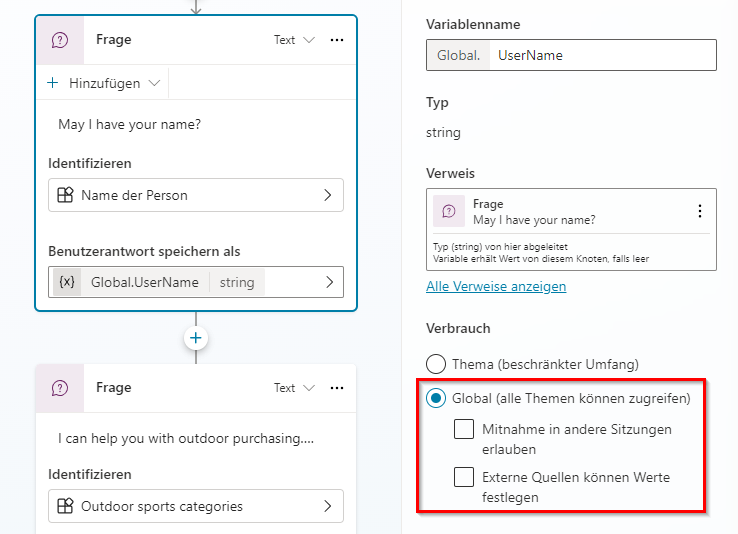
Beispielsweise wird die Variable UserName jetzt als Global.UserName angezeigt. Stellen Sie beim Konvertieren einer Themenvariablen in eine globale Variable sicher, dass der Variablenname für alle Themen eindeutig ist. Wenn ein Namenskonflikt auftritt, müssen Sie die Variable umbenennen, bevor Sie Ihre Änderung speichern.
Weitere Informationen erhalten Sie unter Globale Variablen themenübergreifend in einem Agent verwenden.
Globale Variablen festlegen
Nachdem eine globale Variable erstellt wurde, steht sie allen Themen zur Verfügung. Wählen Sie beim Arbeiten mit einem Nachrichten‑ oder Frageknoten die Schaltfläche {x} aus, und navigieren Sie zur Registerkarte Benutzerdefiniert. So wird eine Liste aller Variablen angezeigt, die im aktuellen Thema verfügbar sind. Variablen werden in alphabetischer Reihenfolge sortiert und nach ihrem Typ Verwendung gruppiert, d. h. Global und Thema.
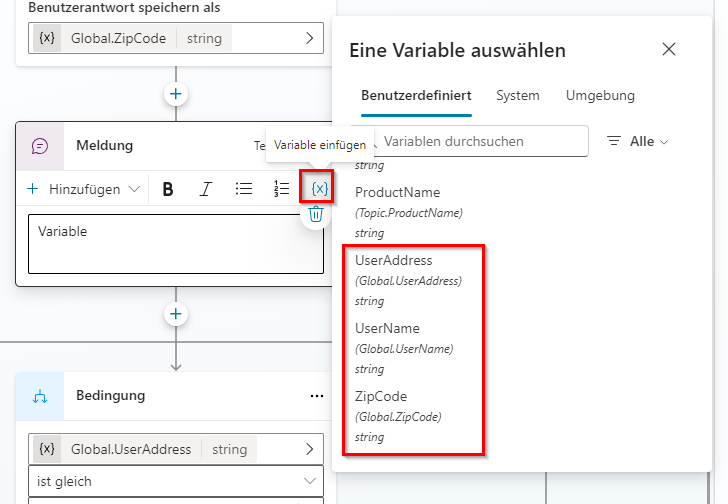
Wenn Sie einen Bedingungsknoten, einen Ablaufaktionsknoten oder einen Qualifikationsknoten verwenden, werden dort auch verfügbare globale Variablen angezeigt.
Globale Variablen verwalten
Wenn Sie eine globale Variable zur Verwendung in mehreren Themen erstellen, ist es wichtig zu verstehen, wo sie angewendet wird. Sie können leicht feststellen, wo die Variable ursprünglich definiert wurde, indem Sie Referenz überprüfen, und andere Themen identifizieren, die sie verwenden, indem Sie Alle Referenzen anzeigen auswählen. Diese Funktion ist besonders hilfreich bei der Entwicklung eines neuen Agents oder bei der Verwaltung mehrerer Variablen innerhalb komplexer Themenverzweigungen.
Der Abschnitt Referenzen umfasst zwei Hauptoptionen:
Referenz: Zeigt an, wo die Variable aktuell definiert ist.
Alle Referenzen anzeigen: Listet alle Themen und Knoten auf, in denen die Variable verwendet wird, sodass Sie direkt zu jedem referenzierten Thema und Knoten wechseln können.

Den Wert einer globalen Variablen aus externen Quellen festlegen
Sie können eine globale Variable auf eine Art und Weise festlegen, dass sie mit einer externen Quelle initialisiert wird. So kann der Agent die Unterhaltung mit einem gewissen Kontext beginnen.
Beispiel: Ein Kunde ruft einen Chat auf Ihrer Website auf. Sie kennen bereits den Namen des Kunden, wenn dieser auf Ihrer Website angemeldet ist. Indem diese Informationen vor Beginn der Unterhaltung an den Agent weitergegeben werden, kann dieser eine intelligentere Unterhaltung mit dem Kunden führen, ohne erneut nach seinem Namen fragen zu müssen.
Sie können festlegen, dass eine Variable ihre Werte aus einer externen Quelle beziehen kann. Öffnen Sie den Bereich Variableneigenschaften, und aktivieren Sie im Abschnitt Verwendung das Feld Externe Quellen können Werte festlegen.

Weitere Informationen zur Arbeit mit globalen Variablen finden Sie unter Variablen themenübergreifend wiederverwenden.