Übung – Mit relationalen Dataverse-Daten arbeiten
Contoso hat, wie viele Unternehmen, mehrere Standorte und ermöglicht den Mitarbeitern die Arbeit von zu Hause aus. Diese Mitarbeiter müssen gelegentlich ins Büro kommen und benötigen währenddessen einen Schreibtisch. Zuvor hatte Contoso seine Mitarbeiter angewiesen, sich bei ihrer Ankunft im Büro nach einem freien Schreibtisch umzusehen. Das Unternehmen hat inzwischen festgestellt, dass diese Art von gemeinsam genutzten Arbeitsplätzen oder Hot Desking Herausforderungen für den IT-Support und die Lizenzierung mit sich gebracht haben. Deswegen hat Contoso kürzlich eine Microsoft Power Platform-Lösung erstellt, die Mitarbeitern anzeigt, welche Schreibtische zur Verfügung stehen, und mit deren Hilfe sie einen im Voraus reservieren können.
In dieser Übung verbessern Sie die Canvas-App von Power Apps.
Ziele
Das Ziel dieser Übung ist es, zu lernen, wie Sie mit den folgenden Beziehungen arbeiten:
1:n und n:1
n:n
Voraussetzung
Sie benötigen eine Umgebung mit Microsoft Dataverse, um diese Übung abzuschließen.
Übung 1: Lösung importieren
In dieser Übung importieren Sie eine Startlösung in Ihre Umgebung und führen dann einen Microsoft Power Automate-Cloud-Flow aus, der für Sie Beispieldaten lädt. Diese Lösung umfasst fünf Tabellen, eine Canvas-Anwendung, eine modellgesteuerte Anwendung und einen Cloud-Flow.
Aufgabe 1: Die Startlösung importieren
Sie importieren in dieser Aufgabe eine Lösung in Ihre Umgebung.
Sie müssen die ZIP-Datei herunterladen, um diese Übung abzuschließen. Wählen Sie „Download“ aus, sobald der Link geöffnet wird.
Navigieren Sie zum Power Apps Maker Portal, und wählen Sie die Umgebung aus, die Sie für diese Übung verwenden möchten.
Wählen Sie Lösungen > Lösung importieren aus.

Wählen Sie Suchen aus.
Wählen Sie die Lösung ContosoHotDesking_1_0_0_0.zip und dann Öffnen aus.
Wählen Sie Weiter aus.
Wählen Sie erneut Weiter aus.
Wenn Ihre Anmeldeinformationen bereits in der Dropdownliste für die Auswahl einer Verbindung angegeben wurden, wählen Sie Importieren und fahren Sie mit Aufgabe 2 fort. Wählen Sie andernfalls + Neue Verbindung aus.
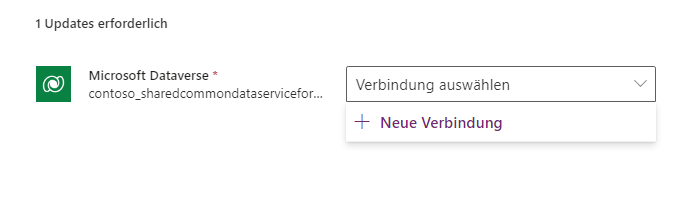
Wählen Sie Erstellen aus.
Geben Sie Ihre Anmeldeinformationen ein.
Schließen Sie das Verbindungs-Browserregisterfenster oder die Registerkarte.
Wählen Sie Aktualisieren aus.
Wählen Sie Importieren aus, und warten Sie dann darauf, dass der Lösungsimport abgeschlossen wird.
Aufgabe 2: Beispieldaten laden
In dieser Aufgabe führen Sie einen Cloud-Flow aus und erstellen Beispieldaten.
Wählen Sie Lösungen aus, und öffnen Sie dann die Lösung Contoso-Hot-Desking, die Sie importiert haben.
Klicken Sie auf Cloud-Flows und wählen Sie dann den Flow Load Sample Hot Desk Data zum Öffnen aus.
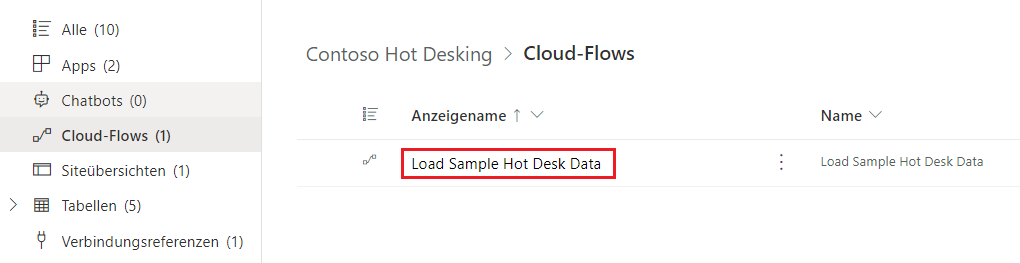
Wählen Sie Ausführen aus der Befehlsleiste aus, sobald der Flow geöffnet wird.
Klicken Sie auf Flow ausführen unten im Dialogfeld.
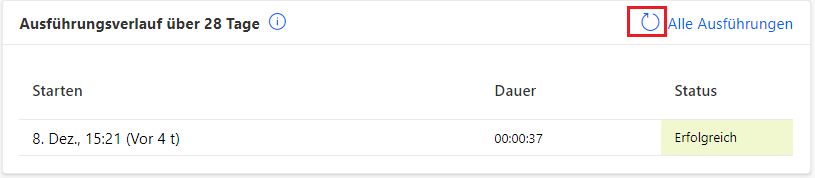
Wählen Sie Fertig aus, und warten Sie dann, bis die Flowausführung abgeschlossen ist. Wählen Sie die Schaltfläche Aktualisierung aus, um den Flowausführungsstatus anzuzeigen. Der Status Erfolgreich sollte bei Abschluss der Flowausführung angezeigt werden.
Aufgabe 3: Apps ausführen
In dieser Aufgabe führen Sie die Apps Hot Desking Manager und Hot Desking aus, um sich mit ihnen vertraut zu machen. Schließen Sie danach die Einrichtung der Daten ab.
Kehren Sie zu Ihrer Lösung zurück, oder wechseln Sie zum Power Apps Maker Portal. Wählen Sie dann die Umgebung und Lösung aus, die Sie für diese Übung verwenden.
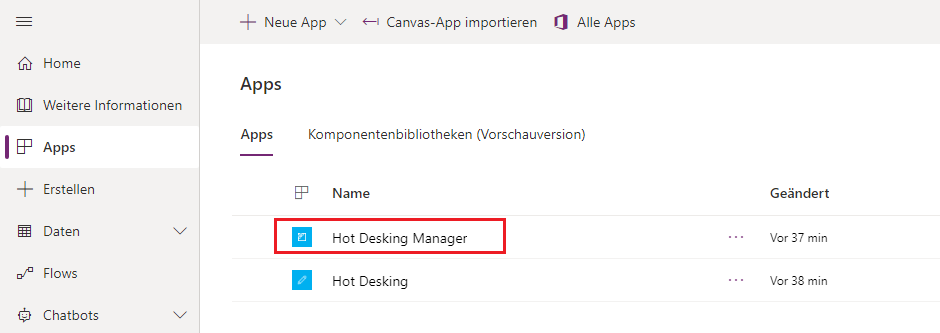
Wählen Sie Apps aus, und wählen Sie dann die App Hot Desking Manager zum Starten aus.
Wählen Sie Schreibtischansicht aus, und stellen Sie dann sicher, dass Sie über Beispieldaten verfügen.
Wählen Sie Standortansicht aus, und stellen Sie dann sicher, dass Sie über Beispieldaten verfügen.
Wählen Sie Schreibtischfunktionsansicht aus, und stellen Sie dann sicher, dass Sie über Beispieldaten verfügen.
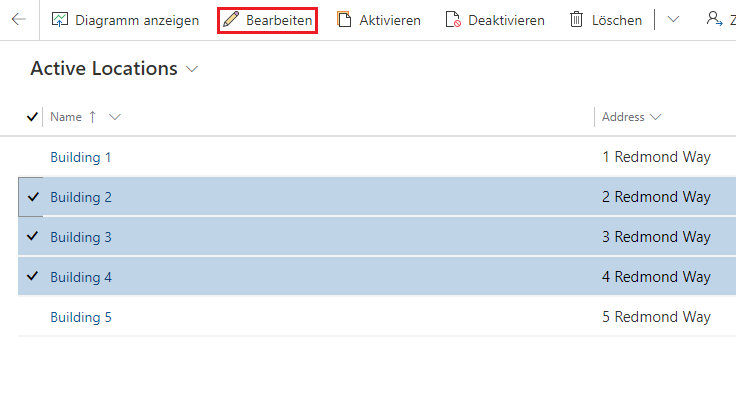
Wählen Sie Standorte, drei Standorte und dann Bearbeiten aus.
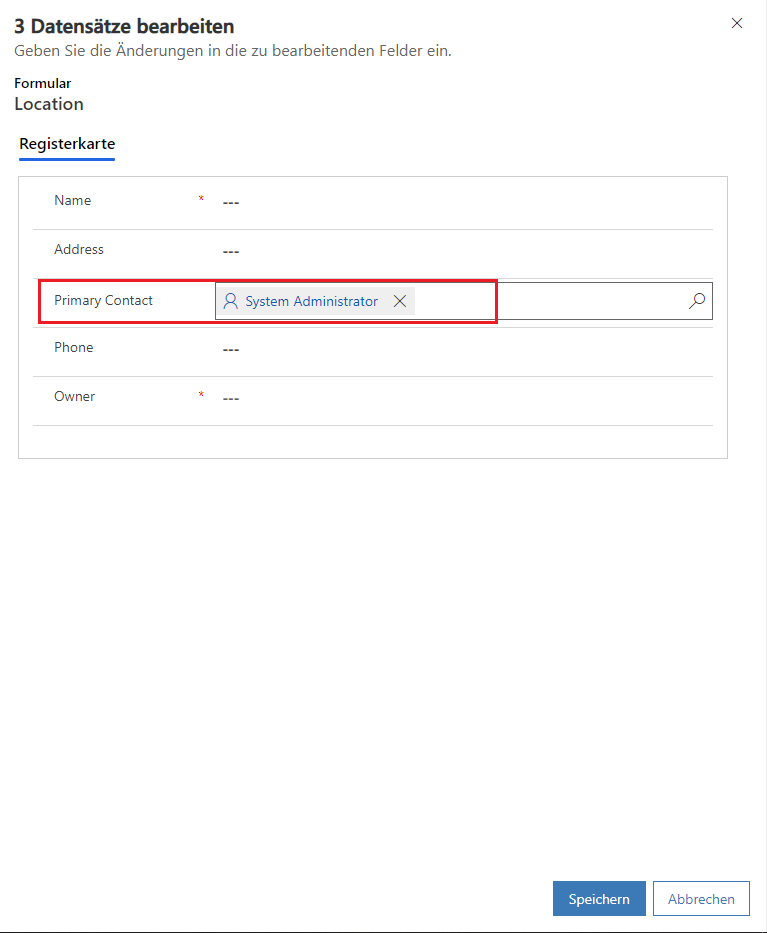
Wählen Sie im Feld Primary Contact Ihren Benutzer und dann Speichern aus.
Schließen Sie die Anwendung Hot Desking Manager, indem Sie Zurück auswählen.
Stellen Sie sicher, dass Apps noch ausgewählt ist, klicken Sie dann auf die App Hot Desking und auf Bearbeiten. Die App sollte in make.powerapps.com geöffnet werden.
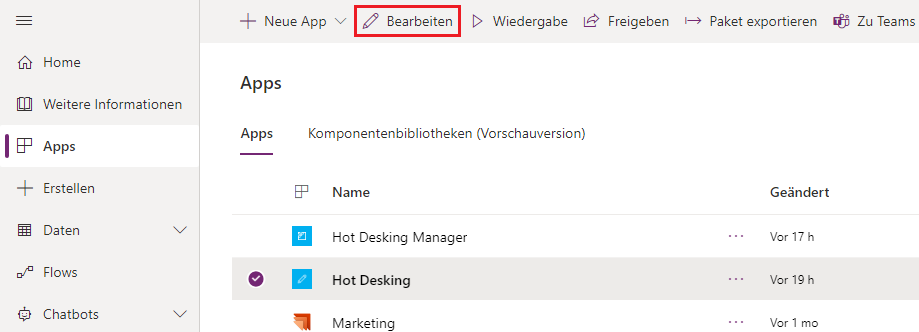
Wählen Sie den HomeScreen und dann Wiedergabe aus.
Wählen Sie die Schaltfläche Neue Reservierung aus.
Wählen Sie Gebäude 1, Geschlossenes Büro und Schreibtisch # 1 aus.
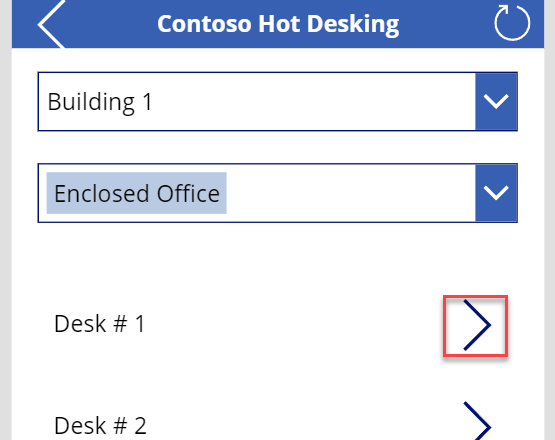
Wählen Sie ein zukünftiges Datum und dann Buchen für 9:00 aus.
Wählen Sie erneut Neue Reservierung aus.
Wählen Sie Gebäude 2, Teams-Raum und Schreibtisch # 2 aus.
Wählen Sie ein zukünftiges Datum und dann Buchen für 13:00 aus.
Fügen Sie einige zusätzliche Reservierungen mit unterschiedlichen Kombinationen hinzu.
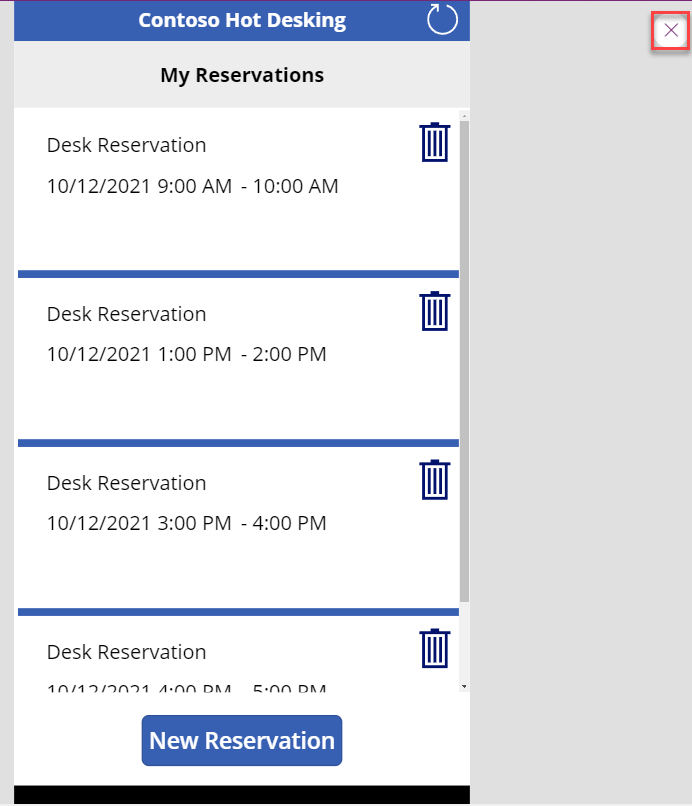
Nun sollten Sie mindestens über vier Reservierungen verfügen. Schließen Sie die Vorschauversion, indem Sie das X rechts oben auswählen.
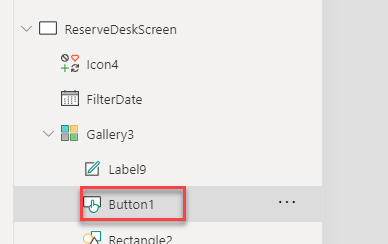
Erweitern Sie die Dropdownliste ReserveDeskScreen, erweitern Sie Gallery3, und wählen Sie dann Button1 aus.
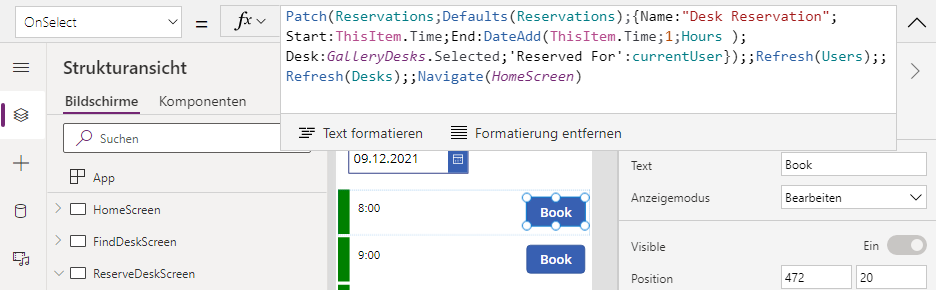
Wechseln Sie zur Formelleiste, und überprüfen Sie die Formel für OnSelect. Wenn der Benutzer die Option Buchen auswählt, wird eine Patch()-Funktion verwendet, um eine neue Zeile Reservierung zu erstellen. Diese neue Zeile verfügt über Beziehungen zum Schreibtisch und zu Ihrem Benutzer. Die Benutzerbeziehung wird aus einer globalen Variablen eingerichtet, die beim Start in der App etabliert wird.
Überprüfen Sie andere Formeln in der Anwendung, um sich damit vertraut zu machen, wie der Prozess funktioniert.
Wählen Sie die Schaltfläche Zurück aus, nachdem Sie die Formeln überprüft haben.
Navigieren Sie nicht von dieser Seite weg.
Übung 2: Eine Beziehung erstellen
In dieser Übung erstellen Sie für bevorzugte Schreibtische eine Beziehung. Diese Beziehung ist eine Viele-zu-Viele-Beziehung zwischen den Benutzer‑ und Schreibtischtabellen. Diese Beziehung ermöglicht es Ihnen, eine Funktion zu implementieren, bei der ein Benutzer einen Schreibtisch als bevorzugt markieren kann.
Aufgabe: Eine Beziehung erstellen
In dieser Aufgabe erstellen Sie für bevorzugte Schreibtische eine Beziehung.
Wählen Sie Tabellen aus.
Wählen Sie die Tabelle Desk aus.

Wählen Sie im Bereich Schema die Beziehungen aus. Klicken Sie auf + Neue Beziehung, und wählen Sie n:n aus.
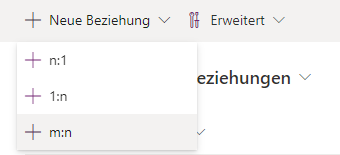
Wählen Sie Benutzer für Zugehörig (viele) Tabelle und dann Fertig aus.
Wählen Sie den Pfeil Zurück oben links aus.
Um zu Ihrer Lösung zurückzukehren, klicken Sie auf Objekte oder Übersicht im Menü links aus, und wählen Sie dann auf der Befehlsleiste die Option Alle Anpassungen veröffentlichen aus.
Warten Sie darauf, bis der Veröffentlichungsprozess abgeschlossen ist.

Übung 3: Einer Reservierungsanzeige Informationen hinzufügen
In dieser Übung ändern Sie den Reservierungskatalog, um Reservierungen anzuzeigen, die vom aktuellen Benutzer erstellt wurden, anstatt alle Reservierungen anzuzeigen. Sie werden zudem weitere Informationen auf der Reservierungsliste anzeigen.
Aufgabe: Die Anwendung bearbeiten
In dieser Aufgabe bearbeiten Sie die App Contoso-Produktmanager.
Navigieren Sie zum Power Apps Maker Portal, und wechseln Sie zu der Umgebung und Lösung zurück, die Sie für diese Übung verwenden.
Wählen Sie Apps, die App Hot Desking aus, und öffnen Sie diese dann im Bearbeitungsmodus.
Erweitern Sie HomeScreen, und wählen Sie Gallery5 aus.
Wechseln Sie zur Formelleiste und ändern Sie die Formel Items zur folgenden Formel. Diese Formel filtert nach einer dem aktuellen Benutzer zugeordneten Reservierung, und verwendet die 1:n-Beziehung zwischen dem Benutzer und der Reservierungstabelle.
LookUp(Users,'Primary Email'=currentUserEmail).'Reservations (contoso_Reservation_ReservedFor_SystemUser)'
Wählen Sie das Symbol „Bearbeiten“ für den Katalog aus.
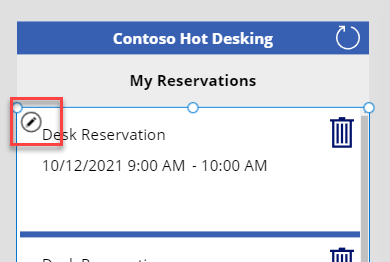
Wechseln Sie zum Dropdownmenü Einfügen, und wählen Sie dann Textbeschriftung aus.
Ändern Sie dann den Wert Text der Beschriftung in die folgende Formel. Diese Formel verwendet die 1:n-Beziehung zwischen den Reservierungs‑ und Schreibtischtabellen.
ThisItem.Desk.NameÄndern Sie die Größe und die Position der Beschriftung.
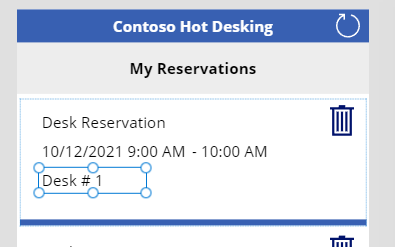
Wählen Sie Beschriftung aus, während Sie noch im Bearbeitungsmodus sind, um ein weiteres hinzuzufügen.
Wählen Sie die von Ihnen hinzugefügte Beschriftung aus, und setzen Sie den Wert Text in die folgende Formel. Die folgende Formel zeigt, dass Sie zwei Ebenen tief in den Beziehungen arbeiten, beginnend mit der Reservierung und mit Schreibtisch, um den Standort zu erhalten.
ThisItem.Desk.Location.PhoneÄndern Sie die Größe und die Position der Beschriftung.
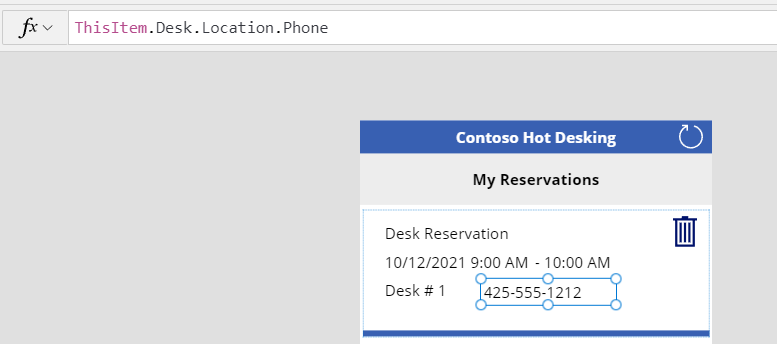
Wählen Sie erneut Beschriftung aus, während Sie noch im Bearbeitungsmodus sind.
Wählen Sie die von Ihnen hinzugefügte Beschriftung aus, und setzen Sie den Wert Text in die folgende Formel.
If(IsBlank(ThisItem.Desk.Location.'Primary Contact'),"No Primary Contact",ThisItem.Desk.Location.'Primary Contact'.'Full Name')Ändern Sie die Größe und die Position der Beschriftung.
Der Reservierungskatalog sollte nun ähnlich wie in der folgenden Abbildung angezeigt werden.

Wählen Sie Speichern aus.
Bleiben Sie für die nächste Übung im App-Bearbeitungsbildschirm.

Übung 4: Einen bevorzugten Schreibtisch hinzufügen
In dieser Übung fügen Sie ein Symbol hinzu, über das Benutzer bevorzugte Schreibtische auswählen können. Sie fügen auch eine Beschriftung hinzu, die Schreibtischfunktionen anzeigt.
Aufgabe: Einen bevorzugten hinzufügen
In dieser Aufgabe fügen Sie einen bevorzugten Schreibtisch hinzu sowie eine Beschriftung, um Schreibtischfunktionen anzuzeigen.
Erweitern Sie FindDeskScreen, und wählen Sie dann GalleryDesks aus.
Wählen Sie das Symbol Bearbeiten für den Katalog aus.
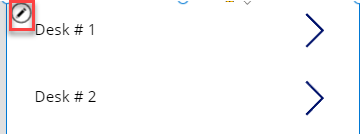
Wechseln Sie zur Registerkarte Einfügen. Wählen Sie Symbole und dann eines der Symbole aus. Im nächsten Schritt legen Sie das bestimmte Symbol über eine Formel fest. Es spielt daher für diesen Schritt keine Rolle, welches Symbol Sie auswählen.
Wählen Sie das von Ihnen hinzugefügte Symbol aus, und ändern Sie den Wert Symbol in die folgende Formel. Diese Formel zeigt das Symbol Daumen hoch, wenn der Benutzer diesen Schreibtisch nicht als bevorzugten angegeben hat, oder es wird das Symbol Daumen hoch Symbol angezeigt, wenn der Benutzer den Schreibtisch bereits als bevorzugten ausgewählt hat.
`If(CountIf(ThisItem.Users, ThisRecord.User = currentUser.User) > 0, Icon.ThumbsUp,Icon.ThumbsUpFilled)`

> [!NOTE]
> The CountIf encounters a [delegation](/power-apps/maker/canvas-apps/delegation-overview/?azure-portal=true) issue. If you have a large number of rows in your app, you might have to use an alternate approach.
Stellen Sie sicher, dass Sie das Symbol noch ausgewählt haben. Wählen Sie OnSelect aus, und fügen Sie dann die folgende Formel ein. Diese Formel verbindet diesen Schreibtisch und den angemeldeten Benutzer, je nachdem, ob der Benutzer den Schreibtisch bereits als bevorzugten hinzugefügt hat.
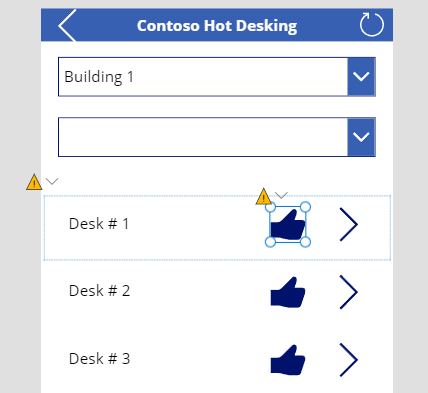
If(CountIf(ThisItem.Users, ThisRecord.User = currentUser.User) > 0, Unrelate(ThisItem.Users, currentUser), Relate(ThisItem.Users, currentUser))Positionieren Sie das Symbol im Katalog neu, wie in der folgenden Abbildung gezeigt.
Stellen Sie sicher, dass Sie sich noch im Katalog-Bearbeitungsmodus befinden. Wechseln Sie zur Registerkarte Einfügen, und wählen Sie dann Textbeschriftung aus.
Wählen Sie die von Ihnen hinzugefügte Beschriftung aus, und setzen Sie den Wert Text in die folgende Formel. Diese Formel verkettet die Schreibtischfunktions-Namen und verwendet die n:n-Beziehung zwischen den Desk‑ und Desk Features-Tabellen.
Concat(ThisItem.'Desk Features', Name, " , " )Passen Sie die Größe der Beschriftung an, und positionieren Sie sie neu, damit sie besser in den Raum passt.
Speichern Sie die App.
Klicken Sie auf Wiedergabe für eine Vorschau der App.
Der Katalog sollte wie in der folgenden Abbildung erscheinen. Wählen Sie das Symbol Daumen hoch auf einem der Schreibtische aus.
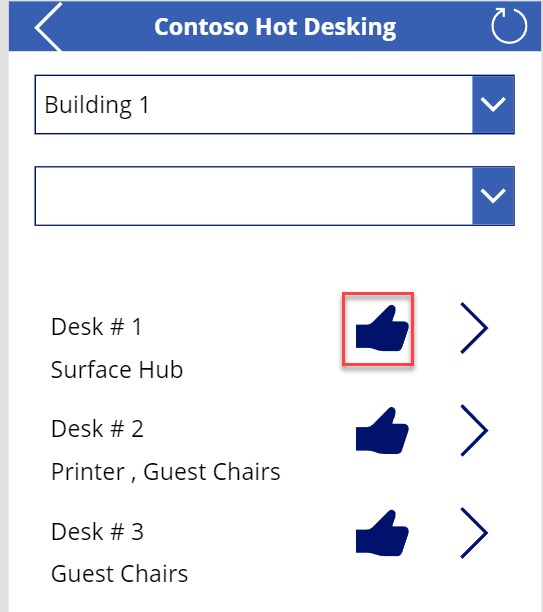
Das Symbol sollte sich in „Daumen hoch“ ändern. Wählen Sie das Symbol erneut aus.
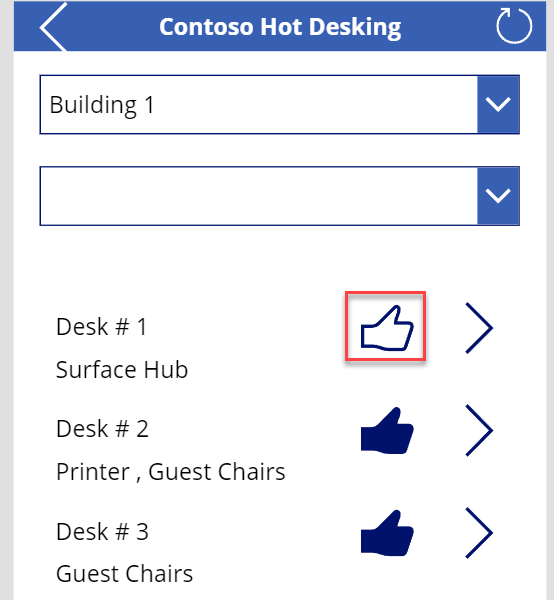
Das Symbol sollte sich wieder ändern und das Symbol Daumen hoch ausgefüllt anzeigen. Wählen Sie das Symbol erneut aus.
Schließen Sie die Vorschau.
Navigieren Sie nicht von dieser Seite weg.
Übung 5: Schreibtische filtern
In dieser Übung fügen Sie dem Schreibtischkatalog einen Filter hinzu, wenn der Benutzer eine Funktion aus der Dropdownliste auswählt.
Aufgabe: Nach Funktionen filtern
In dieser Aufgabe fügen Sie einen Filter nach Funktionen hinzu.
Wählen Sie GalleryDesks aus.
Wechseln Sie zur Formelleiste, und ändern Sie Ihre Formel für Items. Diese Formel filtert die Schreibtische, um nur solche anzuzeigen, die über die ausgewählte Funktion verfügen.
Filter(Desks,Location.Location = FilterLocation.Selected.Location,IsBlank(filterFeatures.Selected) || Desk in filterFeatures.Selected.Desks.Desk)
Speichern Sie Ihre Änderungen (falls erforderlich).
Klicken Sie auf Wiedergabe für eine Vorschau Ihrer App.
Beachten Sie die Schreibtischfunktionen, die für das ausgewählte Gebäude verfügbar sind.
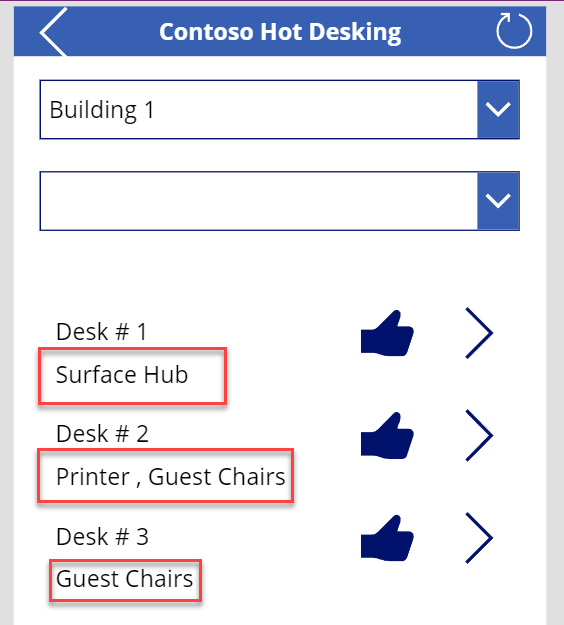
Wählen Sie aus der Dropdownliste eine Funktion aus. Nur Schreibtische mit der ausgewählten Funktion sollten angezeigt werden.

Wählen Sie verschiedene Gebäude und Funktionen aus, um sicherzustellen, dass das Verhalten der Anwendung wie erwartet ist.
Schließen Sie die Vorschau.
Schließen Sie den App-Designer.
