Übung: Einrichten der Azure DevOps-Umgebung
In diesem Abschnitt stellen Sie sicher, dass Ihre Azure DevOps-Organisation so eingerichtet ist, dass Sie den Rest dieses Moduls durchführen können. Außerdem erstellen Sie die Azure App Service-Umgebungen, die Sie bereitstellen.
Um diese Aufgaben auszuführen, führen Sie folgendes aus:
- Fügen Sie einen Benutzer hinzu, um sicherzustellen, dass Azure DevOps eine Verbindung mit Ihrem Azure-Abonnement herstellen kann.
- Richten Sie ein Azure DevOps-Projekt für dieses Modul ein.
- Verschieben des Arbeitselements für dieses Modul in Azure Boards in die Spalte Doing.
- Erstellen Sie die Azure App Service-Umgebungen mithilfe der Azure CLI in Azure Cloud Shell.
- Erstellen Sie Pipelinevariablen, die die Namen Ihrer App Service-Umgebungen definieren.
- Erstellen Sie eine Dienstverbindung, mit der Azure Pipelines sicher auf Ihr Azure-Abonnement zugreifen können.
Hinzufügen eines Benutzers zu Azure DevOps
Um dieses Modul abzuschließen, benötigen Sie Ihr eigenes Azure-Abonnement. Sie können kostenlos mit Azure beginnen.
Obwohl Sie kein Azure-Abonnement benötigen, um mit Azure DevOps zu arbeiten, verwenden Sie hier Azure DevOps, um Ressourcen bereitzustellen, die in Ihrem Azure-Abonnement vorhanden sind. Um den Vorgang zu vereinfachen, melden Sie sich sowohl bei Ihrem Azure-Abonnement als auch bei Ihrer Azure DevOps-Organisation unter demselben Microsoft-Konto an.
Wenn Sie unterschiedliche Microsoft-Konten verwenden, um sich bei Azure und Azure DevOps anzumelden, fügen Sie Ihrem DevOps-Unternehmen unter dem Microsoft-Konto, das Sie für die Anmeldung bei Azure verwenden, einen Benutzer hinzu. Weitere Informationen finden Sie unter Hinzufügen von Benutzern zu Ihrer Organisation oder Ihrem Projekt. Wenn Sie den Benutzer hinzufügen, wählen Sie die Standardzugriffsebene aus.
Melden Sie sich dann bei Azure DevOps ab, und melden Sie sich erneut unter dem Microsoft-Konto an, mit dem Sie sich bei Ihrem Azure-Abonnement anmelden.
Azure DevOps-Projekt abrufen
Hier stellen Sie sicher, dass Ihre Azure DevOps-Organisation eingerichtet ist, um den Rest dieses Moduls abzuschließen. Sie erreichen diese Aufgabe, indem Sie eine Vorlage ausführen, die ein Projekt in Azure DevOps erstellt.
Die Module in diesem Lernpfad bilden eine Abfolge, während Sie dem Tailspin-Webteam auf seiner DevOps-Reise folgen. Zu Lernzwecken ist jedem Modul ein Azure DevOps-Projekt zugeordnet.
Ausführen der Vorlage
Führen Sie eine Vorlage aus, die Ihre Azure DevOps-Organisation einrichtet.
Von Bedeutung
Der Azure DevOps Demo-Generator wird nicht mehr unterstützt, Sie können ihn aber weiterhin zum Erstellen von Demoumgebungen verwenden. Zurzeit gibt es keinen Ersatz, und die Funktionen oder Verfügbarkeit können sich in Zukunft ändern.
Rufen Sie das ADOGenerator-Projekt in Visual Studio oder der IDE Ihrer Wahl ab, und führen Sie es aus.
Wenn Sie aufgefordert werden, die Vorlagennummer aus der Liste der Vorlagen einzugeben, geben Sie 32 für " Funktionstests ausführen" in Azure Pipelines ein, und drücken Sie dann die EINGABETASTE.
Wählen Sie Ihre Authentifizierungsmethode aus. Sie können ein persönliches Zugriffstoken (PERSONAL Access Token, PAT) einrichten und verwenden oder die Geräteanmeldung verwenden.
Hinweis
Wenn Sie einen PAT einrichten, müssen Sie die erforderlichen Bereiche autorisieren. Für dieses Modul können Sie vollzugriff verwenden, aber in einer realen Situation sollten Sie sicherstellen, dass Sie nur die erforderlichen Bereiche gewähren.
Geben Sie Den Namen Ihrer Azure DevOps-Organisation ein, und drücken Sie dann die EINGABETASTE.
Wenn Sie dazu aufgefordert werden, geben Sie Ihren Azure DevOps PAT ein, und drücken Sie dann die EINGABETASTE.
Geben Sie einen Projektnamen wie Space Game - Web - Funktionale Tests ein und drücken dann die Eingabetaste.
Nachdem Ihr Projekt erstellt wurde, wechseln Sie in Ihrem Browser (at
https://dev.azure.com/<your-organization-name>/) zu Ihrer Azure DevOps-Organisation, und wählen Sie das Projekt aus.
Forken des Repositorys
Falls noch nicht geschehen, erstellen Sie einen Fork des Repositorys "mslearn-tailspin-spacegame-web-deploy".
Öffnen Sie auf GitHub das mslearn-tailspin-spacegame-web-deploy Repository.
Wählen Sie Fork oben rechts auf dem Bildschirm aus.
Wählen Sie Ihr GitHub-Konto als Besitzer und dann Fork erstellen aus.
Von Bedeutung
Auf der Seite Clean up your Azure DevOps environment (Bereinigen der Azure DevOps-Umgebung) in diesem Modul werden wichtige Bereinigungsschritte erläutert. Durch das Bereinigen stellen Sie sicher, dass Sie weiterhin über kostenlose Erstellungsminuten verfügen. Achten Sie darauf, dass Sie die Bereinigungsschritte auch ausführen, wenn Sie dieses Modul nicht abschließen.
Festlegen der Sichtbarkeit Ihres Projekts
Zunächst ist Ihr Fork des Repositorys „Space Game“ auf GitHub auf „Public“ (Öffentlich) festgelegt, während das mit der Azure DevOps-Vorlage erstellte Projekt auf „Private“ (Privat) festgelegt ist. Auf eine öffentliches Repository auf GitHub kann jeder zugreifen, während ein privates Repository nur für Sie und die Personen zugänglich ist, für die Sie es freigeben möchten. Auf ähnliche Weise bieten öffentliche Projekte in Azure DevOps schreibgeschützten Zugriff für nicht authentifizierte Benutzer, während private Projekte erfordern, dass Benutzern Zugriff gewährt wird und sie authentifiziert werden, um auf die Dienste zuzugreifen.
Derzeit ist es nicht erforderlich, diese Einstellungen für die Zwecke dieses Moduls zu ändern. Für Ihre persönlichen Projekte müssen Sie jedoch die Sichtbarkeit und den Zugriff bestimmen, den Sie anderen gewähren möchten. Bei einem Open-Source-Projekt können Sie z. B. sowohl Ihr GitHub-Repository als auch das Azure DevOps-Projekt öffentlich machen. Wenn Ihr Projekt geschützt ist, sollten Sie sowohl Ihr GitHub-Repository als auch das Azure DevOps-Projekt als privat festlegen.
Später können die folgenden Ressourcen hilfreich sein, um zu bestimmen, welche Option für Ihr Projekt am besten geeignet ist:
- Verwenden privater und öffentlicher Projekte
- Ändern der Projektsichtbarkeit in öffentliche oder private
- Sichtbarkeit eines Repositorys festlegen
Versetzen des Arbeitselements in die Ausführung
In diesem Teil weisen Sie sich selbst eine Arbeitsaufgabe in Azure Boards zu, die sich auf dieses Modul bezieht. Sie verschieben auch die Arbeitsaufgabe in den Zustand "Ausführen ". In der Praxis würde Ihr Team Arbeitsaufgaben am Anfang jedes Sprints oder jeder Arbeitsiteration erstellen.
Wenn Sie Arbeit auf diese Weise zuweisen, erhalten Sie eine Checkliste, nach der Sie arbeiten können. Es gibt Ihrem Team Einblicke in das, worum Sie gerade arbeiten und wie viel Arbeit übrig bleibt. Außerdem hilft es dem Team, Beschränkungen der laufenden Arbeit (WIP) zu erzwingen, um zu vermeiden, dass gleichzeitig zu viel Arbeit in Anspruch genommen wird.
Denken Sie daran, dass sich das Team für diese wichtigen Themen im aktuellen Sprint entschieden hat.
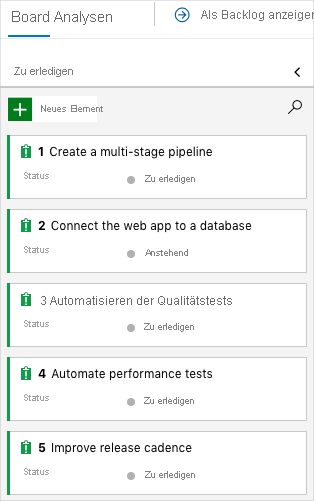
Hinweis
In einer Azure DevOps-Organisation sind Arbeitselemente fortlaufend nummeriert. In Ihrem Projekt entspricht die Nummer für jede Arbeitsaufgabe möglicherweise nicht dem, was Sie hier sehen.
Hier verschieben Sie das dritte Element, Automatisieren von Qualitätstests, in die Spalte "Ausführen ". Anschließend weisen Sie sich der Arbeitsaufgabe zu. Automatisierung von Qualitätstests bezieht sich auf die Automatisierung von UI-Tests für die Space Game-Website .
So richten Sie das Arbeitselement ein:
Wechseln Sie in Azure DevOps zu "Boards", und wählen Sie dann im Menü " Boards" aus.

Wählen Sie beim Arbeitselement Qualitätstests automatisieren den Abwärtspfeil unten auf der Karte aus und weisen Sie das Arbeitselement sich selbst zu.

Verschieben Sie die Arbeitsaufgabe aus der Spalte "Aufgaben" in die Spalte " Ausführen ".

Am Ende dieses Moduls verschieben Sie die Karte nach Abschluss der Aufgabe in die Spalte "Fertig ".
Lokales Einrichten des Projekts
Hier laden Sie das Space Game-Projekt in Visual Studio Code, konfigurieren Git, klonen Sie Ihr Repository lokal, und legen Sie die Upstream-Remote so fest, dass Sie Startcode herunterladen können.
Hinweis
Wenn Sie bereits mit dem mslearn-tailspin-spacegame-web-deploy-Projekt lokal eingerichtet sind, können Sie zum nächsten Abschnitt wechseln.
Öffnen des integrierten Terminals
Visual Studio Code verfügt über ein integriertes Terminal. Hier bearbeiten Sie Dateien und arbeiten über die Befehlszeile.
Starten Sie Visual Studio Code.
Wählen Sie im Menü Ansicht die Option Terminal aus.
Wählen Sie in der Dropdownliste Git Bash aus. Wenn Sie mit einer anderen Unix-Shell vertraut sind, die Sie verwenden möchten, wählen Sie stattdessen diese Shell aus.

Im Terminalfenster können Sie eine beliebige Shell auswählen, die auf Ihrem System installiert ist. Sie können z. B. Git Bash oder PowerShell oder eine andere Shell auswählen.
Hier verwenden Sie Git Bash, Teil von Git für Windows, was die Ausführung von Git-Befehlen erleichtert.
Hinweis
Wenn unter Windows die Git-Bash nicht als Option aufgeführt wird, vergewissern Sie sich, dass Sie Git installiert haben, und starten Sie Visual Studio Code neu.
Führen Sie den
cdBefehl aus, um zum Verzeichnis zu wechseln, in dem Sie arbeiten möchten. Wählen Sie bei Bedarf Ihr Startverzeichnis (~) oder ein anderes Verzeichnis aus.cd ~
Konfigurieren von Git
Wenn Sie mit Git und GitHub noch nicht vertraut sind, führen Sie zunächst einige Befehle aus, um Ihre Identität mit Git zu verknüpfen und sich mit GitHub zu authentifizieren. Weitere Informationen finden Sie unter Einrichten von Git.
Sie müssen mindestens die folgenden Schritte ausführen. Führen Sie die Befehle über das integrierte Terminal aus.
- Festlegen Ihres Benutzernamens.
- E-Mail-Adresse für Commits festlegen
- Zwischenspeichern Ihres GitHub-Kennworts.
Hinweis
Wenn Sie bereits zweistufige Authentifizierung mit GitHub verwenden, erstellen Sie ein persönliches Zugriffstoken. Wenn Sie dazu aufgefordert werden, verwenden Sie Ihr Token anstelle Ihres Kennworts.
Behandeln Sie das Zugriffstoken wie ein Kennwort. Bewahren Sie es an einem sicheren Ort auf.
Einrichten Ihres Projekts in Visual Studio Code
Im Lernpfad "Erstellen von Anwendungen mit Azure DevOps" haben Sie ein Git-Repository geforkt und dann geklont. Das Repository enthält den Quellcode für die Space Game-Website . Ihr Fork wurde mit Ihren Projekten in Azure DevOps verbunden, sodass der Build ausgeführt wird, wenn Sie Änderungen in GitHub pushen.
Von Bedeutung
In diesem Lernpfad wechseln wir zu einem anderen Git-Repository, mslearn-tailspin-spacegame-web-deploy. Als Sie die Vorlage zum Einrichten Ihres Azure DevOps-Projekts ausführten, hat der Prozess das Repository automatisch für Sie geforkt.
In diesem Teil klonen Sie Ihren Fork lokal, sodass Sie Ihre Pipelinekonfiguration bearbeiten und konfigurieren können.
Lokales Klonen des Forks
Sie haben nun in Ihrem GitHub-Konto eine Kopie des Space Game-Webprojekts erstellt. Nun laden Sie eine Kopie auf Ihren Computer herunter, damit Sie damit arbeiten können. Dieser Vorgang wird auch als Klonen bezeichnet.
Ein Klon ist genau wie ein Fork eine Kopie eines Repositorys. Wenn Sie ein Repository klonen, können Sie Änderungen vornehmen, überprüfen, ob sie wie erwartet funktionieren, und dann diese Änderungen auf GitHub hochladen. Sie können Ihre lokale Kopie auch mit Änderungen synchronisieren, die andere authentifizierte Benutzer an der GitHub-Kopie Ihres Repositorys vorgenommen haben.
Führen Sie die folgenden Schritte aus, um das Space Game-Webprojekt auf Ihrem Computer zu klonen:
Wechseln Sie zu Ihrem Fork des Space Game-Webprojekts (mslearn-tailspin-spacegame-web-deploy) auf GitHub.
Wählen Sie "Code" aus. Klicken Sie dann auf der Registerkarte HTTPS auf die Schaltfläche neben der URL, um die URL in die Zwischenablage zu kopieren.

Rufen Sie in Visual Studio Code das Terminalfenster auf.
Wechseln Sie im Terminal zu dem Verzeichnis, in dem Sie arbeiten möchten. Wählen Sie bei Bedarf Ihr Startverzeichnis (
~) oder ein anderes Verzeichnis aus.cd ~Führen Sie den Befehl
git cloneaus. Ersetzen Sie die hier angezeigte URL durch den Inhalt Ihrer Zwischenablage:git clone https://github.com/your-name/mslearn-tailspin-spacegame-web-deploy.gitWechseln Sie zum Verzeichnis
mslearn-tailspin-spacegame-web-deploy. Dies ist das Basisverzeichnis Ihres Repositorys.cd mslearn-tailspin-spacegame-web-deploy
Einrichten des Remoterepositorys für den Upstream
Ein Remoterepository ist ein Git-Repository, in dem Teammitglieder zusammenarbeiten (wie ein Repository auf GitHub). Hier listen Sie Ihre Remoterepositorys auf und fügen ein Remoterepository hinzu, das auf die Kopie des Repositorys von Microsoft verweist, damit Sie den neuesten Beispielcode erhalten.
Führen Sie diesen Befehl
git remoteaus, um Ihre Remotes aufzulisten.git remote -vWie Sie sehen, umfassen Ihre Zugriffsmöglichkeiten auf Ihr Repository sowohl das Fetchen (Herunterladen) als auch das Pushen (Hochladen):
origin  https://github.com/username/mslearn-tailspin-spacegame-web-deploy.git (fetch)
origin  https://github.com/username/mslearn-tailspin-spacegame-web-deploy.git (push)
Die Angabe Origin bezieht sich hier auf Ihr Repository auf GitHub. Wenn Sie Code aus einem anderen Repository forken, wird das ursprüngliche Remote-Repository (von dem Sie geforkt haben) häufig als upstream bezeichnet.
Führen Sie den Befehl
git remote addaus, um ein Remoterepository namens upstream zu erstellen, das auf das Microsoft-Repository verweist:git remote add upstream https://github.com/MicrosoftDocs/mslearn-tailspin-spacegame-web-deploy.gitFühren Sie den Vorgang
git remoteerneut aus, um die Änderungen anzuzeigen:git remote -vSie sehen, dass Sie weiterhin sowohl Zugriff auf Abruf (Download) als auch Pushzugriff (Upload) auf Ihr Repository haben. Sie haben jetzt auch Zugriff auf das Microsoft-Repository:
origin  https://github.com/username/mslearn-tailspin-spacegame-web-deploy.git (fetch)
origin  https://github.com/username/mslearn-tailspin-spacegame-web-deploy.git (push)
upstream        https://github.com/MicrosoftDocs/mslearn-tailspin-spacegame-web-deploy.git (fetch)
Öffnen des Projekts im Datei-Explorer
In Visual Studio Code zeigt Ihr Terminalfenster auf das Stammverzeichnis des Webprojekts Space Game. Um die Struktur des Projekts anzuzeigen und mit Dateien zu arbeiten, öffnen Sie nun im Datei-Explorer das Projekt.
Die einfachste Möglichkeit zum Öffnen des Projekts besteht darin, Visual Studio Code im aktuellen Verzeichnis erneut zu öffnen. Führen Sie dazu im integrierten Terminal den folgenden Befehl aus:
code -r .Das Verzeichnis und die Dateistruktur werden im Datei-Explorer angezeigt.
Öffnen Sie das integrierte Terminal erneut. Das Terminal leitet Sie zum Stammverzeichnis Ihres Webprojekts weiter.
Wenn der code-Befehl fehlschlägt, müssen Sie Ihrem Systempfad (PATH) Visual Studio Code hinzufügen. Gehen Sie folgendermaßen vor:
- Wählen Sie in Visual Studio Code F1 oder Ansicht>Befehlspalette aus, um die Befehlspalette aufzurufen.
- Geben Sie in der Befehlspalette Shell Command: Install 'code' command in PATH (Shellbefehl: Befehl „code“ in PATH installieren) ein.
- Wiederholen Sie den vorherigen Vorgang, um das Projekt im Datei-Explorer zu öffnen.
Sie können jetzt mit dem Quellcode von Space Game und Ihrer Azure Pipelines-Konfiguration in der lokalen Entwicklungsumgebung arbeiten.
Erstellen der Azure App Service-Umgebungen
Hier erstellen Sie die Umgebungen, die die Pipelinephasen definieren. Sie erstellen eine App Service-Instanz, die jeder Phase entspricht: Dev, Test und Staging.
In der Multistage-Pipeline erstellen mithilfe des Azure Pipelines-Moduls haben Sie die Azure CLI zum Erstellen Ihrer App Service-Instanzen verwendet. Hier führen Sie die gleichen Schritte aus.
Von Bedeutung
Sie benötigen Ihr eigenes Azure-Abonnement, um die Übungen in diesem Modul abzuschließen.
Aufrufen von Cloud Shell über das Azure-Portal
- Wechseln Sie zum Azure-Portal , und melden Sie sich an.
- Wählen Sie in der Menüleiste Cloud Shell aus. Wählen Sie Bash aus, wenn Sie dazu aufgefordert werden.
Auswählen einer Azure-Region
Hier geben Sie die Standardregion oder den geografischen Standort an, an dem Ihre Azure-Ressourcen erstellt werden sollen.
Führen Sie in Cloud Shell den folgenden
az account list-locationsBefehl aus, um die Regionen auflisten, die in Ihrem Azure-Abonnement verfügbar sind.az account list-locations \ --query "[].{Name: name, DisplayName: displayName}" \ --output tableWählen Sie in der Spalte Name in der Ausgabe eine Region aus, die Ihnen nahe liegt. Wählen Sie z. B. "Ostasien " oder "Westus2" aus.
Führen Sie
az configureaus, um Ihre Standardregion festzulegen. Ersetzen Sie <REGION> durch den Namen der region, die Sie ausgewählt haben.az configure --defaults location=<REGION>Hier ist ein Beispiel, das westus2 als Standardregion festlegt:
az configure --defaults location=westus2
Erstellen der App Service-Instanzen
Hier erstellen Sie die App Service-Instanzen für die drei Phasen, für die Sie bereitstellen: Dev, Test und Staging.
Hinweis
Für Lernzwecke verwenden Sie hier die Standardnetzwerkeinstellungen. Diese Einstellungen machen Ihre Website über das Internet zugänglich. In der Praxis können Sie ein virtuelles Azure-Netzwerk konfigurieren, das Ihre Website in einem Netzwerk platziert, das nicht über das Internet routingfähig ist und nur für Sie und Ihr Team zugänglich ist. Wenn Sie bereit sind, können Sie Ihr Netzwerk später neu konfigurieren, um die Website ihren Benutzern zur Verfügung zu stellen.
Generieren Sie aus Cloud Shell eine Zufallszahl, die den Domänennamen Ihrer Web-App eindeutig macht.
webappsuffix=$RANDOMFühren Sie den folgenden
az group createBefehl aus, um eine Ressourcengruppe mit dem Namen "tailspin-space-game-rg" zu erstellen.az group create --name tailspin-space-game-rgFühren Sie den folgenden
az appservice plan createBefehl aus, um einen App Service-Plan zu erstellen, der als tailspin-space-game-asp bezeichnet wird.az appservice plan create \ --name tailspin-space-game-asp \ --resource-group tailspin-space-game-rg \ --sku B1 \ --is-linuxDas
--skuArgument gibt den B1-Plan an, der auf der Ebene "Einfach " ausgeführt wird. Das--is-linux-Argument gibt an, dass Linux-Worker verwendet werden sollen.Von Bedeutung
Wenn die B1-SKU nicht Teil Ihres Azure-Abonnements ist, wählen Sie einen anderen Plan aus, z. B. S1 (Standard).
Führen Sie die folgenden
az webapp createBefehle aus, um die drei App Service-Instanzen zu erstellen, eine für jede der Entwicklungs-, Test- und Stagingumgebungen.az webapp create \ --name tailspin-space-game-web-dev-$webappsuffix \ --resource-group tailspin-space-game-rg \ --plan tailspin-space-game-asp \ --runtime "DOTNETCORE|8.0" az webapp create \ --name tailspin-space-game-web-test-$webappsuffix \ --resource-group tailspin-space-game-rg \ --plan tailspin-space-game-asp \ --runtime "DOTNETCORE|8.0" az webapp create \ --name tailspin-space-game-web-staging-$webappsuffix \ --resource-group tailspin-space-game-rg \ --plan tailspin-space-game-asp \ --runtime "DOTNETCORE|8.0"Für Lernzwecke wenden Sie den gleichen App Service-Plan (B1 Basic) auf jede App Service-Instanz hier an. In der Praxis weisen Sie einen Plan zu, der Ihrer erwarteten Arbeitsauslastung entspricht.
Führen Sie den folgenden
az webapp listBefehl aus, um den Hostnamen und den Status jeder App Service-Instanz aufzulisten.az webapp list \ --resource-group tailspin-space-game-rg \ --query "[].{hostName: defaultHostName, state: state}" \ --output tableBeachten Sie den Hostnamen für jeden ausgeführten Dienst. Sie benötigen diese Hostnamen später, wenn Sie Ihre Arbeit überprüfen. Ein Beispiel:
HostName                                                 State
-------------------------------------------------------  -------
tailspin-space-game-web-dev-21017.azurewebsites.net      Running
tailspin-space-game-web-test-21017.azurewebsites.net     Running
tailspin-space-game-web-staging-21017.azurewebsites.net  Running
Kopieren Sie als optionalen Schritt einen oder mehrere Namen in Ihren Browser, und fügen Sie sie ein, um zu überprüfen, ob sie ausgeführt werden und dass die Standardstartseite angezeigt wird.
Sie sollten eine Seite ähnlich wie die folgende erhalten:

Von Bedeutung
Auf der Seite Clean up your Azure DevOps environment (Bereinigen der Azure DevOps-Umgebung) in diesem Modul werden wichtige Bereinigungsschritte erläutert. Durch das Bereinigen können Sie sicherstellen, dass Azure-Ressourcen nach Abschluss dieses Moduls nicht in Rechnung gestellt werden. Achten Sie darauf, dass Sie die Bereinigungsschritte auch ausführen, wenn Sie dieses Modul nicht abschließen.
Erstellen von Pipelinevariablen in Azure-Pipelines
In der Multistage-Pipeline erstellen mithilfe von Azure-Pipelines haben Sie eine Variable für jede der App Service-Instanzen hinzugefügt, die den Entwicklungs-, Test- und Stagingphasen in Ihrer Pipeline entsprechen. Hier gehen Sie genauso vor.
Jede Phase in Ihrer Pipelinekonfiguration verwendet diese Variablen, um zu identifizieren, für welche App Service-Instanz bereitgestellt werden soll.
So fügen Sie die Variablen hinzu:
Navigieren Sie in Azure DevOps zum Projekt Space Game - web - Functional tests.
Wählen Sie unter Pipelines die Option Libraryaus.
Wählen Sie + Variable group (Variablengruppe) aus.
Geben Sie unter "Eigenschaften" für den Variablengruppennamen "Release" ein.
Wählen Sie unter Variables die Option + Add aus.
Geben Sie für den Namen der Variablen WebAppNameDev ein. Geben Sie für den Wert den Namen der App Service-Instanz ein, die Ihrer Dev-Umgebung entspricht, z. B. tailspin-space-game-web-dev-1234.
Wiederholen Sie die Schritte 5 und 6 zweimal, um Variablen für Ihre Test - und Stagingumgebungen zu erstellen, wie in dieser Tabelle gezeigt:
Variablenname Beispielwert WebAppNameTest tailspin-space-game-web-test-1234 WebAppNameStaging tailspin-space-game-web-staging-1234 Achten Sie darauf, jeden Beispielwert durch die App Service-Instanz zu ersetzen, die Ihrer Umgebung entspricht.
Von Bedeutung
Legen Sie den Namen der App Service-Instanz und nicht den Hostnamen fest. In diesem Beispiel würden Sie tailspin-space-game-web-dev-1234 eingeben und nicht tailspin-space-game-web-dev-1234.azurewebsites.net.
Klicken Sie im oberen Bereich der Seite auf Speichern, um die Variable in der Pipeline zu speichern.
Ihre Variablengruppe sollte ungefähr wie folgt aussehen:

Erstellen der Entwicklungs-, Test- und Stagingumgebungen
In Create a multistage pipeline by using Azure Pipelines haben Sie Umgebungen für die dev-, test- und staging-Umgebungen erstellt. Hier wiederholen Sie den Vorgang. Dieses Mal lassen Sie jedoch zusätzliche Kriterien wie die Anforderung der menschlichen Genehmigung aus, um Änderungen von einer Phase zur nächsten voranzutreiben.
So erstellen Sie die Entwicklungs-, Test- und Stagingumgebungen:
Wählen Sie in Azure-Pipelines "Umgebungen" aus.

So erstellen Sie die Entwicklungsumgebung :
- Klicken Sie auf Umgebung erstellen.
- Geben Sie unter "Name" "Dev" ein.
- Behalten Sie die verbleibenden Felder bei ihren Standardwerten bei.
- Wählen Sie "Erstellen" aus.
So erstellen Sie die Testumgebung :
- Kehren Sie zur Seite "Umgebungen" zurück.
- Wählen Sie Neue Umgebung aus.
- Geben Sie unter Nametest ein.
- Wählen Sie "Erstellen" aus.
So erstellen Sie die Stagingumgebung:
- Kehren Sie zur Seite "Umgebungen" zurück.
- Wählen Sie Neue Umgebung aus.
- Geben Sie unter Namestaging ein.
- Wählen Sie "Erstellen" aus.
Erstellen einer Dienstverbindung
Hier erstellen Sie eine Dienstverbindung, mit der Azure Pipelines auf Ihr Azure-Abonnement zugreifen können. Azure Pipelines verwendet diese Dienstverbindung, um die Website für App Service bereitzustellen. Sie haben eine ähnliche Dienstverbindung im vorherigen Modul erstellt.
Von Bedeutung
Stellen Sie sicher, dass Sie sowohl beim Azure-Portal als auch bei Azure DevOps unter demselben Microsoft-Konto angemeldet sind.
Navigieren Sie in Azure DevOps zum Projekt Space Game - web - Functional tests.
Wählen Sie in der unteren Ecke der Seite die Projekteinstellungen aus.
Klicken Sie unter Pipelines auf Dienstverbindungen.
Wählen Sie "Dienstverbindung erstellen" und dann "Azure Resource Manager" und dann "Weiter" aus.
Am oberen Rand der Seite befindet sich die App-Registrierung (automatisch).
Füllen Sie die folgenden Felder aus:
Feld Wert Bereichsebene Abonnement Abonnement Ihr Azure-Abonnement Ressourcengruppe tailspin-space-game-rg Name der Dienstverbindung Resource Manager – Tailspin – Space Game Während des Vorgangs werden Sie möglicherweise aufgefordert, sich bei Ihrem Microsoft-Konto anzumelden.
Achten Sie darauf, dass Grant access permission to all pipelines (Allen Pipelines Zugriffsberechtigung gewähren) ausgewählt ist.
Wählen Sie "Speichern" aus.
Azure DevOps führt eine Testverbindung aus, um zu überprüfen, ob sie eine Verbindung mit Ihrem Azure-Abonnement herstellen kann. Wenn Azure DevOps keine Verbindung herstellen kann, haben Sie die Möglichkeit, sich ein zweites Mal anzumelden.