Beschreiben der in der eigenständigen Umgebung von Microsoft Security Copilot verfügbaren Features
Auf Microsoft Security Copilot kann über die dedizierte Website zugegriffen werden, die als eigenständige Oberfläche bezeichnet wird. Über die eigenständige Oberfläche greifen Benutzer auf die Landing Page oder das Portal der Plattform zu. Um sicherzustellen, dass die Benutzerinnen und Benutzer auf die Features von Copilot zugreifen können, müssen sie über die entsprechenden Rollenberechtigungen verfügen. Weitere Informationen zur rollenbasierten Zugriffssteuerung für Copilot finden Sie im Abschnitt „Rollen zuweisen“ von Authentifizierung in Microsoft Security Copilot.
Es gibt einige wichtige Orientierungspunkte auf der Security Copilot-Landing Page (Portal), zu denen der Benutzer navigieren kann.
- Menü „Start“
- Arbeitsbereiche
- Prompts für Tests
- Eingabeaufforderungsleiste

Menü „Start“
Das Home-Menü erreichen Sie, indem Sie das Hamburger-Symbol in der oberen linken Ecke der Copilot-Landing Page anklicken.

Über das Startmenü können Benutzer*innen wie folgt navigieren:
Active Agents, die KI-gestützte Assistenten sind, die in Microsoft Security Copilot integriert sind, stehen Ihnen zur Auswahl. Je nach Ihrer Rolle können Sie sie entweder einrichten oder auf den Agent zugreifen, um ihn auszuführen. Auf dieser Seite sind Microsoft- und Nicht-Microsoft-Agents aufgeführt, die erhebliche Vorteile für Sicherheitsteams und IT-Vorgänge bieten, indem Routineaufgaben automatisiert und wertvolle Zeit für Teams freigegeben wird, um sich auf strategische Initiativen und komplexe Problemlösungen zu konzentrieren.

Promptbooks, die eingebaute und benutzerdefinierte Vorlagenbücher enthalten. Informationen zu jedem Promptbook werden bereitgestellt, einschließlich der Beschreibung, der Anzahl der Eingabeaufforderungen, des Besitzers und mehr. Wenn Sie die Schaltfläche "Erste Schritte" auswählen, wird das Benutzerhandbuch geöffnet, damit Sie es verwenden können. Sie können auch die Auslassungspunkte für weitere Optionen auswählen.

Build (Vorschau) führt Benutzer zur Seite, auf der Sie Security Copilot erweitern können, indem Sie benutzerdefinierte Agents erstellen, die auf die spezifischen Sicherheits- und Betriebsanforderungen Ihrer Organisation zugeschnitten sind. Security Copilot ermöglicht Entwicklern, Agents für Security Copilot zu erstellen, zu testen und zu veröffentlichen. Weitere Informationen zu Microsoft Security Copilot Agents finden Sie im Schulungsmodul "Beschreiben von Microsoft Security Copilot Agents".

Der Verlauf ermöglicht Benutzern den Zugriff auf ihre früheren Sitzungen. Benutzer können einzelne, vergangene Sitzungen oder eine Liste aller früheren Sitzungen anzeigen, wie in der abbildung unten dargestellt. Derzeit werden Sitzungen aufbewahrt, bis sie manuell gelöscht werden. Wenn eine Sitzung gelöscht wird, werden alle Daten, die dieser Sitzung zugeordnet sind, als gelöscht markiert, und die Gültigkeitsdauer (TTL) wird auf 30 Tage festgelegt. Nachdem diese Gültigkeitsdauer abgelaufen ist, können Abfragen nicht mehr auf diese Daten zugreifen. Protokolle, die Sitzungsdaten enthalten, sind nicht betroffen, wenn eine Sitzung über die Produkt-UX gelöscht wird. Diese Protokolle haben einen Aufbewahrungszeitraum von bis zu 90 Tagen.

Besitzerspezifische Optionen für Benutzer, die als Besitzer konfiguriert sind:
Besitzereinstellungen. Zu diesen Einstellungen gehören die Option zum Wechseln der Kapazität von Security Compute Units (SCUs), auswählen des Arbeitsbereichs für Copilot-Agents, Konfigurieren von Datenfreigabeoptionen zur Verbesserung von Copilot, Zulassen der Protokollierung von Überwachungsdaten in Microsoft Purview und Konfigurieren, wer Dateien hochladen kann.


Plug-In-Einstellungen. Besitzer konfigurieren Folgendes:
- Auswählen, wer seine eigenen benutzerdefinierten Plugins hinzufügen und verwalten kann. Die verfügbaren Optionen sind „Mitwirkende und Besitzer” oder nur „Besitzer”.
- Auswählen, wer benutzerdefinierte Plugins für jeden in der Organisation verwalten kann. Die verfügbaren Optionen sind „Mitwirkende und Besitzer” oder nur „Besitzer”.
- Entscheiden Sie, welche neuen und vorhandenen Plug-Ins für alle Benutzer in Ihrer Organisation verfügbar sind und die nur auf Besitzer beschränkt sind.
- Zulassen, dass Security Copilot auf Daten aus Ihren Microsoft 365-Diensten zugreift. Wenn Sie den Copilot-Zugriff nicht zulassen, können Benutzer bestimmte Plug-Ins wie Microsoft Purview nicht verwenden oder keine zukünftigen Quellen von Organisationswissen verbinden, die in Microsoft 365-Diensten enthalten sind.
Rollenzuweisungen, bei denen Administratoren vorhandene Rollenzuweisungen für die Rollen „Copilot-Besitzer” und „Copilot-Mitwirkender” anzeigen und verwalten können. Dies schließt die Option zum Hinzufügen der empfohlenen Rollengruppe ein.
Verwalten Sie Arbeitsbereiche, in denen Besitzende neue Arbeitsbereiche erstellen können, konfigurieren Sie sie, indem Sie Zugriff und Berechtigungen zuweisen, sowie Einstellungen wie Besitzerrollen und Plug-In-Konfigurationen optimieren. Arbeitsbereiche werden in der nachfolgenden Einheit ausführlicher beschrieben.

Die Verwendungsüberwachung, die ein Dashboard bereitstellt, das zeigt, wie SCUs über einen bestimmten Zeitraum von Ihren Microsoft Security Copilot-Workloads verbraucht werden. Das Dashboard zur Verwendungsüberwachung bietet Sichtbarkeit für einen ausgewählten Arbeitsbereich in der Anzahl der verwendeten Einheiten, die spezifischen Plug-Ins, die während Sitzungen verwendet werden, und die Initiatoren dieser Sitzungen. Mit dem Dashboard können Sie auch Filter anwenden und Nutzungsdaten nahtlos exportieren. Das Dashboard enthält bis zu 90 Tage Daten. Wenn sich ein Analyst in der Mitte einer Untersuchung befindet und sich die Nutzung dem bereitgestellten Kapazitätslimit (90 %) nähert, wird eine Benachrichtigung für den Analysten angezeigt, während er die Eingabeaufforderung eingibt. Die Benachrichtigung informiert den Analysten, sich an den Besitzer zu wenden, um die Kapazität zu erhöhen oder die Anzahl der Eingabeaufforderungen zu begrenzen, um Unterbrechungen zu vermeiden. Diese Benachrichtigungen werden auch in den eingebetteten Erfahrungen des Security Copilot angezeigt.
Wenn die bereitgestellte Kapazität überschritten wird, wird dem Analysten eine Fehlermeldung angezeigt, die besagt, dass sie aufgrund einer hohen Nutzung in der Organisation keine zusätzlichen Eingabeaufforderungen senden können. Der Analyst wird aufgefordert, sich an den Eigentümer zu wenden, um die bereitgestellten SCUs zu erhöhen.
Der Security Store, der in die eigenständige Umgebung von Microsoft Security Copilot integriert ist, ist die neue sicherheitsoptimierte Storefront von Microsoft Security, die Es Organisationen ermöglicht, Microsoft- und Partner-integrierte Sicherheitslösungen und -agents zu finden, zu testen, zu kaufen und bereitzustellen. Diese Lösungen und Agents sind direkt in Microsoft Security-Produkte wie Microsoft Defender, Microsoft Sentinel, Microsoft Entra, Purview, Intune und Security Copilot integriert und bieten eine einheitliche Erfahrung, die die Beschaffung vereinfacht und die Zeit für den Wert beschleunigt.


Bei Auswahl der Ellipsen in der unteren linken Ecke des Navigationsbereichs können Benutzer Einstellungen anzeigen, auf Hilfeoptionen zugreifen und einen Mandanten für Copilot Studio auswählen.

Einstellungen, die konfigurierbare Präferenzen, Daten und Datenschutzbestimmungen sowie Informationen zur App-Version enthalten.
Mit den Einstellungen für Präferenzen können Benutzer das Design, die Sprache und die Zeitzone konfigurieren. Copilot unterstützt viele Sprachen. Ausführliche Informationen finden Sie unter Unterstützte Sprachen.
Auf der Seite „Daten und Datenschutz“ finden Sie Links zu den Datenschutzbestimmungen, den Geschäftsbedingungen und den Standortinformationen für den Speicherort der Daten.
Die Seite „Info“ enthält Informationen zur App-Version für Copilot.
Mithilfe der Hilfe können Benutzer Eine Verknüpfung zu Dokumentation und Schulung herstellen. Wenn Probleme auftreten oder Unterstützung benötigen, bietet Security Copilot erweiterte Unterstützungserfahrung. Je nach Ihrer Rolle ermöglicht Ihnen das Widget Folgendes:
Finden Sie Lösungen für häufige Probleme. Jede Person mit Zugriff auf Security Copilot kann auf das Self-Help-Widget zugreifen, indem sie das Hilfesymbol und dann die Registerkarte „Hilfe“ auswählt. Geben Sie Ihre Frage in die Prompt-Leiste ein, damit Artikel im Zusammenhang mit Ihrer Suche angezeigt werden.
Übermitteln Sie einen Supportfall an das Microsoft-Supportteam. Um Supportfälle zu öffnen, müssen Sie mindestens über eine Rolle des Dienstsupportadministrators oder Helpdeskadministrators verfügen. Sie können auch Ihren Supportverlauf anzeigen.
Mandantenwechsel: Der Mandant, der für Security Copilot bereitgestellt wird, muss nicht der Mandant sein, von dem sich Ihr Sicherheitsanalyst anmeldet. Ein Benutzer kann möglicherweise auch auf Security Copilot über mehrere Mandanten hinweg zugreifen. Im folgenden Screenshot wird der Benutzer nur im Mandanten „Zava – Privat“ bereitgestellt. Wenn der Benutzer in anderen Mandanten bereitgestellt wurde, werden sie aufgelistet, und der Benutzer kann einen der verfügbaren Mandanten auswählen.


Arbeitsbereiche
Copilot-Arbeitsbereiche sind separate Arbeitsumgebungen innerhalb des Mandanten, in dem Ihre Copilot-Instanz ausgeführt wird. Eine Möglichkeit, sich Copilot-Arbeitsbereiche vorzustellen, ist, sie sich als separate Räume in einem Haus vorzustellen. Jeder Raum ist so konfiguriert, dass er für seine Funktion und die Personen optimiert wird, die diesen Raum verwenden. Das gleiche gilt für Copilot-Arbeitsbereiche. Admins richten individuelle Arbeitsbereiche für spezifische Team-Anforderungen ein, konfigurieren diese und verwalten sie.
Durch Auswahl von Arbeitsbereichen öffnet sich ein Dropdownmenü, in dem Benutzer verfügbare Arbeitsbereiche auswählen können, auf die sie Zugriff haben, und ihren bevorzugten Arbeitsbereich festlegen können, wenn sie Zugriff auf mehrere Arbeitsbereiche haben. Besitzende haben auch die Möglichkeit, Arbeitsbereiche zu verwalten, die Kapazitätsauslastung zu verwalten und einen neuen Arbeitsbereich zu erstellen.
Ausführlichere Informationen finden Sie in einer nachfolgenden Einheit, die Copilot-Arbeitsbereichen gewidmet ist.

Prompts für Tests
Eingabeaufforderungen sind die wichtigsten Eingaben, die Security Copilot benötigt, um Antworten zu generieren, die Ihnen bei Ihren sicherheitsbezogenen Aufgaben helfen können. Promptbooks sind eine Reihe von Eingabeaufforderungen, die zusammengestellt wurden, um bestimmte sicherheitsbezogene Aufgaben auszuführen.
Um das Konzept der Eingabeaufforderung in Security Copilot einzuführen, stehen ab sofort eine Reihe von Eingabeaufforderungen und Promptbooks auf dem Startbildschirm zur Verfügung.
Sie können Filter anwenden, um Eingabeaufforderungen oder Promptbooks zu finden, die für Sie am relevantesten sind. Schränken Sie Suchergebnisse ein, indem Sie mehrere Filter anwenden, damit die Ergebnisse Ihrer Rolle oder Ihrem Szenario entsprechen.
Passen Sie Ihre Suche an, indem Sie Filter auswählen, die auf Folgendem basieren:
- Rollen – darunter: CISO, SOC-Analyst, Threat Intel-Analyst und IT-Administrator.
- Plug-Ins – darunter: Microsoft Defender XDR, Microsoft Threat Intelligence und natürliche Sprache für KQL für erweiterte Bedrohungssuche.
Sie können auch die Suchfunktion verwenden, um Eingabeaufforderungen oder Promptbooks nach Titel zu suchen.


Eingabeaufforderungsleiste
Sie verwenden die Promptleiste, um Copilot in natürlicher Sprache mitzuteilen, welche Erkenntnisse Sie aus Ihren Sicherheitsdaten benötigen. Wählen Sie dann das Symbol „Ausführen“ aus.

Zusätzlich zum Symbol „Ausführen” enthält die Eingabeaufforderungsleiste zwei weitere Symbole:
- Promptsymbol
- Quellensymbol
Promptsymbol
Wählen Sie das Promptsymbol in der Promptleiste aus, um ein Fenster zu öffnen, in dem Sie nach Promptbooks und Systemfunktionen suchen und darauf zugreifen können.

Systemfunktionen, die häufig als Promptvorschläge bezeichnet werden, sind spezifische, einzelne Prompts, die Sie in Copilot verwenden können. Die Liste, die angezeigt wird, wenn Sie das Promptsymbol auswählen, enthält eine kleine Teilmenge aller verfügbaren Systemfunktionen. Um alle verfügbaren Systemfunktionen anzuzeigen, wählen Sie „Alle Systemfunktionen anzeigen“ aus. Die angezeigte Liste kann je nach aktivierten Plug-Ins variieren. Es gibt einige Funktionen, die nicht an ein bestimmtes Plug-In gebunden und daher unabhängig von den aktivierten Plug-Ins für Benutzer mit Zugriff auf Copilot verfügbar sind.
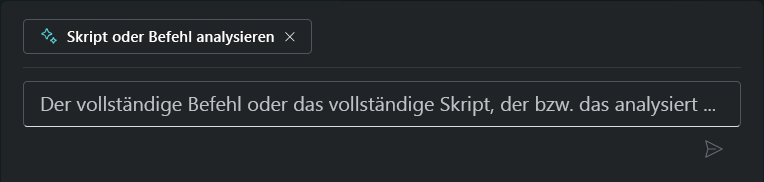
Das Auswählen einer Systemfunktion (Promptvorschlag) erfordert in der Regel mehr Eingabetext, um eine nützliche Antwort zu erhalten, doch Copilot hilft Ihnen dabei. Das folgende Bild zeigt beispielsweise die Informationen, die der Benutzer zum Analysieren eines Skripts oder Befehls angeben muss.
Quellensymbol
Copilot lässt sich mithilfe von Plug-Ins und Dateien mit sicherheitsspezifischen Quellen integrieren.
Plug-Ins: Copilot unterstützt derzeit Plug-Ins für die Sicherheitsprodukte von Microsoft, Nicht-Microsoft-Produkte, Open-Source-Intelligence-Feeds, Brancheninformationen aus dem öffentlichen Web und benutzerdefinierte Plug-Ins.
Dateien: Verbindungen mit den Wissensdatenbanken einer Organisation liefern Copilot mehr Kontext, was dazu führt, dass Antworten relevanter, spezifischer und für den Benutzer angepasst sind. Das Hochladen einer Datei ist ein Ansatz, den Copilot zum Verbinden mit der Wissensbasis einer Organisation verwendet.
Sie greifen über das Quellensymbol in der Promptleiste auf Quellen zu und verwalten sie. Im Fenster „Quellen verwalten“ sind die Registerkarten „Plug-Ins“ (Standardansicht) und „Dateien“ vorhanden.

Weitere Informationen zu Plug-Ins und zur Verbindung mit Wissensdatenbanken finden Sie in den nachfolgenden Lerneinheiten in diesem Modul.