Erleben Sie die erste Ausführungserfahrung
Die Organisation, für die Sie arbeiten, möchte die Effizienz und die Fähigkeiten des Sicherheitsanalysten erhöhen, um die Sicherheitsergebnisse zu verbessern. Zur Unterstützung dieses Ziels hat das Büro der CISO festgestellt, dass die Bereitstellung von Microsoft Security Copilot ein wichtiger Schritt zur Erreichung dieses Ziels ist. Als Sicherheitsadministrator für Ihre Organisation sind Sie mit der Einrichtung von Copilot beauftragt.
In dieser Übung durchlaufen Sie die Erfahrung zur ersten Ausführung von Security Copilot, um Copilot mit einer Sicherheits-Compute-Einheit (SCE) bereitzustellen.
Hinweis
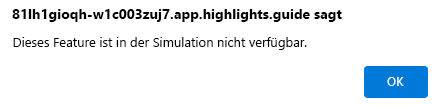
Die Umgebung für diese Übung ist eine Simulation, die aus dem Produkt generiert wird. Da es sich um eine eingeschränkte Simulation handelt, werden Links auf einer Seite möglicherweise nicht aktiviert, und textbasierte Eingaben, die außerhalb des angegebenen Skripts liegen, werden möglicherweise nicht unterstützt. Eine Popupmeldung zeigt an, dass "Dieses Feature ist in der Simulation nicht verfügbar" angezeigt wird. Wählen Sie in diesem Fall "OK" aus, und fahren Sie mit den Übungsschritten fort.
Übung
Für diese Übung sind Sie als Avery Howard angemeldet und verfügen über die Rolle eines globalen Administrators in Microsoft Entra. Sie arbeiten sowohl im Azure-Portal als auch in Security Copilot.
Diese Übung sollte ungefähr 15 Minuten dauern, bis sie abgeschlossen ist.
Hinweis
Wenn Sie durch eine Labanweisung dazu aufgefordert werden, einen Link zur simulierten Umgebung zu öffnen, wird empfohlen, den Link in einem neuen Browserfenster zu öffnen, damit Sie gleichzeitig die Anweisungen und die Übungsumgebung anzeigen können. Wählen Sie dazu die Option mit der rechten Maustaste aus.
Aufgabe: Festlegen von Rollenberechtigungen
Bevor Benutzerinnen und Benutzer mit der Verwendung von Copilot beginnen können, müssen Admins Kapazität bereitstellen und zuordnen. Bereitstellen der Kapazität:
- Sie benötigen ein Azure-Abonnement.
- Sie müssen mindestens Azure-Besitzer oder Azure-Mitwirkender auf Ressourcengruppenebene sein.
In dieser Aufgabe werden Sie schrittweise durch den Prozess geführt, um sicherzustellen, dass Sie über die entsprechenden Rollenberechtigungen verfügen. Dies beginnt mit der Aktivierung der Zugriffsverwaltung für Azure-Ressourcen.
Warum wird dies benötigt? Als Mitglied der globalen Administration in Microsoft Entra ID haben Sie möglicherweise keinen Zugriff auf alle Abonnements und Verwaltungsgruppen in Ihrem Verzeichnis. Microsoft Entra ID und Azure-Ressourcen werden unabhängig voneinander geschützt. Das heißt, Microsoft Entra-Rollenzuweisungen gewähren keinen Zugriff auf Azure-Ressourcen, und Azure-Rollenzuweisungen gewähren keinen Zugriff auf Microsoft Entra ID. Wenn Sie ihren Zugriff erhöhen, wird Ihnen die Rolle „Benutzerzugriffsadministrator“ in Azure im Stammbereich (/) zugewiesen. Auf diese Weise können Sie alle Ressourcen anzeigen und den Zugriff in jeder Abonnement- oder Verwaltungsgruppe im Verzeichnis zuweisen. Ausführliche Informationen finden Sie unter "Erhöhten Zugriff" zum Verwalten aller Azure-Abonnements und -Verwaltungsgruppen.For details, see Elevate access to manage all Azure subscriptions and management groups..
Nachdem Sie die Rolle "Benutzerzugriffsadministrator" in Azure zugewiesen haben, können Sie einem Benutzer den erforderlichen Zugriff für die Bereitstellung von SCUs für Copilot zuweisen. Nur in dieser Übung, die Ihnen die erforderlichen Schritte zeigt, weisen Sie sich selbst den notwendigen Zugriff zu. Die schritte, die Sie befolgen, führen Sie durch den Prozess.
Öffnen Sie die simulierte Umgebung, indem Sie diesen Link auswählen: Azure-Portal.
Zunächst aktivieren Sie die Access-Verwaltung für Azure-Ressourcen. So greifen Sie auf diese Einstellung zu:
- Wählen Sie im Azure-Portal die Microsoft Entra-ID aus.
- Erweitern Sie im linken Navigationsbereich Verwalten.
- Scrollen Sie im linken Navigationsbereich nach unten, und wählen Sie "Eigenschaften" aus.
- Aktivieren Sie den Umschalter für die Access-Verwaltung für Azure-Ressourcen, und wählen Sie dann "Speichern" aus.
Nachdem Sie nun alle Ressourcen anzeigen und Zugriff auf beliebige Abonnement- oder Verwaltungsgruppen im Verzeichnis zuweisen können, weisen Sie sich selbst die Rolle „Besitzer“ für das Azure-Abonnement zu.
- Wählen Sie im blauen Banner oben auf der Seite Microsoft Azure aus, um zur Startseite des Azure-Portals zurückzukehren.
- Wählen Sie "Abonnements " und dann das abonnement aufgelistet Woodgrove - GTP Demos (extern/gesponsert) aus.
- Wählen Sie access control (IAM) aus.
- Wählen Sie "Hinzufügen" und dann "Rollenzuweisung hinzufügen" aus.
- Wählen Sie auf der Registerkarte "Rolle" die Option "Privilegierte Administratorrollen" aus.
- Wählen Sie "Besitzer" und dann "Weiter" aus.
- Wählen Sie +Mitglieder auswählen.
- Avery Howard ist der erste Name in dieser Liste, wählen Sie rechts das + neben dem Namen aus. Avery Howard ist jetzt unter ausgewählten Mitgliedern aufgeführt. Wählen Sie die Schaltfläche "Auswählen " und dann "Weiter" aus.
- Wählen Sie "Zulassen, dass der Benutzer alle Rollen außer privilegierten Administratorrollen, Eigentümer, UAA, RBAC zuweisen kann (Empfohlen)".
- Wählen Sie "Überprüfen + Zuweisen" aus, und wählen Sie dann ein letztes Mal "Überprüfen + Zuweisen" aus.
Als Besitzer des Azure-Abonnements können Sie jetzt Kapazität innerhalb von Copilot bereitstellen.
Aufgabe: Erste Ausführung
Wenn Sie Security Copilot zum ersten Mal öffnen, führt ein Assistent Sie durch die Schritte zum Einrichten der Kapazität für Ihre Organisation sowie einige anfängliche Konfigurationen von Einstellungen.
Um mit der Verwendung von Security Copilot zu beginnen, müssen Sie die Kapazität bereitstellen, die in Bezug auf Sicherheitsberechnungseinheiten definiert ist. Es gibt zwei Optionen für die Bereitstellung der Kapazität:
- Bereitstellen der Kapazität innerhalb von Security Copilot (empfohlen)
- Bereitstellen der Kapazität über Azure
Für diese Übung stellen Sie die Kapazität über Security Copilot bereit. Wenn Sie Security Copilot (Erste Ausführung) zum ersten Mal öffnen, führt ein Assistent Sie durch die Schritte zum Einrichten der Kapazität für Ihre Organisation und die Erstkonfiguration einiger Einstellungen.
Öffnen Sie die simulierte Umgebung, indem Sie diesen Link auswählen: Microsoft Security Copilot.
Die erste Seite, die im Assistenten angezeigt wird, zeigt Ihnen ,wie Sie Ihre Sicherheitskapazität einrichten.
- Für jedes der aufgelisteten Felder können Sie das Informationssymbol auswählen, um weitere Informationen zu erhalten.
- Azure-Abonnement: Wählen Sie in der Dropdownliste Woodgrove - GTP Demos (extern/gesponsert) aus.
- Ressourcengruppe: Wählen Sie in der Dropdownliste RG-1 aus. Alternativ können Sie " Neue Ressourcengruppe erstellen " auswählen und den Namen der Ressourcengruppe eingeben.
- Kapazitätsname: Der Standardkapazitätsname ist bereits eingetragen. Behalten Sie den Standardkapazitätsnamen bei.
- Standort der Promptauswertung (geografisch): Wählen Sie in der Dropdownliste Ihre Region aus.
- „Sie können auswählen, ob Sie die Option auswählen möchten: "Wenn dieser Standort zu viel Datenverkehr hat, erlauben Sie Copilot, Aufforderungen überall in der Welt auszuwerten (empfohlen für optimale Leistung).
- Der Kapazitätsbereich wird basierend auf dem ausgewählten Standort festgelegt.
- Sicherheitscompute: Dieses Feld wird automatisch mit der Anzahl der mindestens erforderlichen SCU-Einheiten aufgefüllt, die 1 beträgt. Lassen Sie das Feld mit dem Wert 1.
- Verwenden Sie bei Bedarf Übereinheiten: Sie können die Option für Übereinheiten aktivieren. Wenn die Einstellung aktiviert ist, können Sie die Option für kein Limit auswählen oder einen Höchstwert festlegen, indem Sie die Anzahl der Überstundeneinheiten pro Stunde auswählen.
- Wählen Sie das Kontrollkästchen "Ich akzeptiere, dass ich die Allgemeinen Geschäftsbedingungen gelesen, verstanden und stimme zu.
- Wählen Sie "Weiter" in der unteren rechten Ecke der Seite aus.
Helfen Sie bei der Verbesserung von Copilot: Sie können die Umschaltfläche basierend auf Ihren Vorlieben auswählen. Wählen Sie "Weiter" aus.
Der Zugriff und die Speicherung von Microsoft 365-Dienstdaten durch Copilot: Obwohl es keine Einstellung gibt, die auf dieser Seite konfiguriert werden muss, bietet sie Anleitungen dazu, wo Sie die Option zum Teilen Ihrer Microsoft 365-Dienstdaten mit Copilot konfigurieren können, sowie die Auswirkungen, wenn unsere Microsoft 365-Daten nicht mit Copilot geteilt werden. Wählen Sie "Weiter" aus.
Protokollierung von Überwachungsdaten in Microsoft Purview: Das Überwachungsprotokollierungsfeature in Security Copilot verwendet Microsoft Purview zum Verarbeiten und Speichern von Administratoraktionen, Benutzeraktionen und Copilot-Antworten. Dazu gehören Daten aus allen Microsoft- und Nicht-Microsoft-Integrationen. Sie können diese Option deaktivieren. Beachten Sie, dass diese Option auf jeden erstellten Arbeitsbereich angewendet wird. Wählen Sie "Weiter" aus.
Copilot-Zugriff: Im Rahmen der Ersteinrichtung bietet Ihnen Copilot die Möglichkeit, der Mitwirkendengruppe die empfohlenen Microsoft-Sicherheitsrollen hinzuzufügen. Wenn Sie es während des Setups nicht hinzufügen möchten, können Sie sie später hinzufügen. Die Gruppe „Besitzende“ enthält standardmäßig die Rolle „Globaler Admin“ und „Sicherheitsadmin“ als Copilot-Besitzende. In Ihrer Produktionsumgebung können Sie ändern, wer Zugriff auf Copilot hat, nachdem Sie die Ersteinrichtung abgeschlossen haben. Wählen Sie "Weiter" aus.
Alles erledigt! Wählen Sie "Fertig stellen" aus.
Lassen Sie die Browserregisterkarte für die nächste Aufgabe geöffnet.
Aufgabe 2: Überprüfen der Besitzereinstellungen
In der vorherigen Aufgabe haben Sie Kapazität und einige Anfangseinstellungen bereitgestellt. Nachdem Sie die erste Ausführung abgeschlossen haben, führen Sie eine kurze Navigation in Copilot durch, um anzuzeigen, wo einige dieser Einstellungen gefunden werden und aktualisiert werden können. Eine ausführlichere Erkundung der eigenständigen Security Copilot-Erfahrung wird in einer nachfolgenden Einheit behandelt.
Wählen Sie das Menü-Symbol
 aus, das manchmal als Hamburger bezeichnet wird.
Wählen Sie "Besitzereinstellungen" aus. Diese Einstellungen stehen Ihnen als Copilot-Besitzerin oder -Besitzer zur Verfügung. Copilot-Mitwirkende haben keinen Zugriff auf diese Menüoptionen.
- Die Einstellungen „Hilfe zur Verbesserung von Copilot“, die Sie als Teil der ersten Ausführung konfiguriert haben, können angezeigt und geändert werden.
- Die Protokollierungsüberwachungsdaten in den Microsoft Purview-Einstellungen, die Sie als Teil der ersten Ausführung konfiguriert haben, können angezeigt und geändert werden.
- Wählen Sie das Menüsymbol aus, um zum Startmenü zurückzukehren.
Wählen Sie Plug-In-Einstellungen aus.
- Es gibt mehrere Einstellungen, aber von besonderem Interesse für diese Übung ist die Einstellung für den Zugriff auf Daten von Microsoft 365-Diensten. Wählen Sie das Informationssymbol aus.
- Wenn sie noch nicht deaktiviert ist, schalten Sie den Schalter so um, dass er deaktiviert ist.
- Um die Auswirkungen dieser deaktivierten Einstellung zu sehen:
- Wählen Sie Microsoft Security Copilot aus Breadcrumb (neben dem Menüsymbol) aus.
- Wählen Sie in der Eingabeaufforderungsleiste das Symbol "Quellen"
 .
. - Wählen Sie "13 weitere anzeigen " für die Microsoft-Plug-Ins aus.
- Scrollen Sie nach unten, um das Microsoft Purview-Plug-In anzuzeigen. Beachten Sie, wie das Plug-In ausgegraut ist. Wählen Sie das Informationssymbol aus.
- Wählen Sie das X aus, um das Plug-In-Fenster zu schließen.
- Wiederholen Sie nun die Schritte, um über das Startmenü auf die Plug-In-Einstellungen zuzugreifen und den Umschalter für den Zugriff auf Daten von Microsoft 365-Diensten zu aktivieren.
- Kehren Sie zur Startseite zurück, und wählen Sie das Quellensymbol aus, um den Status des Microsoft Purview-Plug-Ins anzuzeigen.
Wählen Sie das Menüsymbol aus, um zum Startmenü zurückzukehren.
Wählen Sie Rollenzuweisung aus.
- Erweitern Sie Besitzer. Hier können Sie die Mitglieder der Besitzergruppe anzeigen. Wie in der vorherigen Aufgabe erwähnt, ist die Rolle "Globaler Administrator" und "Sicherheitsadministrator" standardmäßig enthalten.
- Erweitern Sie Mitwirkende. Die empfohlenen Sicherheitsrollen werden aufgeführt, wenn Sie sie in die vorherige Aufgabe aufgenommen haben. Wenn dies nicht der Fall ist, können Sie es in diesem Schritt hinzufügen.
Schließen Sie die Browserregisterkarte, um diese Übung zu schließen.
Überprüfen
In dieser Übung haben Sie erfolgreich die erste Ausführungserfahrung durchlaufen, die die Bereitstellungskapazität für Security Copilot umfasste, erste Einstellungen konfiguriert und kurz untersucht, wo diese Einstellungen gefunden und auf der Copilot-Benutzeroberfläche aktualisiert werden können. Sie sind jetzt bereit, zur nächsten Übung zu wechseln, in der Sie die Kernfunktionen von Microsoft Security Copilot ausführlicher erkunden.