Erkunden der eigenständigen Oberfläche
Der Sicherheitsadmin für Ihre Organisation hat Copilot bereitgestellt. Da Sie der ranghöchste Analytiker im Team sind, hat der Administrator Sie als Copilot-Besitzer hinzugefügt und Sie gebeten, sich mit der Lösung vertraut zu machen.
In dieser Übung erkunden Sie alle wichtigen Orientierungspunkte auf der Landing Page der eigenständigen Erfahrung von Microsoft Security Copilot. Die Aufgaben sind nach Orientierungspunkt organisiert und beginnen mit der Orientierungslinie in der oberen linken Ecke des Bildschirms (das Startmenü) und dann von links nach rechts und von oben nach unten, aber Sie können die Aufgaben in beliebiger Reihenfolge ausführen, stellen Sie einfach sicher, dass Sie im ersten Schritt der ersten Aufgabe auf die simulierte Umgebung zugreifen.
Bedenken Sie bei der Erkundung, dass die angezeigten Informationen und die Konfigurationseinstellungen für den aktuell ausgewählten Arbeitsbereich gelten, sofern nicht anders angegeben. Für diese Übung werden alle Ihre Erkundungen im Security Copilot-Arbeitsbereich durchgeführt, der oben auf der Seite erscheint, neben dem Hinweis 'Microsoft Security Copilot'.
Hinweis
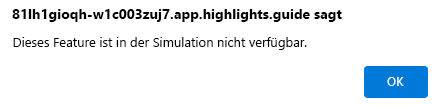
Die Umgebung für diese Übung ist eine Simulation, die aus dem Produkt generiert wird. Da es sich um eine eingeschränkte Simulation handelt, werden Links auf einer Seite möglicherweise nicht aktiviert, und textbasierte Eingaben, die außerhalb des angegebenen Skripts liegen, werden möglicherweise nicht unterstützt. Eine Popupmeldung zeigt an, dass "Dieses Feature ist innerhalb der Simulation nicht verfügbar" angezeigt wird. Wählen Sie in diesem Fall "OK" aus, und fahren Sie mit den Übungsschritten fort.
Übung
Für diese Übung sind Sie als Avery Howard angemeldet und verfügen über die Rolle des Copilot-Besitzers für den aktiven Arbeitsbereich „SecurityCopilot_Workspace“. In dieser Übung erkunden Sie die eigenständige Erfahrung von Microsoft Security Copilot.
Diese Übung dauert ca. 30 Minuten.
Hinweis
Wenn Sie durch eine Labanweisung dazu aufgefordert werden, einen Link zur simulierten Umgebung zu öffnen, wird in der Regel empfohlen, den Link in einem neuen Browserfenster zu öffnen, damit Sie die Anweisungen und die Übungsumgebung gleichzeitig anzeigen können. Wählen Sie dazu die Option mit der rechten Maustaste aus.
Aufgabe: Erkunden der Menüoptionen
In dieser Aufgabe beginnen Sie ihre Erkundung im Startmenü.
Öffnen Sie die simulierte Umgebung, indem Sie diesen Link auswählen: Microsoft Security Copilot.
Wählen Sie das Menü-Symbol
 aus, das manchmal als Hamburger bezeichnet wird.
Wählen Sie Meine Sitzungen aus, und notieren Sie sich die verfügbaren Optionen.
- Wählen Sie „Zuletzt verwendet“ aus, um die zuletzt verwendeten Sitzungen anzuzeigen.
- Wählen Sie „Filter“ aus, notieren Sie sich die verfügbaren Optionen, und schließen Sie dann den Filter.
Wählen Sie das Symbol "Startmenü" und dann " Promptbook"-Bibliothek aus.
- Wählen Sie „Meine Promptbooks“ aus. Eine nachfolgende Aufgabe befasst sich näher mit Promptbooks.
- Wählen Sie Woodgrove aus.
- Wählen Sie Microsoft aus.
- Wählen Sie das Filtersymbol und dann "Tag " aus, um die verfügbaren Optionen anzuzeigen. In dieser Simulation ist nur das Cveid-Tag aktiviert.
- Wählen Sie das Dropdown-Menü "Tag" aus, scrollen Sie nach unten, und wählen Sie "cveid" aus.
- Wählen Sie „Übernehmen“ aus. Hinweis: Wenn die Schaltfläche „Anwenden“ nicht angezeigt wird, wählen Sie mit der Maus den Bereich außerhalb der Dropdownliste aus, und wählen Sie dann „Anwenden“ aus.
- Um diesen Filter zu löschen, wählen Sie das X neben cveid aus.
Wählen Sie das Menüsymbol "Start" und dann "Agents" aus. Obwohl einige Agents in der eigenständigen Copilot-Umgebung arbeiten und einige in bestimmte Lösungen eingebettet sind, z. B. Microsoft Entra, können allgemeine Informationen zu jedem Copilot-Agent über das eigenständige Portal aufgerufen werden.
- Sehen wir uns zunächst einen Agent an, der derzeit nur in der eigenständigen Copilot-Erfahrung arbeitet. Suchen Sie nach der Kachel mit der Bezeichnung Threat Intelligence Briefing Agent, und wählen Sie dann "Zu Agent wechseln" aus.
- Überprüfen Sie die Informationen auf der Seite des Agenten.
- Auf der linken Seite der Seite werden Informationen zum Trigger, berechtigungen, zur Identität und zum rollenbasierten Zugriff für den Agent bereitgestellt.
- Der mittlere Teil der Seite zeigt alle Aktivitäten des Agents an, einschließlich Startzeit, Methode, die zum Ausführen des Agents (automatischer Trigger oder manueller Trigger) und den Status verwendet wird. Wählen Sie ein Zeilenelement aus, das als abgeschlossen angezeigt wird, um den Bericht anzuzeigen. Der erste Abschnitt des Berichts ist die Eingabe. Erweitern Sie den Abwärtspfeil, um die eingaben anzuzeigen, die für diese Ausführung verwendet werden. Im nächsten Abschnitt des Berichts werden die Ergebnisse angezeigt. Scrollen Sie nach unten, um den Bericht anzuzeigen.
- Wählen Sie im Breadcrumb "Agents " aus, um zur Seite "Agents" zurückzukehren.
- Suchen Sie auf der Seite "Agents" nach der Kachel mit der Bezeichnung "Agent für bedingte Zugriff-Optimierung". Dies ist ein Agent, der in Microsoft Entra funktioniert.
- Wählen Sie "In Entra verwalten" aus. Eine neue Browserregisterkarte wird in Microsoft Entra geöffnet.
- Auf der Seite "Security Copilot Agents" wird eine Kachel für den aktuell verfügbaren Agent angezeigt, und wählen Sie "Details anzeigen" aus.
- Auf der Registerkarte "Übersicht" werden Informationen über den Agent, aktuelle Vorschläge und aktuelle Aktivitäten angezeigt.
- Kehren Sie zur Browser-Registerkarte von Microsoft Security Copilot zurück, um Ihre Erkundung von Security Copilot fortzusetzen. Sie können die Browserregisterkarte für den Conditional Access Optimization Agent schließen.
- Ausführlichere Informationen zum Threat Intelligence Briefing Agent und Conditional Access Optimization Agent sind im Modul mit dem Titel „Beschreiben von Microsoft Security Copilot-Agents“ verfügbar. Einen Link hierzu finden Sie in der Zusammenfassungseinheit dieses Moduls.
- Sehen wir uns zunächst einen Agent an, der derzeit nur in der eigenständigen Copilot-Erfahrung arbeitet. Suchen Sie nach der Kachel mit der Bezeichnung Threat Intelligence Briefing Agent, und wählen Sie dann "Zu Agent wechseln" aus.
Wählen Sie das Symbol "Startmenü" und dann " Besitzereinstellungen" aus. Diese Einstellungen stehen Ihnen als Copilot-Besitzerin oder -Besitzer zur Verfügung. Copilot-Mitwirkende haben keinen Zugriff auf diese Menüoptionen.
- Azure-Ressourcenverknüpfung: Dieser Abschnitt enthält Informationen, die die Kapazität anzeigen, die dem jeweiligen Arbeitsbereich zugewiesen ist.
- Wenn Sie die Schaltfläche "Kapazität wechseln" auswählen, wird ein Fenster geöffnet, in dem Sie als Besitzer eine andere verfügbare Kapazität auswählen können. Für diese Simulation gibt es keine andere vorkonfigurierte Kapazität.
- Alternativ können Sie eine neue Kapazität erstellen. Wählen Sie "Neue Kapazität erstellen" aus, um die Parameter zu untersuchen, und wählen Sie dann "Abbrechen" aus.
- Wählen Sie "Abbrechen" erneut oder das X aus, um das Fenster zu schließen.
- Sicherheits-Compute-Einheiten – Copilot wird auf SCUs ausgeführt.
- Wählen Sie "Ändern" aus, um die Optionen zu durchsuchen, und wählen Sie dann "Abbrechen" oder "X" aus, um das Fenster zu schließen.
- Wenn Sie "Nutzung anzeigen" auswählen, gelangen Sie zum Dashboard zur Verwendungsüberwachung. Sie werden dies in einem nachfolgenden Schritt erkunden. Wenn Sie es ausgewählt haben, kehren Sie zum Startmenü und zu den Besitzereinstellungen zurück, es gibt weitere Informationen, die Sie hier erkunden können.
- Helfen Sie bei der Verbesserung von Copilot – Wählen Sie das Informationssymbol neben jedem konfigurierbaren Element aus. Konfigurieren der Umschaltflächen nach Bedarf
- Protokollieren von Überwachungsdaten in Microsoft Purview – Überprüfen Sie die Beschreibung. Diese Einstellung gilt für alle Arbeitsbereiche bei dem Mandanten, in dem Sie Copilot verwenden. Wählen Sie das Informationssymbol neben der Umschaltfläche für einen Informationstipp aus. Konfigurieren Sie sie nach Bedarf.
- Dateien – Die Verwendung von Dateiuploads ist eine der Mechanismen, mit denen Sie die Wissensbasis Ihrer Organisation als eine andere Informationsquelle integrieren können. Wählen Sie den Dropdownpfeil aus, um Optionen anzuzeigen, wer Dateien hochladen kann. Konfigurieren Sie sie nach Bedarf.
- Azure-Ressourcenverknüpfung: Dieser Abschnitt enthält Informationen, die die Kapazität anzeigen, die dem jeweiligen Arbeitsbereich zugewiesen ist.
Wählen Sie das Symbol "Startmenü" und dann "Plug-In-Einstellungen" aus.
- Wählen Sie für Plugins für Security Copilot in der Dropdownliste die Option„Wer kann eigene benutzerdefinierte Plugins hinzufügen oder verwalten“ aus, um die verfügbaren Optionen anzuzeigen. Wählen Sie jede verfügbare Option aus, um zu sehen, wie sich dies auf die nachstehende Option auswirkt.
- Wählen Sie die Auswahlliste aus, um festzulegen, wer benutzerdefinierte Plugins für die Benutzer dieses Arbeitsbereichs hinzufügen und verwalten kann, damit Sie die verfügbaren Optionen sehen können. Beachten Sie, dass diese Option ausgegraut ist, wenn „Wer kann eigene benutzerdefinierte Plug-Ins hinzufügen und verwalten“ auf „Nur Besitzende“ festgelegt ist.
- Verwalten sie die Verfügbarkeit des Plug-Ins, und beschränken Sie den Zugriff:
- Sehen Sie sich die Beschreibung an. Wenn Sie den Umschalter auswählen, wird ein neues Fenster geöffnet, die Beschreibung überprüft und die Umschaltfläche aktiviert. Alle Plug-Ins sind nur auf Besitzer beschränkt. Sie können dies für jedes Plug-In manuell ändern.
- Deaktivieren Sie die Umschaltfläche, um die Einschränkung zu entfernen.
- Zugreifen auf Daten von Microsoft 365-Diensten:
- Wählen Sie das Informationssymbol aus, um Informationen zu erhalten, die die Auswirkungen dieser Einstellung beschreiben. Wenn dieser Umschalter deaktiviert ist, steht das Microsoft Purview-Plug-In nicht zur Verfügung. Um sicherzustellen, dass das Purview-Plug-In verwendet wird, muss dieser Umschalter aktiviert sein. Sie werden dies genauer in der Purview-Einheit erkunden.
Wählen Sie das Menüsymbol "Start" und dann "Rollenzuweisung" aus.
- Wählen Sie „Mitglieder hinzufügen“ und dann „Schließen“ aus.
- Erweitern Sie die Rollen „Besitzende“ und „Mitwirkende“. Es gibt keine Benutzer in der Mitwirkendenrolle.
- Auswählen von „+ Hinzufügen von empfohlenen Rollen“
- Überprüfen Sie die Beschreibung, und erweitern Sie jede der aufgeführten Rollen, um Details anzuzeigen.
- Wählen Sie "Hinzufügen" aus, um die empfohlenen Sicherheitsrollen hinzuzufügen, und wählen Sie dann "OK" aus. Nach dem Hinzufügen werden Die Benutzer in einer der enthaltenen Rollen zu Copilot-Mitwirkenden.
Wählen Sie das Symbol "Startmenü" und dann "Arbeitsbereiche verwalten" aus.
- Es ist nur ein Arbeitsbereich verfügbar. Wählen Sie die Schaltfläche in der oberen rechten Ecke der Seite aus, in der +Neuer Arbeitsbereich angezeigt wird, um die erforderlichen Parameter anzuzeigen. In diesem Modul gibt es eine weitere Übung, in der diese Option ausführlicher untersucht wird. Wählen Sie "Abbrechen" aus.
Wählen Sie das Symbol "Startmenü" und dann " Nutzungsüberwachung" aus.
- Wenn Sie auf einen der blauen Balken im Balkendiagramm zeigen, wird ein kleines Fenster mit Informationen geöffnet.
- Beachten Sie die informationen, die für jede Sitzung verfügbar sind.
- Es gibt mehrere Optionen zum Filtern im Dashboard zur Verwendungsüberwachung
- Sie können nach Datum filtern. Wählen Sie die Dropdownliste neben der Stelle aus, an der die Option "Letzte 24 Stunden" angezeigt wird, um die verfügbaren Optionen anzuzeigen.
- Weitere Filteroptionen stehen zur Verfügung, indem Sie das Filtersymbol neben dem Datumsfilter auswählen. Dadurch werden viele weitere Filteroptionen geöffnet, darunter Benutzer, verwendete Plug-Ins, Typ und Kategorie. Erweitern Sie jede Option, um verfügbare Möglichkeiten anzuzeigen. Für diese Simulation werden keine Filteroptionen angewendet. Wählen Sie "Abbrechen" aus.
- Wählen Sie das Startmenüsymbol aus, um das Startmenü zu öffnen.
Wählen Sie das Symbol "Startmenü" und dann " Einstellungen" aus.
- Wählen Sie „Einstellungen“ aus. Scrollen Sie nach unten, um verfügbare Optionen anzuzeigen.
- Wählen Sie „Daten und Datenschutz“ aus.
- Wählen Sie „Info“ aus.
- Wählen Sie das X aus, um das Einstellungsfenster zu schließen.
Wählen Sie unten links im Startmenü die Stelle aus, an der Woodgrove steht.
- Wenn Sie diese Option auswählen, werden Ihre Mandanten angezeigt. Diese Option wird als der Mandantenwechsel bezeichnet. In diesem Fall ist Woodgrove der einzige verfügbare Mandant.
- Wählen Sie Start aus, um zur Landing Page zurückzukehren.
Lassen Sie die Browserregisterkarte für die nächste Aufgabe geöffnet.
Aufgabe: Durchsuchen von Aufforderungen zum Ausprobieren
In dieser Aufgabe beginnen Sie mit der Erkundung im mittleren Teil der Startseite, in der die Aufforderungen zum Testen angezeigt werden.
Wenn Sie die Browserregisterkarte zuvor geschlossen haben, öffnen Sie die simulierte Umgebung erneut, indem Sie diesen Link auswählen: Microsoft Security Copilot.
Notieren Sie sich die Optionen, die unter „Prompts zum Testen“ verfügbar sind. Hier können Sie nach Eingabeaufforderungen oder Promptbooks suchen und basierend auf der von Ihnen ausgewählten Option nach einer bestimmten Rolle und/oder einem Plug-In filtern. In dieser Simulation können Sie nach Rollen oder Plug-In filtern. Die Filterung für Rollen und Plug-Ins ist auf die Rolle "SOC-Analysten" und das Microsoft Sentinel-Plug-In beschränkt. Außerdem ist das Ausführen eines Prompts oder eines Promptbooks nicht aktiviert. Sie führen Prompts aus, und Promptbooks sind nachfolgende Übungen.
Wählen Sie "Eingabeaufforderungen " aus, um die verfügbaren Eingabeaufforderungen anzuzeigen. Wenn Sie eine Eingabeaufforderung auswählen, werden die informationen, die in der Eingabeaufforderungsleiste angezeigt werden, automatisch aktualisiert. Wählen Sie "X" aus, um den Vorgang abzubrechen.
Wählen Sie den Titel oder die Schaltfläche „Erste Schritte“ im Promptbook aus, um die in dem Promptbook enthaltenen Prompts anzuzeigen. Wenn Sie das Promptbook verlassen möchten, wählen Sie Microsoft Security Copilot aus dem Breadcrumb aus.
Lassen Sie die Browserregisterkarte für die nächste Aufgabe geöffnet.
Aufgabe: Erkunden des Symbols „Prompts und Quellen“ in der Prompt-Leiste
Die Prompt-Leiste befindet sich in der unteren Mitte der Seite. Die Prompt-Leiste enthält das Symbol „Prompts und Quellen“, das Sie in dieser Aufgabe erkunden. In nachfolgenden Übungen werden Sie Eingaben direkt in der Prompt-Leiste eingeben.
Wenn Sie die Browserregisterkarte zuvor geschlossen haben, öffnen Sie die simulierte Umgebung erneut, indem Sie diesen Link auswählen: Microsoft Security Copilot.
In der Prompt-Leiste können Sie das Symbol „Prompts“ auswählen, um einen integrierten Prompt oder ein Promptbook auszuwählen. Wählen Sie das Symbol „Prompts“
 aus.
aus.- Wählen Sie Alle Promptbooks anzeigen aus.
- Scrollen Sie, um alle verfügbaren Promptbooks anzuzeigen.
- Wählen Sie den Rückwärtspfeil neben der Suchleiste aus, um zurück zu gelangen.
- Wählen Sie Alle Systemfunktionen anzeigen aus. In der Liste werden alle verfügbaren Systemfunktionen angezeigt (diese Funktionen sind in der Tat Prompts, die Sie ausführen können). Viele Systemfunktionen sind bestimmten Plugins zugeordnet und werden als solche nur aufgeführt, wenn das entsprechende Plugin aktiviert ist.
- Scrollen Sie, um alle verfügbaren Promptbooks anzuzeigen.
- Wählen Sie den Rückwärtspfeil neben der Suchleiste aus, um zurück zu gelangen.
- Wählen Sie Alle Promptbooks anzeigen aus.
Wählen Sie das Quellen-Symbol
 aus.
aus.- Das Fenster Quellen verwalten wird geöffnet. Von hier aus können Sie auf Plugins oder Dateien zugreifen. Die Registerkarte Plugins ist standardmäßig ausgewählt.
- Wählen Sie aus, ob Sie alle Plug-Ins, die aktivierten Plug-Ins (ein), die deaktivierten (aus) oder die nicht eingerichteten Plug-Ins anzeigen möchten.
- Erweitern/Klappen Sie die Liste der Microsoft-, Nicht-Microsoft- und benutzerdefinierten Plugins ein.
- Einige Plugins erfordern das Konfigurieren von Parametern. Wählen Sie das Symbol Einrichten für das Microsoft Sentinel-Plugin aus, um das Einstellungsfenster anzuzeigen. Wählen Sie Abbrechen aus, um das Fenster „Einstellungen“ zu schließen. In einer separaten Übung konfigurieren Sie das Plugin.
- Sie sollten sich weiterhin im Fenster Quellen verwalten befinden. Wählen Sie Dateien aus.
- Sehen Sie sich die Beschreibung an.
- Dateien können hochgeladen und von Copilot als Wissensdatenbank verwendet werden. In einer nachfolgenden Übung werden Sie mit Dateiuploads arbeiten.
- Wählen Sie X aus, um das Fenster Quellen verwalten zu schließen.
- Das Fenster Quellen verwalten wird geöffnet. Von hier aus können Sie auf Plugins oder Dateien zugreifen. Die Registerkarte Plugins ist standardmäßig ausgewählt.
Lassen Sie die Browserregisterkarte für die nächste Aufgabe geöffnet.
Aufgabe: Erkunden der Hilfefunktion
In der unteren rechten Ecke des Fensters befindet sich das Hilfesymbol, in dem Sie auf einfache Weise auf die Dokumentation zugreifen und Lösungen für häufige Probleme finden können. Über das Hilfesymbol übermitteln Sie auch einen Supportfall an das Microsoft-Supportteam, wenn Sie über die entsprechenden Rollenberechtigungen verfügen.
- Wählen Sie das Hilfesymbol (?) aus.
- Wählen Sie Dokumentation aus. Diese Auswahl öffnet eine neue Browserregisterkarte zur Security Copilot-Dokumentation. Kehren Sie zur Microsoft Security Copilot-Browserregisterkarte zurück. Schließen Sie die neu geöffnete Registerkarte, und geben Sie die Microsoft Security Copilot-Registerkarte zurück.
- Wählen Sie "Schulung" aus. Diese Auswahl öffnet einen neuen Browser-Tab für den YouTube-Kanal mit Microsoft Security Copilot-Demonstrationsvideos. Schließen Sie die neu geöffnete Registerkarte, und geben Sie die Microsoft Security Copilot-Registerkarte zurück.
- Wählen Sie Hilfe aus.
- Jeder mit Zugriff auf Security Copilot kann auf das Self-Help-Widget zugreifen, indem er das Hilfesymbol auswählt. Die Hilfeseite öffnet sich zur Suchoption. Hier finden Sie Lösungen für häufige Probleme, indem Sie etwas über das Problem eingeben. Geben Sie für diese Simulation "Describe Security Copilot " ein, und wählen Sie dann "Hilfe anfordern" aus.
- Benutzerinnen und Benutzer mit mindestens der Rolle Dienstsupportadmin oder Helpdesk-Admin können einen Supportfall an das Microsoft-Supportteam übermitteln. Wenn Sie über eine dieser Rollen verfügen, wird ein Headsetsymbol angezeigt. Schließen Sie die Seite „Support kontaktieren“.
Überprüfen
In dieser Übung haben Sie die eigenständige Erfahrung von Microsoft Security Copilot erkundet. Sie haben die wichtigsten Orientierungspunkte der Copilot-Startseite erkundet, darunter die Eigentümereinstellungen, Ihre früheren Sitzungen, Prompts und Promptbooks sowie die Hilfeoption.