Aktivieren eines benutzerdefinierten Plug-Ins
In dieser Übung experimentieren Sie mit einem benutzerdefinierten Plug-In. Zunächst überprüfen Sie in den Besitzereinstellungen, wer eigene benutzerdefinierte Plug-Ins hinzufügen und verwalten kann und wer benutzerdefinierte Plug-Ins für alle Benutzer in der Organisation hinzufügen und verwalten kann. Nachdem Sie die Besitzereinstellungen konfiguriert haben, laden Sie die Datei für Ihr benutzerdefiniertes Plug-In hoch. Durch das Hochladen des Manifests wird Copilot die Plug-In-Funktion hinzugefügt. Nachdem das Plug-In hinzugefügt wurde, überprüfen Sie, ob es als Systemfunktion angezeigt wird, und beginnen mit der Verwendung.
Die Erstellung der YAML- oder JSON-Plug-In-Manifestdatei, die Metadaten zum Plug-In beschreibt und wie sie aufgerufen wird, liegt außerhalb des Umfangs dieser Inhalte, Sie können jedoch weitere Informationen erhalten, indem Sie Ihre eigenen benutzerdefinierten Plug-Ins erstellen besuchen.
Hinweis
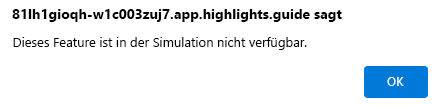
Die Umgebung für diese Übung ist eine Simulation, die aus dem Produkt generiert wird. Da es sich um eine eingeschränkte Simulation handelt, werden Links auf einer Seite möglicherweise nicht aktiviert, und textbasierte Eingaben, die außerhalb des angegebenen Skripts liegen, werden möglicherweise nicht unterstützt. Eine Popupmeldung zeigt an, dass "Dieses Feature ist in der Simulation nicht verfügbar" angezeigt wird. Wählen Sie in diesem Fall "OK" aus, und fahren Sie mit den Übungsschritten fort.
Übung
Für diese Übung sind Sie als Avery Howard angemeldet und haben die Rolle „Copilot-Besitzer“. Sie werden in Microsoft Security Copilot arbeiten und auf ein GitHub-Repository zugreifen, um die Beispielmanifestdatei für das Plug-In herunterzuladen.
Diese Übung sollte ungefähr 10 Minuten dauern, bis zum Abschluss.
Hinweis
Wenn Sie durch eine Labanweisung dazu aufgefordert werden, einen Link zur simulierten Umgebung zu öffnen, wird empfohlen, den Link in einem neuen Browserfenster zu öffnen, damit Sie gleichzeitig die Anweisungen und die Übungsumgebung anzeigen können. Wählen Sie dazu die Option mit der rechten Maustaste aus.
Vor der Installation
Für diese Übung verwenden Sie eine Yaml-Beispieldatei "KQL_DefenderExample.yaml".
Wählen Sie den Link KQL_DefenderExample.yaml aus, um auf die Beispieldatei zuzugreifen.
Wählen Sie das Symbol "
 " aus. Speichern Sie die Datei auf Ihrem lokalen Computer, da Sie sie später benötigen.
Da dies eine Simulation ist, können Sie alternativ eine Datei mit dem Namen „KQL_DefenderExample.yaml“ erstellen. Da es sich um eine Simulation handelt, spielt der Inhalt der erstellten Datei keine Rolle. Die in der Simulation angezeigten Systemeigenschaften und Promptantworten basieren jedoch auf der tatsächlichen Datei.
Aufgabe: Aktualisieren der Besitzereinstellungen für benutzerdefinierte Plug-Ins
In dieser Aufgabe konfigurieren Sie Copilot so, dass Copilot-Besitzer und Mitwirkende ihre eigenen benutzerdefinierten Plug-Ins für alle in der Organisation hinzufügen und verwalten können.
Öffnen Sie die simulierte Umgebung, indem Sie diesen Link auswählen: Microsoft Security Copilot.
Symbol "Startmenü " (Hamburger) auswählen
Wählen Sie Plug-In-Einstellungen aus.
- Legen Sie "Wer kann eigene benutzerdefinierte Plug-Ins hinzufügen und verwalten?" für Mitwirkende und Besitzer fest.
- Legen Sie "Wer kann benutzerdefinierte Plug-Ins für Benutzer dieses Arbeitsbereichs hinzufügen und verwalten?" auf Mitwirkende und Besitzer fest.
Kehren Sie zur Startseite zurück. Wählen Sie "Microsoft Security Copilot " neben dem Startmenüsymbol (Hamburger) aus.
Aufgabe: Hochladen der Datei für Ihr benutzerdefiniertes Plug-In
In dieser Aufgabe laden Sie die Datei mit dem Namen „KQL_DefenderExample.yaml“ hoch, die Sie im Abschnitt „Vorbereitung“ dieser Übung heruntergeladen haben.
Wählen Sie auf der Eingabeaufforderungsleiste auf der Copilot-Startseite das Symbol "Quellen " aus.
Scrollen Sie im Fenster „Quellen verwalten“ nach unten, bis Sie zu den benutzerdefinierten Plug-Ins gelangen. Wählen Sie die
 . Dadurch wird das Fenster „Plug-In hinzufügen“ geöffnet.
Stellen Sie im Fenster "Plug-In hinzufügen" sicher, dass die Einstellung für "Wer dieses Plug-In verwenden kann" auf "Nur mich" festgelegt ist.
Wählen Sie für diese Übung das Security Copilot-Plug-In aus, da dies das Format für die YAML-Datei Ihres benutzerdefinierten Plug-Ins ist.
Wählen Sie im daraufhin angezeigten Uploadfeld " Datei hochladen" und dann die Datei aus, die Sie zuvor auf Ihren lokalen Computer heruntergeladen haben, KQL_DefenderExample.yaml und dann "Hinzufügen" aus.
Das Plug-In wurde auf der Seite mit benutzerdefinierten Plug-Ins hinzugefügt und aktiviert. Beachten Sie das private Tag.
Wählen Sie das Symbol "Einstellungen" aus. Das Symbol „Einstellungen“ zeigt grundlegende Plug-In-Informationen an. Beachten Sie den Namen und die kurze Beschreibung. Dies ist ein einfaches Beispiel-Plug-In, sodass keine Konfigurationsparameter konfiguriert werden müssen. Wenn API-Schlüssel oder Anmeldeinformationen für das Plug-In erforderlich sind, ist dies der Ort, an dem sie konfiguriert werden, wie in der Übung, in der Sie das Microsoft Sentinel-Plug-In konfiguriert haben. Hier können Sie das Plug-In auch löschen. Wählen Sie Abbrechen, um die Seite zu verlassen.
Schließen Sie das Fenster "Quellen verwalten", indem Sie oben rechts im Fenster das X auswählen.
Aufgabe: Testen des benutzerdefinierten Plug-Ins
In dieser Aufgabe überprüfen Sie, ob auf die durch das Plug-In aktivierte Funktion über das Promptsymbol zugegriffen werden kann, und testen sie.
Wählen Sie auf der Eingabeaufforderungsleiste das Symbol "Eingabeaufforderungen " aus.
Wählen Sie "Alle Systemfunktionen anzeigen" aus.
Scrollen Sie ganz nach unten, bis Sie zum My Sample Defender KQL-Plug-In gelangen. Unter dem Namen des Plug-Ins ist die Funktion (Prompt) aufgeführt, die vom Plug-In aktiviert wird. Wählen Sie "Neueste E-Mails nach Empfänger abrufen" aus , um die Eingabeaufforderung auszuführen. Bei Bedarf können Sie künftig nach diesem Funktionsnamen (Prompt) suchen.
Geben Sie die E-Mail-Adresse eines Benutzers ein, dessen E-Mails Sie überwachen müssen: nosv32@woodgrove.ms.
Wie bei jedem Prompt können Sie die Antwort auswählen und sie an die Pinwand heften, sie freigeben, bearbeiten und vieles mehr.
Überprüfung
In dieser Übung haben Sie ein benutzerdefiniertes Plug-In aktiviert, indem Sie die YAML-Datei für das Plug-In hochgeladen und dann die vom Plug-In unterstützte Funktion getestet haben.