Übung – Einen lösungsorientierten Cloud-Flow erstellen und testen
In dieser Übung wenden Sie Ihr erlerntes Wissen an, um einen lösungsorientierten Cloud-Flow zu erstellen und zu testen.
Szenario
Sie verwalten Microsoft Power Platform-Automatisierungslösungen in Ihrer Organisation. Sie werden aufgefordert, einen Prozess zu erstellen, der eine Microsoft Teams-Benachrichtigung im Kanal der IT-Abteilung für die Systemüberwachung mit dem Namen der Umgebung sendet, aus der sie stammt.
Vorbereitung
Fahren Sie in einer Dataverse-Umgebung, in der Sie die Berechtigung zum Erstellen von Microsoft Power Platform-Lösungen und Power Automate-Cloud-Flows haben, mit den folgenden Schritten fort:
- Wählen Sie im linken Navigationsbereich Lösungen aus.
- Wählen Sie + Neue Lösung aus.
- Geben Sie einen Anzeigenamen an, z. B. Beispiel für einen lösungsorientierten Cloud-Flow.
- Erstellen Sie einen neuen Herausgeber, oder wählen Sie einen bestehenden aus.
- Um diesen Vorbereitungsschritt abzuschließen, wählen Sie Speichern aus.
Identifizieren oder erstellen Sie in Teams einen Kanal, der für diese Übung verwendet werden soll. Stellen Sie sicher, dass Sie über die Berechtigung zum Veröffentlichen von Nachrichten verfügen.
Das folgende Video führt Sie durch die Schritte für diese Übung. Die detaillierte Anleitung finden Sie unten.
Übung
Folgen Sie diesen Schritten, um zunächst eine Umgebungsvariable zu erstellen, die den Betreff der E-Mail angibt, die an die IT-Abteilungsleitung gesendet werden soll:
Wählen Sie in der Lösung, die Sie für diese Übung erstellt haben, Folgendes aus: Neu > Mehr > Umgebungsvariable.
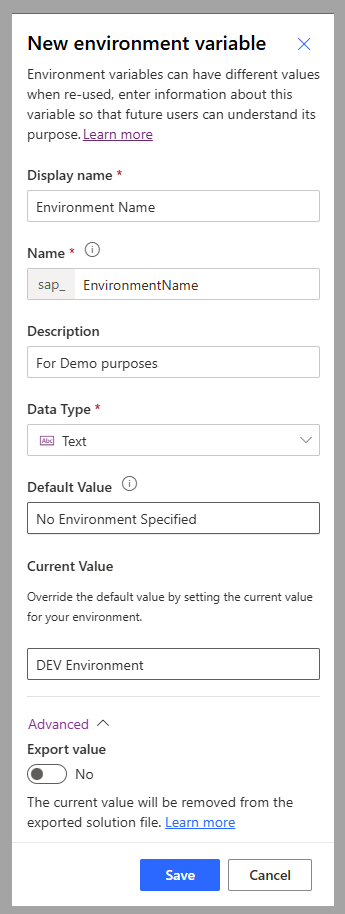
Geben Sie einen Anzeigenamen an, wie Umgebungsname.
Geben Sie optional eine Beschreibung an.
Wählen Sie als Datentyp Text aus.
Geben Sie einen Standardwert an, beispielsweise Keine Umgebung angegeben.
Geben Sie im Abschnitt Aktueller Wert einen neuen Wert an, beispielsweise DEV-Umgebung.
Wenn Sie eine Lösung exportieren, können Sie den aktuellen Wert einer Umgebungsvariablen neben ihrer Definition einschließen. Im aktuellen Szenario besteht das Ziel darin, einen aktuellen Wert in der neuen Umgebung zu definieren. Um sicherzustellen, dass das System diesen Wert nicht mit der Lösung exportiert, überprüfen Sie, ob der Schalter Wert exportieren im Abschnitt Erweitert auf Nein eingestellt ist.
Um diesen Schritt abzuschließen, wählen Sie Speichern aus.
Gehen Sie folgendermaßen vor, um den lösungsorientierten Cloud-Flow zu erstellen:
Wählen Sie in der gleichen Lösung Neu > Automatisierung > Cloud-Flow > Sofort aus.
Stellen Sie einen Flow-Namen bereit. Wählen Sie dann Einen Flow manuell auslösen und dann die Option Erstellen aus.
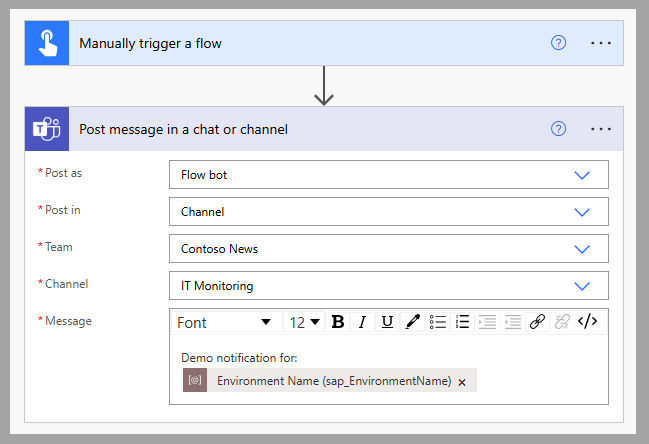
Fügen Sie einen neuen Schritt hinzu, suchen Sie dann nach Nachricht in einem Chat oder Kanal veröffentlichen, und wählen Sie den Konnektor Teams aus.
Konfigurieren Sie die Aktion mit den folgenden Werten:
- Veröffentlichen als – Flow-Bot
- Veröffentlichen als – Kanal
- Team – Der Name des Teams, in dem sich der Kanal befindet, über den die Benachrichtigung veröffentlicht werden soll.
- Kanal – Der Kanal für die Buchung der Benachrichtigung
- Nachricht – Eine Nachricht, die die von Ihnen erstellte Umgebungsvariable enthält.
Um diesen Schritt abzuschließen, wählen Sie Speichern aus.
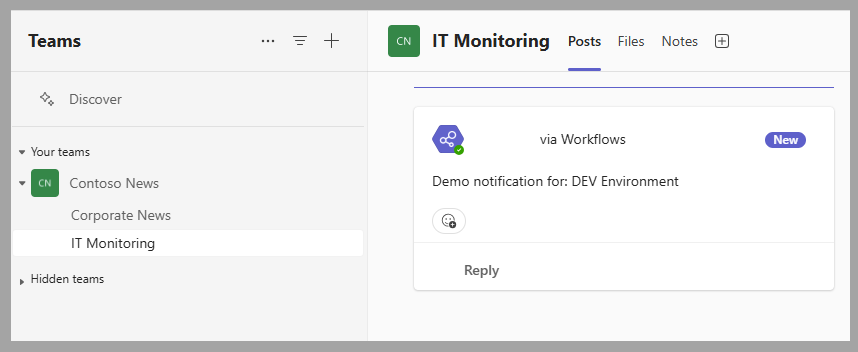
Wenn Sie diesen lösungsorientierten Cloud-Flow testen, sollte er eine Benachrichtigung mit dem für die Umgebungsvariable festgelegten Wert im Zielkanal Teams senden.
Sie können die Lösungsbereitstellung, die diesen Cloud-Flow enthält, in einer anderen Umgebung testen, den Wert der Umgebungsvariablen mit einem neuen Wert festlegen und den Flow dann erneut testen. Der Betreff der gesendeten E-Mail sollte jetzt diesen aktualisierten Wert enthalten.
Nächste Schritte
Sie haben nun gelernt, wie Sie einen lösungsorientierten Cloud-Flow erstellen und testen. Als Nächstes stellen Sie diesen Flow in einer anderen Umgebung bereit und testen ihn.