Übung – Eine SharePoint-Liste nach einem Zeitplan archivieren
In der vorherigen Übung haben Sie einen automatisierten Cloud-Flow erstellt, der durch eine Aktion in einem anderen System ausgelöst wurde, der Erstellung eines neuen Elements in einer SharePoint-Liste. Es sind jedoch andere Möglichkeiten verfügbar, um Power Automate-Flows zu initiieren. In dieser Übung erfahren Sie, wie Sie einen geplanten Cloud-Flow erstellen, um die Archivierung von Daten in SharePoint regelmäßig zu automatisieren.
Da Sie die gleiche Problemnachverfolgungsliste aus der vorherigen Einheit Übung: Eine Teams-Nachricht senden, wenn ein Element SharePoint hinzugefügt wird verwenden, stellen Sie sicher, dass Sie die ersten Schritte in dieser Lerneinheit bereits abgeschlossen haben, um Ihre Quellliste einzurichten. Nachdem Sie eine Quellliste erstellt haben, können Sie die Zielliste erstellen, die als Archiv dient.
Leere Archivliste erstellen
Führen Sie die folgenden Schritte aus, um eine Archivliste ohne Vorlage zu erstellen:
- Wählen Sie von der SharePoint-Seite Folgendes aus: Neu > Liste.
- Wählen Sie die Option Aus vorhandener Liste aus, da diese neue Archivliste genau mit dem Schema der alten Liste übereinstimmen soll.
- Suchen Sie nach Problemverfolgung, und wählen Sie diese Option aus den Auswahlmöglichkeiten aus. Klicken Sie dann auf Weiter.
- Geben Sie der Liste den Namen Problemverfolgungsarchiv, und wählen Sie Erstellen aus.
Diese Schritte sind die einzigen, die Sie in SharePoint abschließen. Den Rest der Übung schließen Sie in Power Automate ab.
Flow erstellen
Führen Sie die folgenden Schritte aus, um einen Flow zu erstellen:
Wechseln Sie zu https://make.powerautomate.com, und wählen Sie dann Erstellen > Geplanter Cloud-Flow aus.
Weisen Sie dem Flow einen aussagekräftigen Namen, wie beispielsweise Archive Issue Tracker data.
Wählen Sie ein Startdatum aus, an dem der Flow beginnen soll, und legen Sie dann eine Zeit fest, die für die Aktualisierung des Archivs sinnvoll ist. Sie können erwägen, eine Ausfallzeit auszuwählen, wenn auf der Liste nicht viel passiert, beispielsweise mitten in der Nacht. Für diese Übung spielen Datum und Uhrzeit keine Rolle, also wählen Sie ein Datum in der Zukunft und eine Uhrzeit von 01:00 Uhr.
Tipp
Geplante Flows können maximal einmal pro Minute wiederholt werden. Das Zeitschritte-Dropdownmenü bietet jedoch die Option Sekunde, sodass Sie über die Schnittstelle einen geplanten Flow erstellen können, der sich beispielsweise alle 1 Sekunden oder alle 10 Sekunden wiederholt. Sie erfahren nur, dass ein Problem aufgetreten ist, wenn Sie versuchen, den Flow zu speichern. Zu diesem Zeitpunkt wird ein Fehler angezeigt. Sie müssen den Trigger Wiederholung auf mindestens 60 Sekunden aktualisieren, bevor Sie speichern können. Die Option Sekunde ermöglicht eine detailliertere Planung, z. B. alle 90 Sekunden, alle 318 Sekunden oder ein anderes Timing, das Sie für Ihre Anwendung brauchen. Wenn Sie eine Flowwiederholung mit der Option Sekunde planen, muss die Anzahl der Sekunden 60 oder mehr betragen.
Je nachdem, wie aktiv Ihre Liste ist, wählen Sie einen Wiederholungszeitplan aus, der für Sie funktioniert. Einmal am Tag ist für viele Anwendungen wahrscheinlich eine gute Auswahl. Wählen Sie also diese Option und dann Erstellen aus.


Bevor Sie Aktionen hinzufügen, stellen Sie sicher, dass Sie Ihre Gesamtstrategie für diesen Flow überprüfen. Sie können einen Archivierungs-Flow für Folgendes verwenden:
- Fügen Sie dem Ziel neue Elemente aus der Quellliste hinzu.
- Fügen Sie neue Elemente hinzu, und suchen Sie auch nach Aktualisierungen der Quellliste, wodurch das entsprechende Element im Archiv aktualisiert wird.
- Fügen Sie neue Elemente und eine neue Kopie aktualisierter Elemente hinzu, wobei das Original intakt bleibt, um eine Aufzeichnung der Änderungen zu erhalten.
In dieser Übung verwenden Sie die dritte Option.

Die Aktion Elemente abrufen hinzufügen
Mit der Aktion Elemente abrufen können Sie das neueste Element in Ihrer Archivliste finden. Das Erstellungsdatum dieses Elements zeigt das letzte Mal an, dass Ihr Flow dem Archiv etwas hinzugefügt hat. Dieses Datum ist der Ausgangspunkt für die Suche nach neuen Elementen in der Liste der zu archivierenden Quellen. Wenn die Archivliste leer ist, wenn Sie den Flow zum ersten Mal ausführen, haben Sie Möglichkeiten, das Problem zu umgehen, das später in diesem Modul behandelt wird.
Wählen Sie unter Wiederholung das Pluszeichen (+) aus, und klicken Sie dann auf die Option Aktion hinzufügen.
Suchen Sie im Kontrollkästchen nach der Aktion Elemente abrufen und wählen Sie sie unter der SharePoint-Überschrift aus.
Wählen Sie Websiteadresse aus, und suchen Sie dann nach Ihrer SharePoint-Website.
Wählen Sie Listenname aus, und suchen Sie dann den Namen Ihrer Archivliste, nicht die Quelle.
Wählen Sie Alle anzeigen neben dem Dropdownmenü Erweiterte Parameter aus, um die zusätzlichen Parameter für diese Aktion sichtbar zu machen.
Mit dieser Aktion erfassen Sie das Erstellungsdatum und die Erstellungszeit des neuesten Elements in Ihrer Archivliste. Daher müssen Sie nur einen Artikel erhalten, dieser muss jedoch der neueste Artikel sein. Geben Sie dazu folgende Informationen ein, um eine einfache ODATA-Abfrage zu verwenden:
Geben Sie im Feld Sortieren nach den Text Created desc ein.
Hinweis
Diese ODATA-Abfrage weist die Aktion an, nach dem Feld Erstellt zu sortieren, das ein Datum und eine Uhrzeit in SharePoint ist. Desc ist der Code für absteigend, was bedeutet, dass zuerst die neuesten Elemente aufgelistet werden. Sie würden die Abkürzung asc für aufsteigend verwenden, um diese Reihenfolge umzukehren.
Geben Sie im Feld Höchstzahl1 ein.
Hinweis
Höchstzahl gibt die maximale Anzahl der zurückzugebenden Datensätze an. Sie benötigen nur den neuesten Datensatz. Daher geben Sie in das Feld 1 ein.


Eine Variable initialisieren, um das Erstellungsdatum und die Erstellungszeit zu speichern
Später im Flow ruft eine weitere Aktion Elemente abrufen alle Elemente aus Ihrer Quellliste ab, deren Datum für Erstellt oder Bearbeitet nach dem neuesten Element in der Archivliste liegt. Verwenden Sie die Variable varCreatedDatetime, um diesen Startpunkt zu bestimmen. Wenn die Archivliste jedoch leer ist (z. B. wenn Sie den Flow zum ersten Mal ausführen), ist kein Element vorhanden, das ein Startdatum und -uhrzeit bereitstellen könnte. Setzen Sie in diesem Fall die Variable auf ein frühes Datum, z. B. den 1. Januar 1900, um sicherzustellen, dass alle Elemente in der Quellliste enthalten sind. Das System formatiert dieses Datum im UTC-Format nach ISO 8601, dem Standard, den SharePoint zum Speichern von Datums‑ und Uhrzeitwerten verwendet.
Wählen Sie unter Elemente abrufen das Pluszeichen (+) aus, und klicken Sie dann auf die Option Aktion hinzufügen.
Suchen Sie im Kontrollkästchen die Option Variable initialisieren unter dem Header Variable, und wählen Sie sie aus.
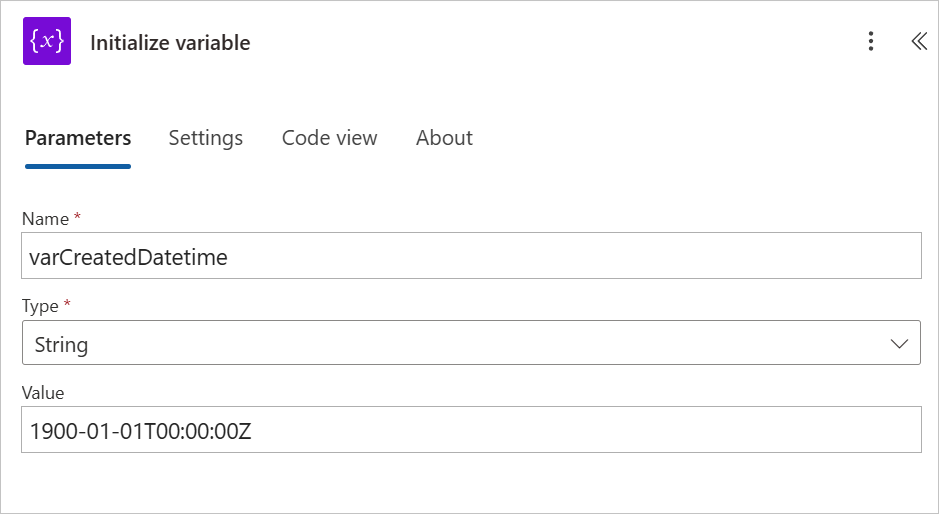
Wählen Sie Name aus, und geben Sie dann varCreatedDatetime ein.
Klicken Sie auf das Dropdownmenü Typ, und wählen Sie dann Zeichenfolge aus.
Wählen Sie Wert aus, und fügen Sie dann folgenden Wert ein: 1900-01-01T00:00:00Z
Die Variable varCreatedDatetime festlegen, wenn sich Elemente in der Archivliste befinden
Gehen Sie folgendermaßen vor, um die Variable varCreatedDatetime festzulegen, wenn sich Elemente in der Archivliste befinden:
- Wählen Sie unter Variable initialisieren das Pluszeichen (+) aus, und klicken Sie dann auf die Option Aktion hinzufügen.
- Suchen Sie im Suchfeld nach der Option Variable festlegen, und wählen Sie sie aus der Liste aus.
- Klicken Sie auf das Dropdownmenü Name, und wählen Sie dann varCreatedDatetime aus.
- Wählen Sie Wert aus, und klicken Sie dann auf das Symbol Blitz.
- Geben Sie im Feld Suche Folgendes ein: Erstellt.
- Es werden mehrere Felder der Aktion Elemente abrufen mit dem Wort Erstellt angezeigt. Wählen Sie das aus, das nur Erstellt ist, nicht Erstellt von.
An diesem Punkt erstellt Power Automate automatisch eine Schleife For each und platziert die Aktion Variable festlegen darin. Wenn Sie neu bei Power Automate sind, kann dies unerwartet sein. Der Grund dafür ist, dass die Aktion Elemente abrufen eine Liste von Elementen (Array genannt) zurückgibt. Wenn eine andere Aktion auf ein Array angewendet wird, erstellt Power Automate eine Schleife, um jedes Element im Array zu verarbeiten. Wenn Sie die Top-Anzahl nicht auf 1 begrenzen würden, gibt die Aktion Elemente abrufen alle Elemente in der Archivliste zurück, und Power Automate durchläuft jede einzelne und aktualisiert die Variable varCreatedDatetime mit dem Erstellungsdatum jedes Elements in der Liste. Da Sie in diesem Fall die Ergebnisse auf 1 begrenzt haben, wird die Schleife nur einmal ausgeführt (wobei varCreatedDatetime auf das Datum Erstellung des neuesten Elements festgelegt wird) oder überhaupt nicht, wenn die Archivliste leer ist. Wenn die Schleife nicht ausgeführt wird, bleibt die Variable auf ihrem Standardwert vom 1. Januar 1900.
Eine andere Aktion Elemente abrufen hinzufügen
Jetzt müssen Sie die Elemente aus Ihrer Quellliste abrufen, deren Datum Erstellung oder Änderung neuer als varCreatedDatetime ist.
Anstatt die Aktion Elemente abrufen erneut hinzuzufügen, können Sie die Kopier- und Einfügefunktion in Power Automate verwenden. Klicken Sie dazu mit der rechten Maustaste auf die Karte Elemente abrufen, und wählen Sie dann Aktion kopieren aus.

Wählen Sie das Pluszeichen (+) unter der Schleife For each (nicht unter Variable festlegen, sondern unter dem Begrenzungsrahmen um die Schleife For each). Wählen Sie Aktion einfügen aus. Nun wird eine Aktion Element abrufen – Kopie auf dem Bildschirm angezeigt. Wenn Ihr Flow zahlreiche Varianten derselben Aktion hat, empfiehlt es sich, diese Aktionen so umzubenennen, dass sie klar unterschieden werden. Dieser Ansatz ist besonders hilfreich, wenn Sie wissen müssen, welche Felder zu welcher Aktion gehören, während Sie dynamische Daten für andere Aktionen auswählen. Bevor Sie fortfahren, müssen Sie daher Ihre Namen wie folgt aktualisieren:
- Wählen Sie die erste Karte Elemente abrufen aus. Wählen Sie auf dem Parameterblatt, das links geöffnet wird, im oberen Teil des Bildschirms die Karte Elemente abrufen aus. Der reine Text wird in eine Texteingabe umgewandelt, die Sie umbenennen können. Behalten Sie den Namen der Aktion bei, fügen Sie jedoch einen Bindestrich und einen beschreibenden Titel hinzu, um einen anderen Titel zu erhalten, z. B. Elemente abrufen – Neuester Archivdatensatz.
- Wählen Sie die Option Elemente abrufen – Kopie aus, und aktualisieren Sie sie dann, indem Sie sie in Elemente abrufen – Zu archivierende Quellelemente umbenennen.
Bleiben Sie in der Aktion Elemente abrufen – Zu archivierende Quellelemente, und ändern Sie den Listennamen zur Quellliste, Problemverfolgung.
Wählen Sie rechts neben Erweiterte Parameter die Schaltfläche Alle anzeigen aus.
Löschen Sie die Parameter Order By und Top Count, da Sie diese für diese Aktion nicht brauchen. Wählen Sie dazu das X rechts neben dem Eingabefeld ein, oder wählen Sie den Text in jedem Feld aus und löschen Sie ihn.
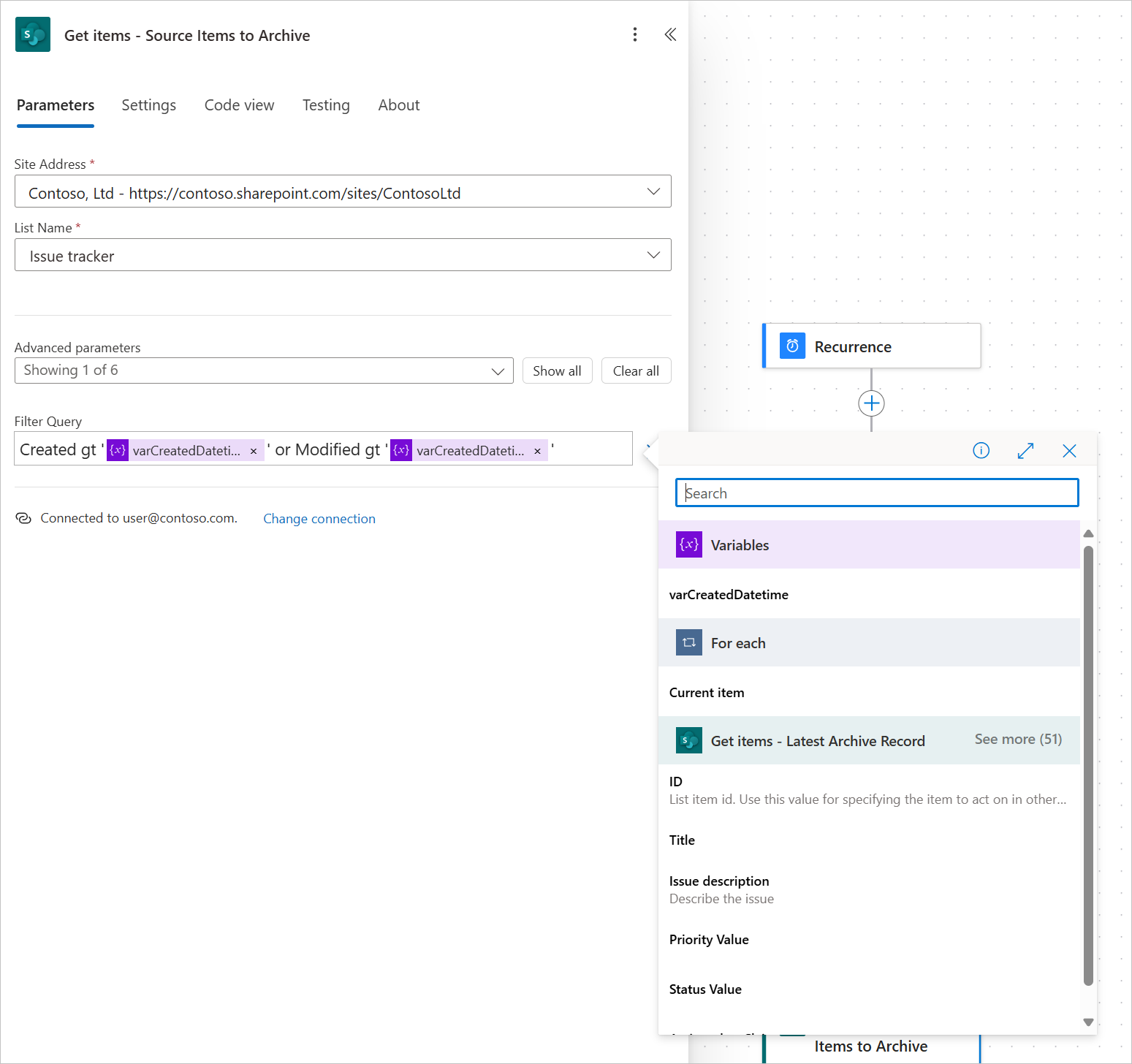
Sie müssen eine OData-Abfrage erstellen, um nur die Elemente abzurufen, die neuer als das neueste Element aus Ihrer Archivliste sind. Die Abfrage muss nach den Kriterien Erstellt und Geändert filtern, da Ihr Flow Elemente erfasst, die seit der vorherigen Sicherung erstellt und seit der letzten Sicherung angepasst wurden.
Wählen Sie das Eingabefeld Abfrage filtern aus.
Geben Sie Created gt '' or Modified gt '' ein.
Hinweis
Die Anweisung ist, zwei einfache Anführungszeichen nach dem gt zu setzen, kein doppeltes Anführungszeichen. Kopieren Sie im Zweifelsfall diese Anweisungen, und fügen Sie sie ein.
Platzieren Sie den Cursor zwischen den ersten einfachen Anführungszeichen, und wählen Sie dann das Blitz-Symbol aus.
Wählen Sie varCreatedDatetime unter der Überschrift Variablen aus.
Wiederholen Sie die gleichen Schritte, indem Sie den Cursor nach Modified gt zwischen die einfachen Anführungszeichen setzen und varCreatedDatetime auswählen.

Die Aktion Element erstellen hinzufügen
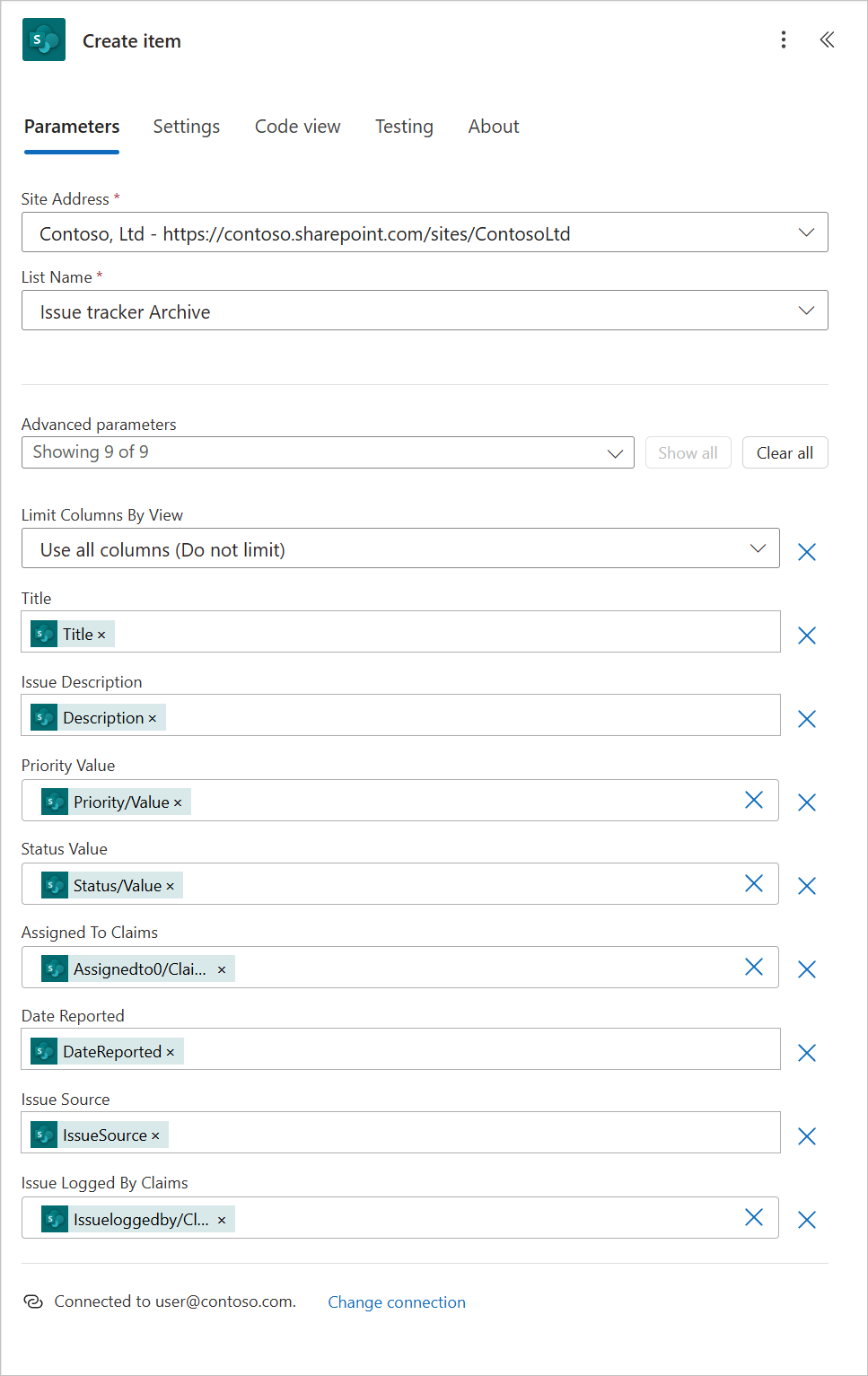
Nun ist es an der Zeit, alle Elemente zu durchlaufen, die von der Aktion Elemente abrufen – Quellelemente für das Archiv gesammelt wurden, und dann jedes Element mit der Aktion Element erstellen in die Archivliste zu kopieren. Ihre Aktion Element erstellen sollte dem folgenden Screenshot ähneln.
Wählen Sie unter Elemente abrufen – Zu archivierende Quellelemente das Pluszeichen (+) aus, und klicken Sie dann auf die Option Aktion hinzufügen.
Suchen Sie im Kontrollkästchen nach der Aktion Element erstellen, und wählen Sie sie unter der SharePoint-Überschrift aus.
Wählen Sie Websiteadresse aus, und suchen Sie dann nach Ihrer SharePoint-Website.
Wählen Sie Listenname aus, und suchen Sie dann den Namen Ihrer Archivliste, nicht die Quelle.
Wählen Sie Alle anzeigen neben dem Dropdownmenü Erweiterte Parameter aus, um die zusätzlichen Parameter für diese Aktion sichtbar zu machen.
Wählen Sie die Option Titel und dann das Blitz-Symbol aus, und geben Sie dann im Feld Suche Folgendes ein: Titel.
Wählen Sie aus der Liste unter der Überschrift Elemente abrufen – Zu archivierende Quellelemente die Option Titel aus.
Da diese Aktion vom System auf jedes Element angewendet wird, das die Aktion Elemente abrufen – Zu archivierende Quellelemente zurückgibt, wird Power Automate automatisch eine Schleife For each erstellt und die Aktion Element erstellen wird in diese eingefügt. Diese Antwort wird erwartet. Sie können diese Aktion manuell abschließen, indem Sie zuerst Ihre eigene Aktion Auf jede Aktion anwenden erstellen und dann Element erstellen einfügen. Die einfachste Methode in diesem Fall ist es jedoch, Power Automate die Arbeit für Sie erledigen zu lassen.
Das nächste Feld unter Titel in der Aktion Element erstellen ist Problembeschreibung. Darunter werden die verbleibenden Spalten angezeigt. Schließen Sie für jede Spalte die folgenden Aktionen ab:
Wählen Sie das Feld und dann das Blitz-Symbol aus, und suchen Sie dann in der Spaltenname nach dem Feld Suchen.
Finden Sie die Übereinstimmung unter der Überschrift Elemente abrufen – Zu archivierende Quellelemente, und wählen Sie diese aus.
Einige Spalten sind Auswahl- oder Suchspalten, und Sie müssen sie unterschiedlich behandeln. Beispielsweise sind die Auswahlspalten Prioritätswert und Statuswert, während Zugewiesen zu Ansprüchen eine Suchspalte ist.
Wählen Sie für jede Spalte das Dropdownmenü unter der Feldüberschrift, scrollen Sie dann ggf. zum Ende der Liste, und wählen Sie dann den benutzerdefinierten Wert aus. Wählen Sie dann das Blitz-Symbol aus, und fahren Sie wie gewohnt fort, indem Sie das passende Element unter Elemente abrufen – Zu archivierende Quellelemente auswählen.
Wenn Sie mit Auswahlspalten arbeiten, stellen Sie sicher, dass Sie die Version Wert des Felds auswählen (z. B. Prioritätswert, nicht Priorität). Diese Information ist wichtig, da die Auswahlspalten in SharePoint gespeichert werden.
Nachdem Sie jede Spalte der Aktion Element erstellen der richtigen Spalte aus der Quellliste zugeordnet haben, haben Sie die Möglichkeit, Ihren Flow zu speichern und zu testen. Stellen Sie vor dem Testen sicher, dass Ihre Archivliste leer ist und mindestens ein oder zwei Zeilen mit Daten in Ihrer Quellliste angezeigt werden. Gehen Sie dann folgendermaßen vor, um den Flow zu testen:
- Wählen Sie Speichern aus.
- Wählen Sie Testen aus.
- Wählen Sie Manuell aus.
- Wählen Sie Testen aus.
- Wählen Sie Flow ausführen aus.
- Wählen Sie Fertig aus.
Nach einem Moment sollte Ihr Flow laufen und oben im Flow sollte ein grünes Banner mit der Nachricht Ihr Flow wurde erfolgreich ausgeführt angezeigt werden. Bevor Sie fortfahren, sollten Sie beachten, dass die Informationen im Ausführungsverlauf eines Flows umfangreich sind. Sie können viel darüber lernen, wie Ihr Flow funktioniert (und vor allem, wann er nicht funktioniert), indem Sie die Erfolge und Misserfolge Ihrer Testläufe überprüfen.
Da dies das erste Mal ist, dass Ihr Flow ausgeführt wurde, und die Archivliste leer war, bleibt die Variable varCreatedDatetime auf dem Standarddatum 1. Januar 1900. Dieses Ergebnis wird in der ersten Schleife For each deutlich, in der das Symbol Übersprung in der oberen rechten Ecke der Aktion Variable festlegen angezeigt wird, was darauf hinweist, dass die Aktion übersprungen wurde.

Gehen Sie folgendermaßen vor, um die Änderungen beim Ausfüllen der Liste Archiv zu beobachten:
- Wechseln Sie zu Ihrer SharePoint-Liste Archivliste, und aktualisieren Sie sie. Kopien von allem, was sich in Ihrer Quellliste befindet, sollten angezeigt werden.
- Wechseln Sie zu Ihrer Quellliste, und fügen Sie ihr ein weiteres Element hinzu.
- Wechseln Sie zu Ihrem Flow, und wählen Sie Bearbeiten aus.
- Wählen Sie Test > Manuell > Test > Flow ausführen > Fertig aus.
- Dieses Mal wird ein 1 von 1-Indikator unter der ersten Schleife For each angezeigt, und in der oberen rechten Ecke von Variable festlegen wird ein grünes Häkchen angezeigt. Das Erscheinungsbild dieser Komponenten zeigt an, dass die Aktion For each über ein Element verfügte, mit dem gearbeitet werden kann von der Aktion Elemente abrufen – neuester Archivdatensatz, und dies ist eingerichtet auf varCreatedDatetime zur datetime Erstellt.
- Aktualisieren Sie Ihre Liste Archiv. Das neue Element sollte als zur Liste hinzugefügt angezeigt werden. Stellen Sie sicher, dass keine Duplikate von Elementen vorhanden sind. Wenn Duplikate angezeigt werden, liegt möglicherweise ein Problem mit der Filterabfrage in Elemente abrufen – Zu archivierende Quellelemente vor.
- Ändern Sie als abschließenden Test einen der vorhandenen Datensätze in der Quellliste, wodurch das System gezwungen werden sollte, dem Archiv eine neue Kopie hinzuzufügen, wobei das Original intakt bleibt.
- Wechseln Sie zu Ihrer Quellenliste zurück, wählen Sie einen der Datensätze aus und ändern Sie dann etwas daran, beispielsweise die Problembeschreibung oder die Priorität. Stellen Sie sicher, dass Sie die Änderung übernehmen, bevor Sie zu Ihrem Flow zurückkehren.
- Wechseln Sie zu Ihrem Flow, und wählen Sie Bearbeiten aus.
- Wählen Sie Test > Manuell > Test > Flow ausführen > Fertig aus.
- Überprüfen Sie Ihre Liste Archiv. Es sollte eine neue Kopie des geänderten Elements angezeigt werden, wobei das Original intakt bleibt und es keine weiteren Duplikate gibt.
In dieser Übung haben Sie einen Beispielprozess abgeschlossen, den Sie in einem realen Szenario verwenden können, wenn Sie den Prozess der Datenarchivierung in SharePoint automatisieren. Wenn Sie die Wiederholung des Flows so einrichten, dass er irgendwann in den nächsten 24 Stunden ausgeführt wird, fügen Sie einige Elemente zu Ihrer Quellliste hinzu und kehren Sie morgen zurück, um zu sehen, ob der Flow planmäßig ausgeführt wurde und Ihr Archiv aktualisiert wurde. Herzlichen Glückwunsch, Sie automatisieren wie ein Profi.