Übung – Eine Teams-Nachricht senden, wenn ein Element in SharePoint hinzugefügt wird

Um die zeitsparenden und kollaborativen Möglichkeiten der Verwendung des SharePoint-Konnektors in Power Automate hervorzuheben, können Sie einen Flow erstellen, der ausgelöst wird, wenn jemand ein Element einer SharePoint-Liste hinzufügt und dann Informationen zu diesem Element an Ihre Kollegen durch Microsoft Teams sendet.
Ihr erster Schritt ist das Erstellen einer SharePoint-Liste. Es spielt keine Rolle, welche Liste Sie verwenden; Sie müssen sicherstellen, dass Sie über Lese- und Schreibberechtigungen verfügen, um darauf zuzugreifen. Sie können eine vorhandene Liste auf Ihrer SharePoint-Website verwenden oder die folgenden Anweisungen befolgen, um die Liste für diese Übung zu erstellen.
Eine Liste in SharePoint erstellen
Gehen Sie folgendermaßen vor, um eine Liste in SharePoint zu erstellen:
Wählen Sie zur Startseite Ihrer SharePoint-Website, und klicken Sie dann auf Neu > Liste.
Wählen Sie auf dem nächsten Bildschirm Problemverfolgung vom Abschnitt Vorlagen aus, um eine der hilfreichen SharePoint-Vorlagen für diese Übung zu verwenden.
Wählen Sie Vorlage verwenden aus, behalten Sie den Standardnamen Problemverfolgung bei, und wählen Sie dann Erstellen aus.


Nachdem Sie eine neue SharePoint-Liste erstellt haben oder eine Liste identifiziert haben, die Sie für die Übung verwenden möchten, ist es an der Zeit, Ihren Flow zu erstellen.
Flow erstellen
Führen Sie die folgenden Schritte aus, um einen Flow zu erstellen:
- Wählen Sie von der Startseite von Power Automate (https://make.powerautomate.com), in der linken Randleiste die Option Erstellen aus.
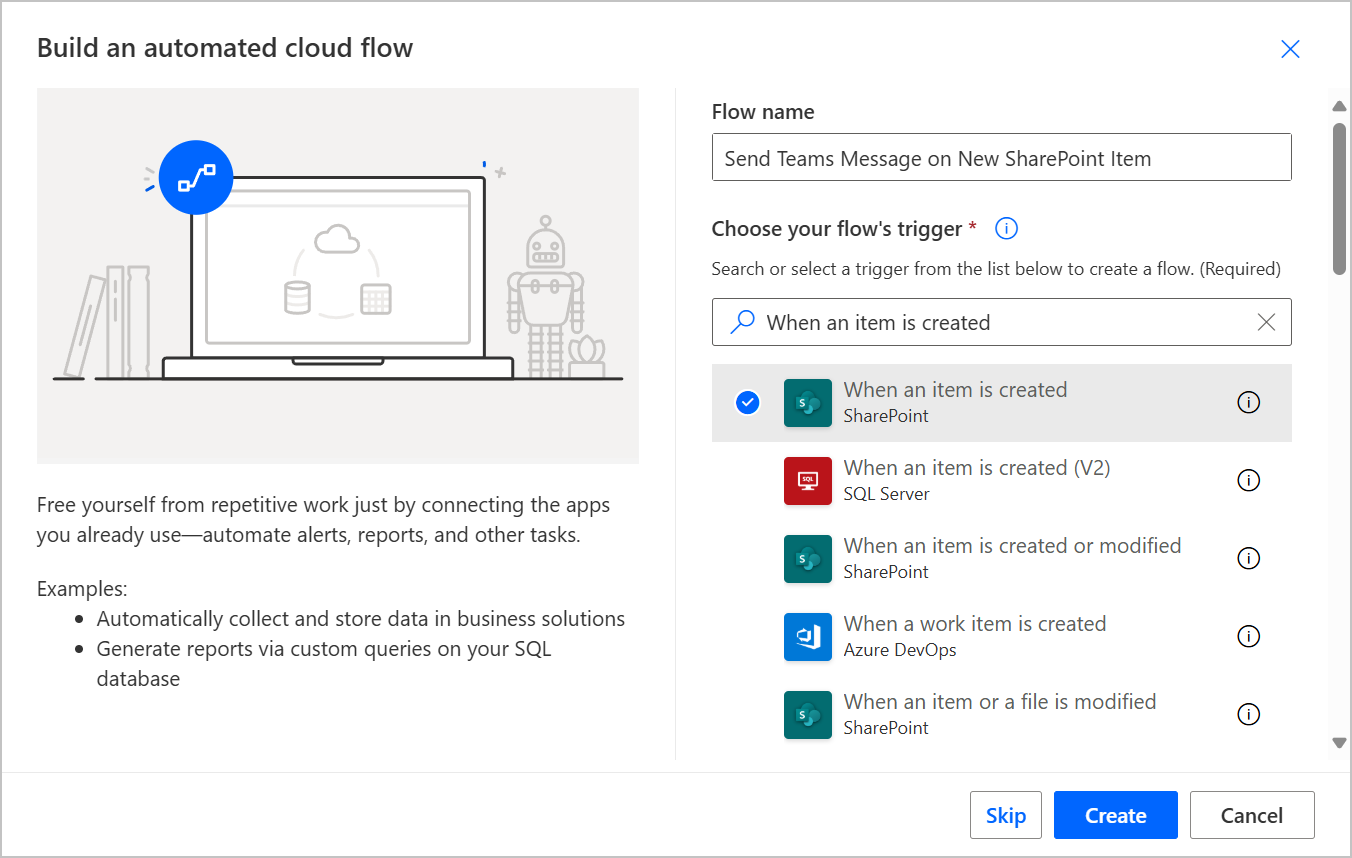
- Wählen Sie Automatisierter Cloud-Flow aus. Geben Sie im sich öffnenden Popup-Fenster einen aussagekräftigen Namen ein, wie beispielsweise Teams-Nachricht bei neuem SharePoint-Element senden.
- Suchen Sie im Suchfeld nach dem Trigger Wenn ein Element erstellt wird, und wählen Sie ihn aus mit dem Subtext SharePoint aus. Viele Trigger und Aktionen teilen ähnliche Namen. Es ist daher vorteilhaft, sich mit diesen Logos und Technologienamen vertraut zu machen, wenn Sie auf Ihrem Microsoft Power Platform-Weg voranschreiten.
- Wählen Sie Erstellen aus.
Jetzt haben Sie einen Flow. Denken Sie daran, dass Sie den Flow erst speichern können, wenn Sie mindestens einen Trigger und eine Aktion haben. Daher sollten Sie zu den nächsten Schritten in der Übung übergehen, damit Sie Ihre Arbeit speichern können.
Den Trigger konfigurieren
Gehen Sie folgendermaßen vor, um den Trigger zu konfigurieren:
Wählen Sie die Karte Wenn ein Element erstellt wird aus, um die Parameter auf der linken Seite des Bildschirms aufzurufen.
Sie müssen eine Verbindung herstellen, wenn Sie den SharePoint-Konnektor zum ersten Mal verwenden. Die Verbindung ermöglicht es dem Konnektor, sicherer mit Ihren SharePoint-Daten zu interagieren, und es ist diese Verbindung, die auch die Berechtigungen bestimmt, mit denen Sie mit diesen Daten interagieren. Gehen Sie wie folgt vor, um eine Verbindung zu erstellen:
Wählen Sie den Link Verbindung ändern im unteren Teil des Parameterblatts aus.

Wählen Sie die Verbindung aus, sollte die Verbindung, die Sie verwenden möchten, bereits vorhanden sein. Wählen Sie Neu hinzufügen aus, wenn Sie alternativ eine neue Verbindung erstellen möchten/müssen.
Wählen Sie Anmelden aus, und wenn Sie dazu aufgefordert werden, wählen Sie das Konto aus, das sie für diese Verbindung verwenden möchten.
Überprüfen Sie die Parameter für Ihren Trigger. Wenn die Meldung „Verbunden mit youremail@yourdomain.com“ unten links auf dem Bildschirm angezeigt wird, hat das System eine aktive Verbindung eingerichtet. Der Konnektor kann jetzt Ihre Anmeldeinformationen verwenden, um mit Ihren SharePoint-Daten zu interagieren.
Nachdem Sie Ihre Verbindung hergestellt haben, müssen Sie die zwei erforderlichen Parameter für Ihren Trigger angeben:
- Websiteadresse – Wählen Sie aus diesem Dropdownmenü die SharePoint-Website aus, auf der sich die Liste befindet, die Sie überwachen möchten.
- Listenname – Wählen Sie aus diesem Dropdownmenü die Liste aus, die Sie überwachen möchten.

Eine Aktion Verfassen hinzufügen
Sie können jetzt als Antwort auf das in Ihrer SharePoint-Liste erstellte Element eine Aktion ausführen. Ihre nächste Aufgabe ist es, mit Power Automate Ihren Kollegen eine Benachrichtigung in Teams zu senden. Bevor Sie dies tun, sollten Sie sich jedoch einen Moment Zeit nehmen, um die Daten zu untersuchen, die von dem von Ihnen erstellten Trigger verfügbar sind.
Wählen Sie das Pluszeichen (+) unter dem Trigger aus, und klicken Sie dann auf Aktion hinzufügen. Suchen Sie im Suchfeld nach der Aktion Verfassen im Datenoperation-Konnektor, und wählen Sie sie aus. Die Auswahl der Aktion Verfassen fügt sie dem Flow hinzu.
Wählen Sie das Feld Eingaben aus. Rechts neben dem Feld werden ein Blitz-Symbol und ein fx-Symbol angezeigt. Diese Symbole sind wichtig, da sie nahezu unbegrenzte Möglichkeiten bieten, Ihre Flows anzupassen und wirklich dynamische Inhalte zu erstellen.
- Mit dem Blitz-Symbol können Sie Daten aus früheren Schritten anzeigen, z. B. Daten, die mit der Aktion Wenn ein Element erstellt wird erfasst worden sind.

Mit dem fx-Symbol können Sie Ausdrücke mit Microsoft Excel verwenden, um weiter mit Ihren Daten zu interagieren.
Hinweis
In diesem Einführungsmodul verwenden Sie keine Ausdrücke. Wählen Sie jedoch die Links am Ende des Moduls aus, um hervorragende Ressourcen zur Verwendung von Ausdrücken zu entdecken, um Ihre Power Automate-Fähigkeiten zu verbessern.

Wählen Sie für diese Übung das Symbol Blitz aus. Die einzigen Daten, die bisher verfügbar sind, sind die Triggerdaten. Unter der Überschrift Wenn ein Element erstellt wird finden Sie eine Liste mit Optionen, die den Spaltenüberschriften Ihrer SharePoint-Liste sehr ähnlich ist. Wenn Sie eine Option auswählen, die einer Spalte in Ihrer Liste entspricht, zeigt die Aktion Verfassen den Wert dieser Spalte für das Element an, das Sie kürzlich erstellt haben.
Wählen Sie die Option Titel aus der Liste aus, um diese Funktion zu testen. (Wählen Sie Mehr anzeigen aus, um die Liste zu erweitern, wenn sie nicht sofort angezeigt wird.) Speichern und testen Sie dann Ihren Flow, um zu beobachten, wie schnell Sie vom Konzept zur Implementierung kommen können.


Den Flow testen
Gehen Sie folgendermaßen vor, um den Flow zu testen:
Wählen Sie im oberen Teil des Bildschirms Testen > Manuell > Speichern und testen (oder Testen aus, falls Sie dies schon gespeichert haben).
Der Flow wartet darauf, dass eine auslösende Aktion ausgeführt wird. In diesem Fall wird darauf gewartet, dass jemand ein Element zu Ihrer Liste Problemverfolgung hinzufügt. Wechseln Sie zu dieser SharePoint-Liste, und fügen Sie dann eine Datenzeile hinzu. Stellen Sie sicher, dass Sie mindestens die Spalte „Problem“ (oder die Spalte „Titel“ für Ihre Liste, wenn Sie eine andere Liste verwenden) ausfüllen.
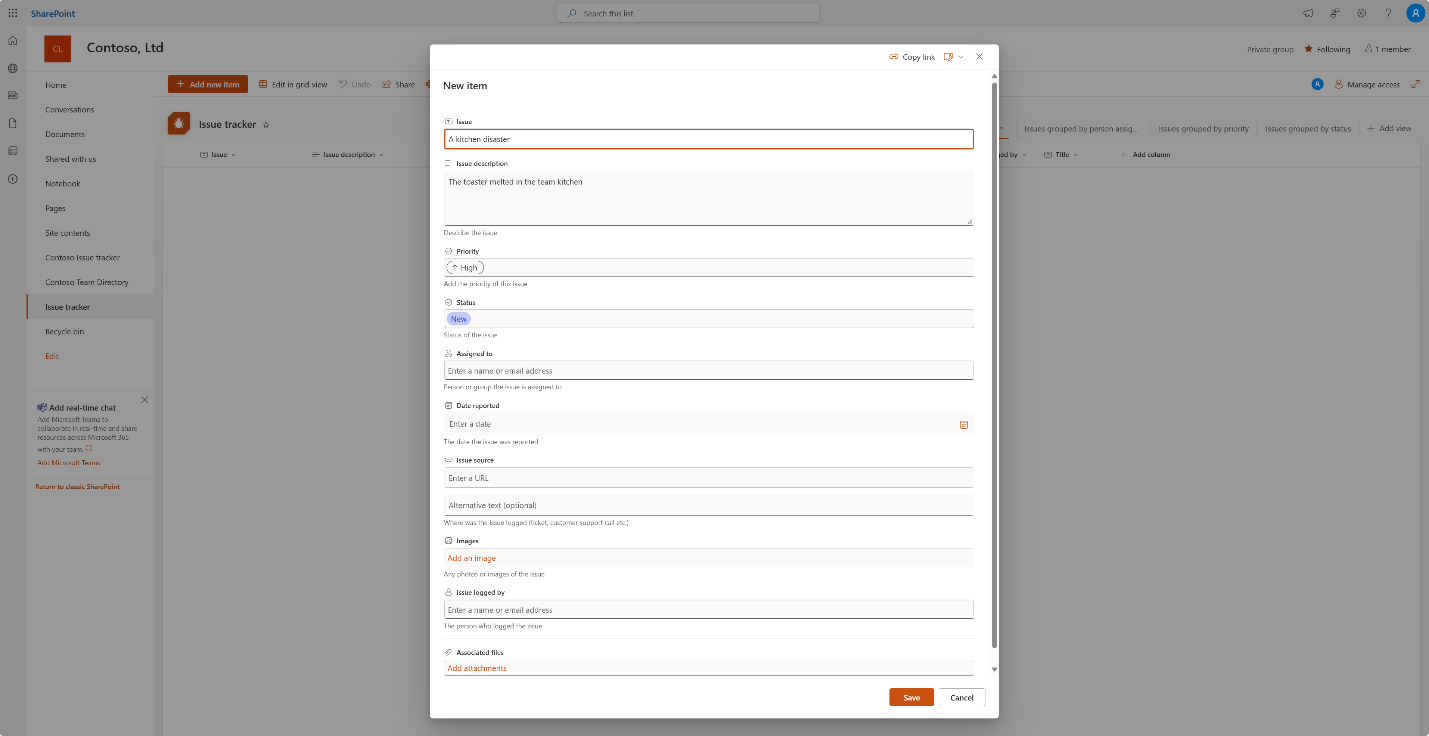
Wechseln Sie dann zu Power Automate zurück, nachdem Sie diese Datenzeile gespeichert haben.
Hinweis
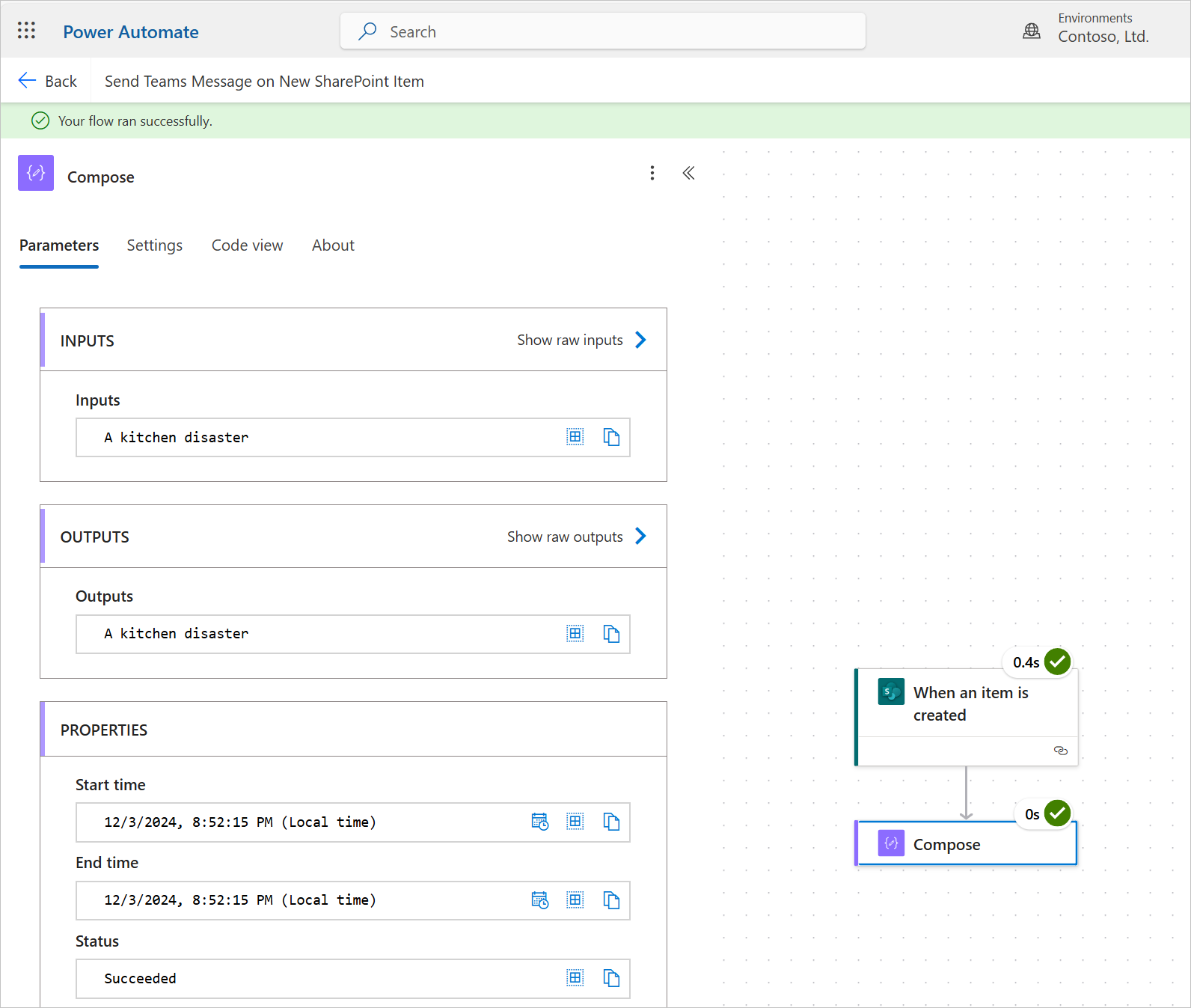
Es kann einen Moment dauern, bis diese Aktion den Flow initiiert. Seien Sie geduldig, und geben Sie sich eine Minute Zeit. Nachdem die Aktion ausgeführt wurde, sollte im oberen Teil des Bildschirms ein grünes Banner angezeigt werden, das darauf hinweist, dass Ihr Flow erfolgreich ausgeführt wurde.

Auf dem Trigger werden grüne Kontrollkästchen angezeigt sowie die Aktion Verfassen, wodurch angezeigt wird, dass diese Aktionen erfolgreich ausgeführt wurden. Wählen Sie jedes einzelne aus, und sehen Sie sich dann die präsentierten Daten an.
- Für den Trigger werden JSON-Daten angezeigt, wobei der Textteil des OUTPUTS-Abschnitts die Daten anzeigt, die der Trigger zurückgegeben hat. Scrollen Sie nach unten, um die Felder anzuzeigen, wie TitelBeschreibung usw.
- Für Verfassen wird unter AUSGABEN eine einzelne Zeile angezeigt. Es handelt sich dabei um das Titelfeld, das Sie für die Eingabe der Aktion Verfassen ausgewählt haben.

Potenzieller Fallstrick

Bevor Sie weitermachen, ist Ihnen vielleicht ein potenziell verwirrender Sachverhalt aufgefallen. Die Spalte, die Sie für die Eingabe Ihrer Aktion Verfassen ausgewählt haben, war Titel, der Name der Spalte in SharePoint lautet jedoch Problem. Wenn Sie diese Übung mit Ihrer eigenen Liste abschließen, ist es möglich, dass die Spalte Titel immer noch Titel genannt ist, aber es ist auch möglich, dass das System sie umbenannt hat. Dieses Szenario kommt häufig vor und kann selbst für erfahrene Entwickler überraschend sein.
Hinweis
Sie können eine SharePoint-Listenspalte umbenennen, ihr interner Name ändert sich jedoch nach ihrer erstmaligen Erstellung nie.
Der SharePoint-Konnektor für Power Automate identifiziert Spalten anhand des internen Namens. Da die Spalte Titel automatisch vom System bei allen Listen erstellt wird, benennt dies die Spalte oft mit einem aussagekräftigeren Titel um, der zu dieser bestimmten Liste passt. Dieses Problem ist detaillierter als das, was in dieser Lerneinheit angegeben wurde. Sie müssen sich jedoch bewusst sein, dass das Szenario zur Spaltenumbenennung gelegentlich eine Herausforderung darstellen kann, wenn Sie mit SharePoint-Listen in Power Automate arbeiten.
Teams-Aktion hinzufügen
Nachdem Sie die Informationen zu dem Element, das Sie in SharePoint erstellt haben, extrahiert haben, können Sie die Aktion Verfassen verwenden, um die Ausgabe der Daten zu testen und sicherzustellen, dass Sie die benötigten Informationen erhalten.
Für diese Übung sind Sie jedoch mit den Daten zufrieden, und wechseln zurück in den Modus Bearbeitung, um eine Teams-Aktion hinzuzufügen.
Wählen Sie Bearbeiten oben rechts auf der Seite aus, um in den Modus Bearbeitung zu wechseln.
Fügen Sie eine neue Aktion hinzu, indem Sie das Plussymbol (+) unter der Aktion Verfassen hinzufügen. Wählen Sie Aktion hinzufügen aus.
Suchen Sie im Suchfeld nach der Aktion Nachricht in einem Chat oder Kanal veröffentlichen, die Teil des Teams-Konnektors ist, und wählen Sie sie aus.
Wie beim Einrichten des Triggers fordert das System Sie zunächst auf, sich anzumelden, um mit Microsoft Teams eine Verbindung herzustellen. Wählen Sie Anmelden aus, und folgen Sie dann den Eingabeaufforderungen. Nach dem Anmelden können Sie Ihre Nachricht erstellen.
Entscheiden Sie, wie Sie Ihre Nachricht versenden möchten, ob sie direkt von Ihnen oder von einem Bot kommt. Wählen Sie das Dropdownmenü Veröffentlichen als für die folgenden Optionen aus:
Flow-Bot – Wenn Sie diese Option auswählen, werden Nachrichten vom Flow-Bot als aus Workflows in Ihrer Teams-Benutzeroberfläche stammend und nicht von einem spezifischen Benutzer angezeigt. Diese Auswahl ist ideal für vom System generierte Benachrichtigungen oder Ankündigungen.
Benutzer – Bei Auswahl dieser Option wird die Nachricht von dem Benutzer gesendet, der sich bei der Verbindung angemeldet hat. Die Nachricht wird so angezeigt, als hätte der angegebene Benutzer sie gepostet, und verleiht Ihrer Automatisierung eine persönliche Note.
Wählen Sie für diese Übung Flow-Bot aus.
Wählen Sie im Feld Veröffentlichen in aus, wohin die Nachricht veröffentlicht werden soll. Die Optionen für Veröffentlichen in sind folgende:
Kanal – Veröffentlicht die Nachricht in einem bestimmten Kanal eines Microsoft Teams-Teams. Sie müssen das Team und den Kanal angeben, in dem die Nachricht angezeigt werden soll. Diese Option ist ideal für teamweite Ankündigungen oder Benachrichtigungen, die für ein bestimmtes Projekt oder eine bestimmte Gruppe relevant sind.
Chat mit Flow-Bot – Jeder Teams-Benutzer kann einen persönlichen Chat mit dem Flow-Bot führen. Wenn Sie Mit Flow-Bot chatten auswählen, wird die Nachricht für den im Feld Empfänger ausgewählten Benutzer im Flow-Bot-Chat gepostet. In der Regel werden Sie diese Option für persönliche Erinnerungen oder Benachrichtigungen verwenden, bei denen es nicht notwendig ist, sie mit einer Gruppe zu teilen.
Gruppenchat – Postet die Nachricht in einem Gruppenchat mit mehreren Benutzern. Sie müssen die Empfänger des Gruppenchats angeben. Diese Option ist nützlich für Diskussionen oder Aktualisierungen, an denen eine kleinere, fokussierte Gruppe anstelle eines ganzen Teams beteiligt ist.
Wählen Sie für diese Übung Mit Flow-Bot chatten aus.
Geben Sie im Feld Empfänger Ihren eigenen Namen ein, und wählen Sie sich selbst aus, damit Sie die Nachricht von Ihrem Flow privat empfangen. In realen Anwendungen ist es oft eine gute Idee, Mit Flow-Bot chatten zu verwenden, wenn Sie eine Teams-Automatisierung testen und erst nachdem Sie bestätigt haben, dass sie sich wie erwartet verhält, würden Sie in einer Gruppe oder einem Kanal posten.
Verwenden Sie die verfügbaren Daten aus der Aktion Wenn ein Element erstellt wird, um eine Teams-Nachricht mit einigen dynamischen Informationen aus der Liste zur Problemnachverfolgung zu versenden. Wählen Sie das Nachrichtenfeld aus, und richten Sie die Nachricht dann mit statischem Text ein, z. B Hallo! Es wurde ein neues Problem gemeldet. Hier sind die Details. Geben Sie ein paar neue Zeilen ein, und wählen Sie dann das Blitz-Symbol aus, um auf die Daten aus den vorherigen Schritten zuzugreifen.
Zwei Aktionen sind jetzt mit Daten verfügbar: die Ausgabe Ihrer Aktion Zusammenstellen und die Daten der Aktion Wenn ein Element erstellt wird.
Wählen Sie rechts neben der Aktion Wenn ein Element erstellt wird die Option Mehr anzeigen, und schließen Sie dann folgende Aktionen ab:
- Wählen Sie einen Parameter aus, der Ihrer Meinung nach wichtig wäre, um ihn mit Ihrer Nachricht zu senden, beispielsweise Titel.
- Platzieren Sie den Cursor vor dem Feld Titel, das in der Nachricht angezeigt wird, und geben Sie dann eine beschreibende Überschrift an, beispielsweise Problemtitel.
- Drücken Sie die Eingabetaste, um eine neue Zeile zu erstellen, und wiederholen Sie dann den Vorgang mit dem Blitz-Symbol einige Male, um weitere Datenpunkte hinzuzufügen.
- Geben Sie vor jedem Datenpunkt einen Deskriptor ein.
Das Ergebnis sollte dem folgenden Screenshot entsprechen.


Den Flow testen
Jetzt können Sie den Flow testen. Stellen Sie vorher sicher, dass Teams auf Ihrem Computer oder Mobilgerät installiert ist und ausgeführt wird und dass Sie bei Ihrem Konto angemeldet sind. Als Ergebnis können Sie die Ergebnisse Ihrer harten Arbeit beobachten.
Wählen Sie Speichern > testen aus. Wählen Sie dann Automatisch > Mit einem kürzlich verwendeten Trigger aus. Eine vorteilhafte Eigenschaft von Power Automate ist, dass Sie Ihrer Liste nicht ständig neue Elemente hinzufügen müssen, um zusätzliche Tests durchzuführen. Sie können den Flow kontinuierlich ausführen, indem Sie denselben Trigger verwenden, was zum Testen hilfreich ist. Wählen Sie die erste Option in der Liste und dann Testen aus.
Innerhalb weniger Augenblicke, nachdem Sie Testen ausgewählt haben, sollten Sie eine Teams-Benachrichtigung vom Flow-Bot erhalten, die Sie über das Problem informiert.
Ein realer Anwendungsfall für diese Übung wäre eine Canvas-App, mit der Mitarbeiter Probleme in Ihrem Unternehmen melden können. Die App schreibt in Ihre SharePoint-Problemverfolgungsliste, und wenn ein Problem hinzugefügt wird, benachrichtigt das System Sie oder ein Team/Teammitglied.