Erfahren Sie mehr über Trigger und Aktionen im SharePoint-Konnektor.
Für jeden Power Automate-Flow sind Trigger und Aktionen entscheidend. Der SharePoint-Konnektor bietet eine Vielzahl von Triggern und Aktionen, mit denen Sie SharePoint-Workflows automatisieren und optimieren können. Trigger sind die Ereignisse, mit denen ein Flow gestartet wird, während Aktionen die Aufgaben sind, die Power Automate als Teil des Workflows ausführt. Durch die effektive Verwendung dieser Trigger und Aktionen können Sie robuste Flows zum Verwalten von Listen, Bibliotheken und Dokumentenmappen erstellen.
Trigger sind der Ausgangspunkt für Ihre Workflows. Sie geben Power Automate an, wann die von Ihnen in Ihrem Flow festgelegten Schritte eingeleitet werden sollen. Sie müssen keinen SharePoint-Trigger verwenden, um Ihren Flow zu starten. Sie können zum Beispiel einen sofortigen Cloud-Flow oder einen geplanten Cloud-Flow erstellen. Der SharePoint-Konnektor umfasst jedoch mehrere allgemeine Trigger, mit denen Sie auf Änderungen oder Aktionen in einer SharePoint-Website, Liste oder Bibliothek reagieren können.
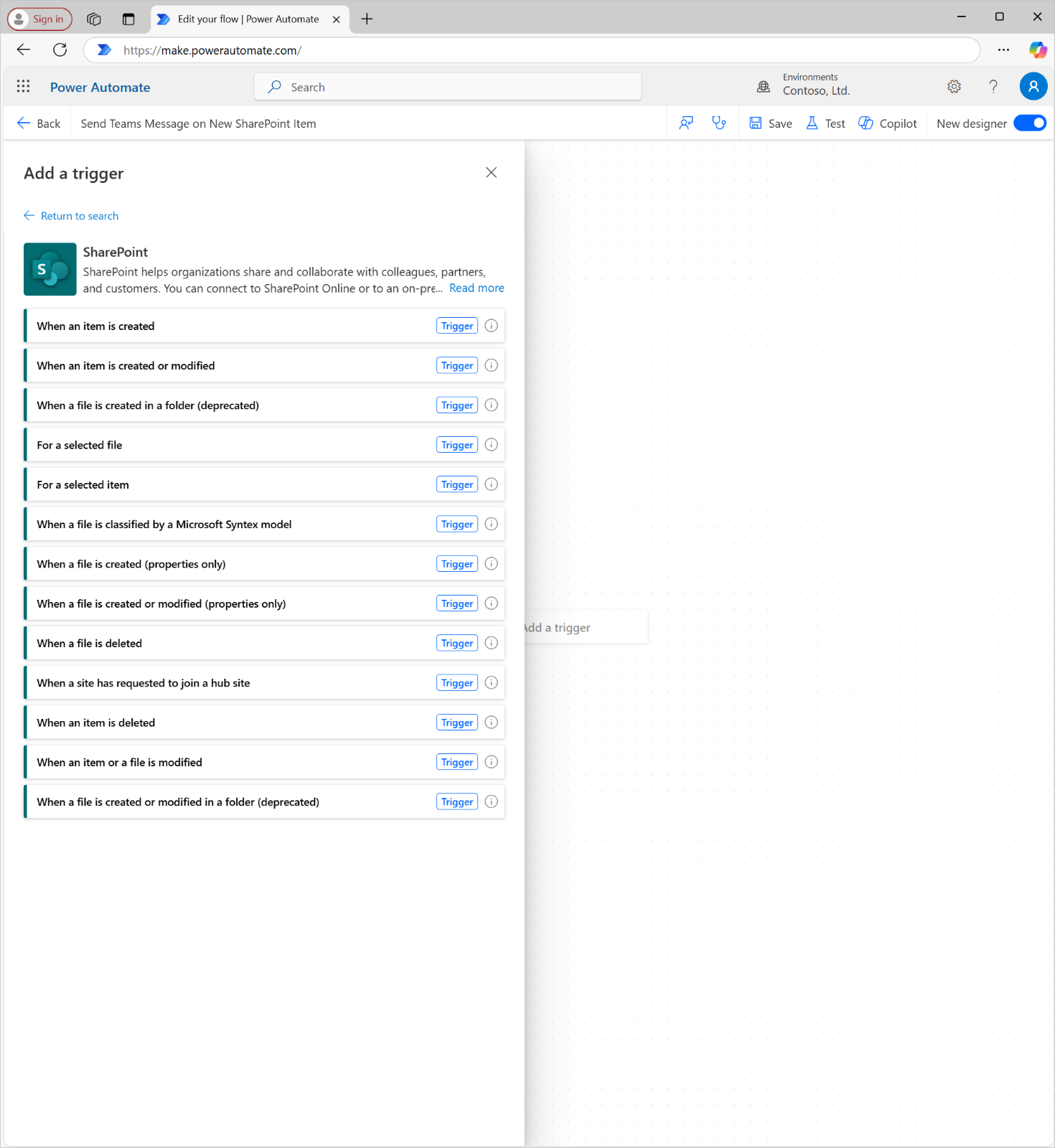
Die häufigsten Trigger sind:
Wenn ein Element erstellt wird – Dieser Trigger startet den Flow immer dann, wenn jemand einer SharePoint-Liste ein neues Element hinzufügt. Sie können diesen Trigger beispielsweise verwenden, um eine E-Mail-Benachrichtigung zu senden oder ein anderes System zu aktualisieren, wenn jemand einer Projektliste eine neue Aufgabe hinzufügt. Ein ähnlicher Trigger, Wenn ein Element erstellt oder geändert wird, erweitert die Triggerkriterien, die bei Änderungen an einem vorhandenen Element ausgelöst werden.
Hinweis
Diese Trigger werden nicht aktiviert, wenn jemand eine Datei in einer SharePoint-Dokumentbibliothek erstellt/ändert. Das Wort Element ist ein Begriff, der sich insbesondere auf Listen bezieht. Elemente befinden sich in Listen, während Dateien in Dokumentbibliotheken gespeichert werden.
Wenn ein Element gelöscht wird – Verwenden Sie diesen Trigger, um zu reagieren, wenn jemand einen Eintrag aus einer Liste entfernt. Sie können zum Beispiel die Löschung in einem anderen System protokollieren oder einen Teamleiter benachrichtigen.
Wenn eine Datei in einem Ordner erstellt wird – Dieser Trigger wird aktiviert, wenn eine Datei in einen Ordner hochgeladen wird, den Sie in einer Dokumentbibliothek auswählen. Dies ist besonders nützlich für Workflows, die Dokumentenprüfungs- oder Genehmigungsprozesse umfassen.
Wenn eine Datei gelöscht wird – Dieser Trigger wird aktiviert, wenn jemand eine Datei aus einer ausgewählten Dokumentbibliothek löscht. Verwenden Sie diesen Trigger, um auf Dateilöschungen zu reagieren, indem Sie Metadaten archivieren, Protokolle aktualisieren oder Benutzer benachrichtigen.
Aktionen definieren die Aufgaben, die Power Automate ausführt, nachdem ein Flow ausgelöst wurde. Der SharePoint-Konnektor bietet eine breite Palette von Aktionen zum Interagieren mit Listen, Bibliotheken und anderen Komponenten einer SharePoint-Website. Dieses Modul deckt nur einige der verfügbaren Aktionen ab. Nehmen Sie sich jedoch Zeit, um alle verfügbaren Aktionen zu erkunden und zu überlegen, wie Sie sie verwenden können.
In der folgenden Liste werden häufig verwendete Aktionen beschrieben und praktische Beispiele dafür vorgestellt, wie Sie sie verwenden können:
- Elemente abrufen – Rufen Sie Daten basierend auf festgelegten Kriterien aus einer SharePoint-Liste ab. Mit dieser Aktion können Sie beispielsweise alle offenen Aufgaben in einer Projektverfolgungsliste abrufen und Erinnerungen an die zugewiesenen Benutzer senden.
- Element erstellen – Fügen Sie einer SharePoint-Liste ein neues Element hinzu. Ein häufiger Anwendungsfall kann das Erstellen von Aufgaben in einer Aufgabenliste sein, wenn jemand ein Supportticket in einem anderen System protokolliert, z. B. in einem modellgesteuerte App.
- Element aktualisieren – Ändert ein vorhandenes Element in einer SharePoint-Liste. Mit dieser Aktion können Sie beispielsweise den Status einer Aufgabe auf Abgeschlossen aktualisieren, wenn ein Benutzer sie in einer Canvas-App als Fertig markiert.
- Element löschen – Entfernen Sie ein Element aus einer SharePoint-Liste. Verwenden Sie diese Aktion mit Vorsicht, da das System gelöschte Elemente dauerhaft entfernt, sofern kein Papierkorb-Workflow vorhanden ist.
- Dateiinhalt abrufen – Rufen Sie den binären Inhalt einer Datei ab, die in einer Dokumentbibliothek gespeichert ist. Diese Aktion ist nützlich für Workflows, die die Verarbeitung von Dateien umfassen, wie z. B. das Extrahieren von Text oder das Konvertieren von Formaten.
- Eine HTTP-Anfrage an SharePoint senden – Erweiterte Vorgänge ausführen, die nicht direkt von integrierten Aktionen unterstützt werden. Sie können diese Aktion beispielsweise verwenden, um Elemente stapelweise zu verarbeiten oder Listeneinstellungen über REST-API-Aufrufe zu konfigurieren. Obwohl es sich bei dieser Aktion um eine erweiterte Funktion handelt, ist sie in diesem Einführungsmodul enthalten, um zu verdeutlichen, wie viel Leistung durch den SharePoint-Konnektor verfügbar ist.
Die Listen in dieser Lerneinheit geben nur eine kurze Einführung in die Möglichkeiten der Verwendung des SharePoint-Konnektors. Wenn Sie die verfügbaren Trigger und Aktionen erkunden, überlegen Sie, wie Sie Zeit sparen und die Produktivität steigern können, indem Sie manuelle Aufgaben automatisieren und die Zusammenarbeit mit Power Automate verbessern. In den folgenden Lerneinheiten in diesem Modul werden diese Konzepte in die Tat umgesetzt. Sie lernen, wie Sie einfache, aber leistungsstarke Flows erstellen.