Übung: Einrichten Ihrer Umgebung
Wichtig
Sie benötigen Ihr eigenes Azure-Abonnement, um diese Übung abzuschließen, und möglicherweise entstehen Gebühren. Wenn Sie noch kein Azure-Abonnement besitzen, können Sie ein kostenloses Konto erstellen, bevor Sie beginnen.
Bevor Sie mit der Arbeit an der Websitepipeline Ihres Spielzeugunternehmens beginnen, müssen Sie Ihre Umgebung konfigurieren. In diesem Abschnitt stellen Sie sicher, dass Ihre Azure- und Azure DevOps-Umgebungen so eingerichtet sind, dass Sie den Rest dieses Moduls absolvieren können.
So erreichen Sie diese Ziele:
- Richten Sie ein Azure DevOps-Projekt für dieses Modul ein.
- Klonen Sie das Repository des Projekts auf Ihren Computer.
- Erstellen Sie eine Ressourcengruppe in Azure.
- Erstellen Sie eine Dienstverbindung in Azure Pipelines.
Einrichten des Azure DevOps-Projekts
In diesem Abschnitt stellen Sie sicher, dass Ihre Azure DevOps-Organisation eingerichtet ist, um den Rest dieses Moduls abzuschließen. Sie richten sie ein, indem Sie eine Vorlage ausführen, mit der in Azure DevOps ein Projekt erstellt wird.
Die Module in diesem Lernpfad sind fortschreitend angeordnet. Jedes Modul verfügt über ein zugeordnetes Azure DevOps-Projekt.
Tipp
Auch wenn Sie das vorherige Modul im Lernpfad abgeschlossen haben, befolgen Sie diese Anweisungen, um ein neues Projekt zu erstellen und sicherzustellen, dass Sie ihm einen neuen Namen geben.
Ausführen der Vorlage
Führen Sie eine Vorlage aus, die Ihre Azure DevOps-Organisation einrichtet.
Wichtig
Der Azure DevOps Demo-Generator wird nicht mehr unterstützt, Sie können ihn aber weiterhin zum Erstellen von Demoumgebungen verwenden. Zurzeit gibt es keinen Ersatz, und die Funktionen oder Verfügbarkeit können sich in Zukunft ändern.
Rufen Sie das ADOGenerator-Projekt in Visual Studio oder einer anderen IDE ab, und führen Sie es aus.
Wenn Sie gefragt werden, ob Sie eine neue Vorlage erstellen oder den Demo-Generator verwenden möchten, geben Sie "1 " ein, und wählen Sie dann die EINGABETASTE aus.
Wenn Sie aufgefordert werden, die Vorlagennummer aus der obigen Liste der Vorlagen einzugeben, geben Sie 41 ein, um Ihren Bicep-Code mithilfe von Azure Pipelines zu testen, und drücken Sie dann die EINGABETASTE.
Wählen Sie Ihre Authentifizierungsmethode aus. Sie können ein persönliches Zugriffstoken (PERSONAL Access Token, PAT) einrichten und verwenden oder die Geräteanmeldung verwenden.
Hinweis
Wenn Sie einen PAT einrichten, müssen Sie unbedingt die erforderlichen Bereiche autorisieren. Für dieses Modul können Sie vollzugriff verwenden, aber in einer realen Situation sollten Sie nur die erforderlichen Bereiche gewähren.
Geben Sie Den Namen Ihrer Azure DevOps-Organisation ein, und wählen Sie dann die EINGABETASTE aus.
Wenn Sie dazu aufgefordert werden, geben Sie Ihren Azure DevOps PAT ein und wählen Sie dann Enter aus.
Geben Sie einen Projektnamen ein, z. B. "Toy-Website-Test", und wählen Sie dann die EINGABETASTE aus.
Nachdem Ihr Projekt erstellt wurde, wechseln Sie zu Ihrer Azure DevOps-Organisation in Ihrem Browser (at
https://dev.azure.com/<your-organization-name>/), und wählen Sie das Projekt aus.Erstellen Sie in Azure DevOps einen selbst gehosteten Agent im Standardpool.
Forken des Repositorys
Falls noch nicht geschehen, erstellen Sie einen Fork des Repositorys mslearn-test-bicep-code-using-github-actions.
Wechseln Sie auf GitHub zum Repositorymslearn-test-bicep-code-using-github-actions.
Wählen Sie Fork oben rechts auf dem Bildschirm aus.
Wählen Sie Ihr GitHub-Konto als Besitzer aus und klicken Sie dann auf Fork erstellen.
Klonen des Repositorys
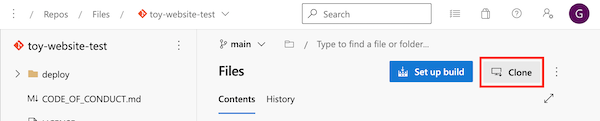
In Azure DevOps, wählen Sie Repos>Dateien aus.

Wählen Sie Klonen aus.
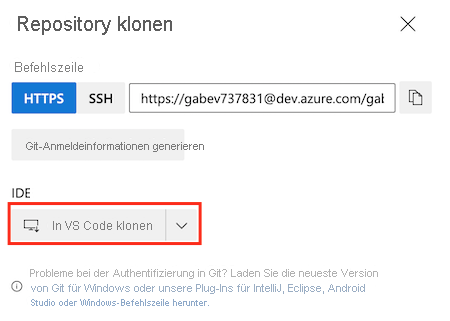
Wenn Sie macOS verwenden, benötigen Sie ein spezielles Kennwort, um das Git-Repository zu klonen. Wählen Sie "Git-Anmeldeinformationen generieren " aus, und kopieren Sie den angezeigten Benutzernamen und das angezeigte Kennwort an einem sicheren Ort.
Wählen Sie In VS Code klonen aus. Wenn Sie aufgefordert werden, das Öffnen von Visual Studio Code zuzulassen, wählen Sie Öffnen aus.
Wenn Sie in einem Dialogfeld aufgefordert werden, eine Erweiterung zum Öffnen des Repository-URI zuzulassen, wählen Sie "Öffnen" aus.
Erstellen Sie einen Ordner, der für das Repository verwendet werden soll, und klicken Sie dann auf " Als Repositoryziel auswählen".
Da Sie dieses Repository zum ersten Mal verwenden, werden Sie aufgefordert sich anzumelden.
Wenn Sie Windows verwenden, geben Sie dieselben Anmeldeinformationen ein, die Sie zuvor in dieser Übung für die Anmeldung bei Azure DevOps verwendet haben.
Wenn Sie macOS verwenden, geben Sie den Git-Benutzernamen und das Kennwort ein, den Sie vor einem Moment generiert haben.
Visual Studio Code fordert Sie auf, das Repository zu öffnen. Klicken Sie auf Öffnen.

Anmelden bei Azure
Sie müssen sich über das Visual Studio Code-Terminal bei Ihrem Azure-Konto anmelden, um Ressourcengruppen in Azure verwenden zu können. Stellen Sie sicher, dass Sie die Azure CLI-Tools installiert haben.
Wählen Sie im Menü Terminal die Option New Terminal (Neues Terminal) aus. Das Terminalfenster wird in der Regel in der unteren Hälfte des Bildschirms geöffnet.
Wenn die auf der rechten Seite des Terminalfensters angezeigte Shell bash ist, ist die richtige Shell geöffnet, und Sie können mit dem nächsten Abschnitt fortfahren.

Wenn eine andere Shell als Bash angezeigt wird, wählen Sie den Shell-Dropdownpfeil und dann Git Bash aus.

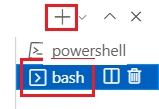
Wählen Sie in der Liste der Terminalshells bash und dann das Pluszeichen aus, um ein neues Terminal zu öffnen, das die Bash-Shell verwendet.
Anmelden bei Azure über die Azure CLI
Führen Sie im Visual Studio Code-Terminal den folgenden Befehl aus, um sich bei Azure anzumelden:
az loginMelden Sie sich im Browserfenster, das daraufhin geöffnet wird, in Ihrem Azure-Konto an.
Sie müssen sich über das Visual Studio Code-Terminal bei Ihrem Azure-Konto anmelden, um Ressourcengruppen in Azure verwenden zu können. Stellen Sie sicher, dass Azure PowerShell installiert ist.
Wählen Sie im Menü Terminal die Option New Terminal (Neues Terminal) aus. Das Terminalfenster wird in der Regel in der unteren Hälfte des Bildschirms geöffnet.
Wenn die auf der rechten Seite des Terminalfensters angezeigte Shell powershell oder pwsh ist, ist die richtige Shell geöffnet, und Sie können mit dem nächsten Abschnitt fortfahren.

Wenn eine andere Shell als powershell oder pwsh angezeigt wird, wählen Sie die Shell-Dropdownliste und dann PowerShell aus.

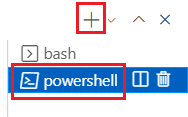
Wählen Sie in der Liste der Terminalshells powershell oder pwsh aus, und wählen Sie dann das Pluszeichen aus, um ein neues Terminal zu öffnen, das die Powershell- oder Pwsh-Shell verwendet.
Anmelden bei Azure mithilfe von Azure PowerShell
Führen Sie im Visual Studio Code-Terminal den folgenden Befehl aus, um sich bei Azure anzumelden:
Connect-AzAccountMelden Sie sich im Browserfenster, das daraufhin geöffnet wird, in Ihrem Azure-Konto an.
Erstellen einer Ressourcengruppe in Azure
Führen Sie zum Erstellen einer Ressourcengruppe diesen Azure CLI-Befehl im Visual Studio Code-Terminal aus:
az group create --name ToyWebsiteTest --location westus3
Führen Sie diesen Azure PowerShell-Befehl im Visual Studio Code-Terminal aus, um eine Ressourcengruppe zu erstellen:
New-AzResourceGroup -Name ToyWebsiteTest -Location westus3
Erstellen einer Dienstverbindung in Azure Pipelines
Als Nächstes erstellen Sie eine Dienstverbindung in Azure Pipelines. Diese Verbindung erstellt automatisch ein Dienstprinzipalobjekt in Azure. Außerdem wird dem Dienstprinzipal die Rolle „Mitwirkender“ für Ihre Ressourcengruppe gewährt, damit Ihre Pipeline in der Ressourcengruppe bereitgestellt werden kann.
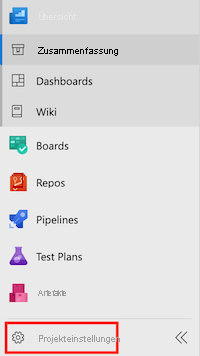
Wählen Sie in dem Projekt, das Sie zuvor erstellt haben, die Projekteinstellungen aus.
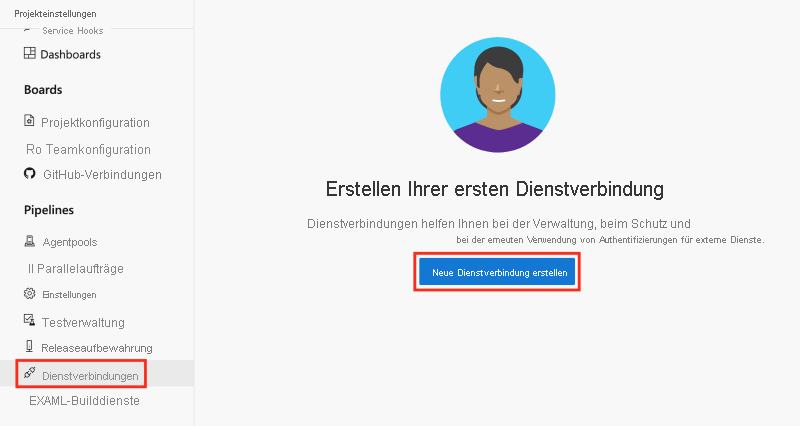
Wählen Sie Dienstverbindungen>Dienstverbindung erstellen aus.
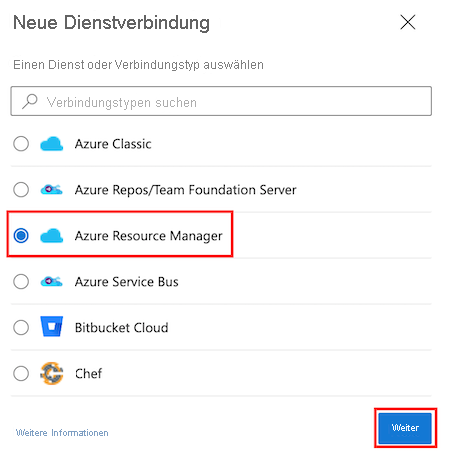
Wählen Sie Azure Resource Manager>Weiter aus.
Wählen Sie die App-Registrierung (automatisch) aus.
Wählen Sie in der Dropdownliste Abonnement Ihr Azure-Abonnement aus.
Möglicherweise werden Sie in einem Popupfenster aufgefordert, sich bei Azure anzumelden. Geben Sie in diesem Bereich Ihre Anmeldeinformationen ein, und melden Sie sich an.
Wählen Sie in der Dropdownliste Ressourcengruppe die Option ToyWebsiteTest aus.
Geben Sie "ToyWebsiteTest" in "Dienstverbindungsname" ein. Achten Sie darauf, dass das Kontrollkästchen Zugriffsberechtigungen für alle Pipelines gewähren aktiviert ist.

Tipp
Der Einfachheit halber gewähren Sie jeder Pipeline Zugriff auf Ihre Dienstverbindung. Wenn Sie echte Dienstverbindungen erstellen, die mit Produktionsressourcen arbeiten, sollten Sie den Zugriff auf die Pipelines beschränken, die diese Ressourcen benötigen.
Wählen Sie Speichern aus.