Ein neues angepasstes Modell erstellen
AI Builder bietet eine Anleitung, die Ihnen erklärt, wie Sie ein angepasstes Modell erstellen, indem Sie ein paar einfache Schritte befolgen.
Ein angepasstes Modell auswählen
Melden Sie sich bei Power Apps Studio oder Power Automate Studio an, und wählen Sie dann AI Builder > Erkunden im linken Navigationsbereich aus.

In der Liste der verfügbaren Modelle können Sie angepasste Modelle an einem Tag erkennen, der in der Kachel enthalten ist, die den Modelltyp und den Titel beschreibt.

Ein angepasstes Modell erstellen
Nachdem Sie ein angepasstes Modell ausgewählt haben, wird AI Builder Sie durch den Erstellungsprozess leiten.
Wenn Sie Ihr erstes Modell für den ausgewählten Typ erstellen oder wenn Sie die Schritte zum Erstellen und Verwenden des Modells nachlesen möchten, wird ein Link zur offiziellen Dokumentation angezeigt.
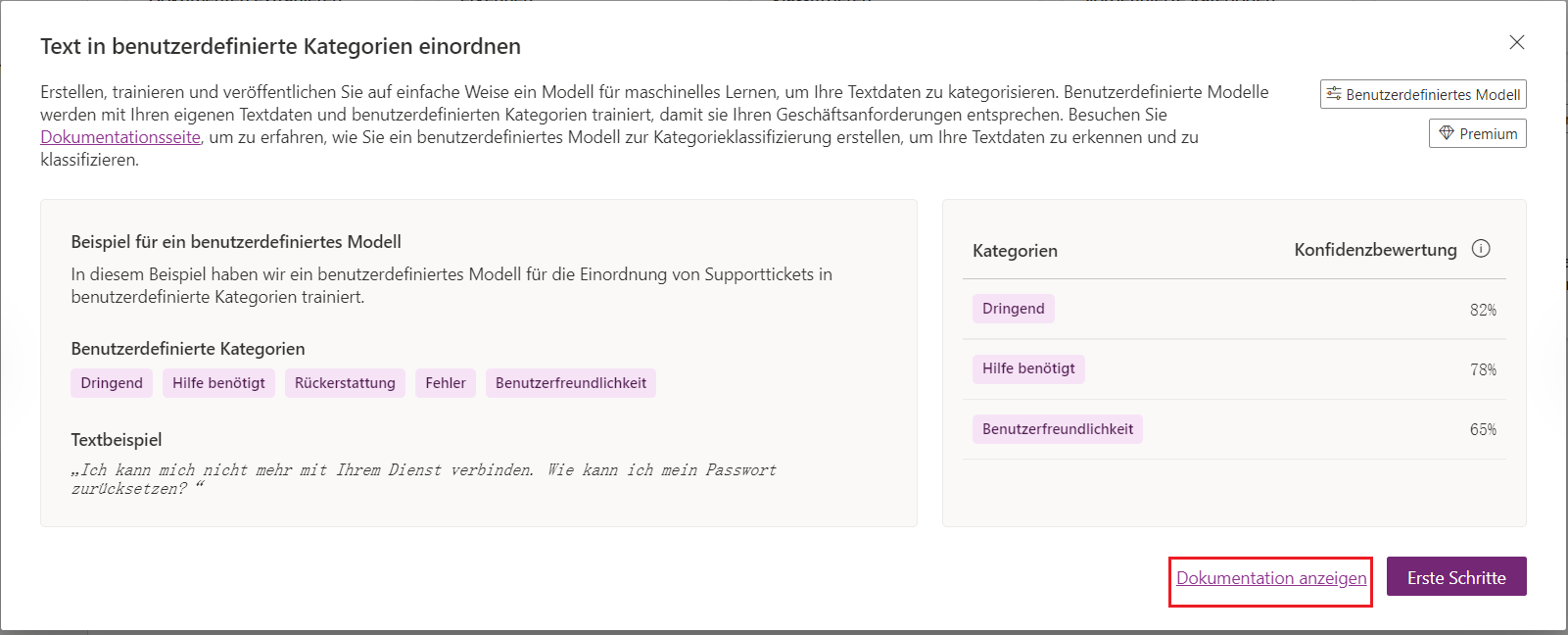
Stellen Sie sicher, dass alles vorhanden ist, was Sie zum Erstellen Ihres Modells benötigen. Sie können auch Beispieldaten verwenden, um die Modelle zu erstellen. Wenn Sie bereit sind, wählen Sie die Schaltfläche Los geht's und folgen Sie den Anleitungen, die für das ausgewählte Modell gelten.
Der Anleitung folgen
Jeder Modelltyp hat seine eigenen festgelegten Schritte zum Erstellen eines Modells. Das folgende Video veranschaulicht die Schritte zum Trainieren und Veröffentlichen eines angepassten Modells, in diesem Fall Kategorieklassifizierung.
Modell veröffentlichen
Beenden Sie das Training. Wenn Sie festgestellt haben, dass das Leistungsniveau Ihres angepassten Modells für Ihr Geschäftsszenario angemessen ist, können Sie dieses Modell veröffentlichen, um es für die entsprechenden Microsoft Power Platform Tools verfügbar zu machen.

Jetzt haben Sie gelernt, wie Sie ein angepasstes Modell erstellen können. Als Nächstes lernen Sie, wie Sie eine vorgefertigte Modellkomponente zu einer modellbasierten App hinzufügen können.