Übung – Copilot einer modellgesteuerten App hinzufügen
In dieser Übung aktivieren Sie Copilot für modellgesteuerte Apps, konfigurieren Ihre Umgebung so, dass sie monatliche Updates erhält, richten eine Dataverse-Tabelle und entsprechende Spalten ein und testen dann die Copilot-Funktionen für modellgesteuerte Apps.
Voraussetzung: Eine Nicht-Produktionsumgebung mit einer Dataverse-Datenbank, Beispiel-Apps und Beispieldaten muss verfügbar sein.
Aufgabe – Ihre Umgebung einrichten
In dieser Aufgabe aktivieren Sie Copilot für modellgesteuerte Apps und passen den Release-Kanal der modellgesteuerten App an.
Navigieren Sie zum Power Platform Admin Center, und wählen Sie dann die Optionen Verwalten und Umgebungen aus. (Möglicherweise ist diese Option bereits ausgewählt.) Wählen Sie die für diese Übung zu verwendende Umgebung aus, und klicken Sie dann auf die Option Einstellungen.
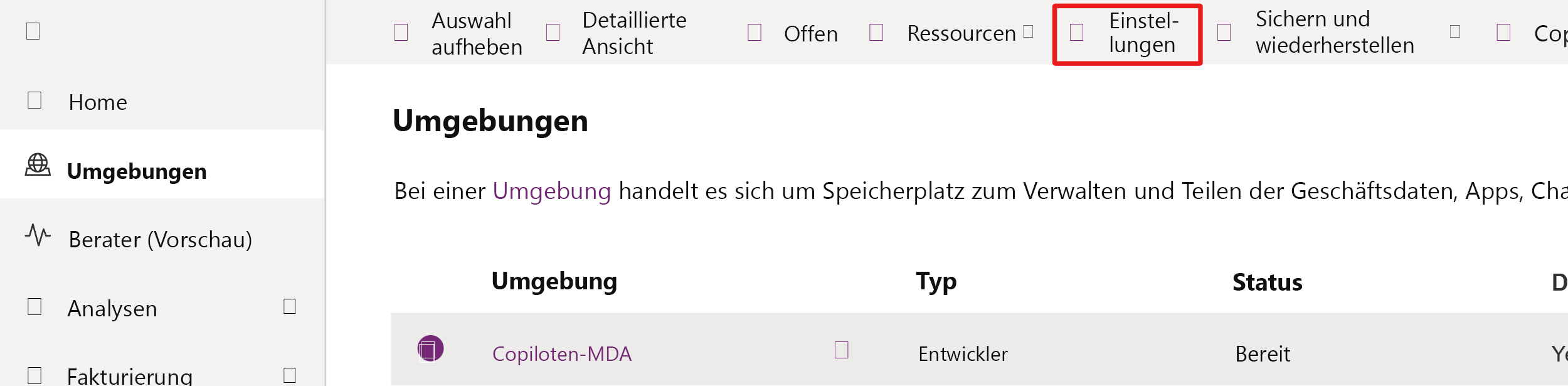
Erweitern Sie den Abschnitt Produkt, und wählen Sie Funktionen aus.
Stellen Sie Neue KI-gestützte Copilot-Funktionen für Benutzer aktivieren, die Apps erstellen auf Ein.
Wählen Sie im Dropdownmenü unter Ermöglicht Benutzern die Analyse von Daten in einer KI-gestützten Chaterfahrung in Canvas- und modellgesteuerten Apps die Option Ein aus.
Scrollen Sie nach unten, und wählen Sie Speichern aus.
Wählen Sie aus der Breadcrumb-Navigation oben auf Ihrem Bildschirm Einstellungen aus, um zu den Einstellungen zurückzuwechseln.
Erweitern Sie den Bereich Produkt, und klicken Sie dann auf Verhalten.
Wählen Sie im Dropdownmenü Releasekanal für modellgesteuerte Apps die Option Monatlicher Kanal aus.
Wenn das Feld Verzögerung zwischen Zeicheneingaben leer ist, geben Sie
250ein.Scrollen Sie nach unten, und wählen Sie Speichern aus.
Aufgabe – Tabelle und Spalten konfigurieren
In dieser Aufgabe konfigurieren Sie eine Dataverse-Tabelle und seine Spalten für Copilot.
Wechseln Sie zu Power Apps, und stellen Sie sicher, dass Sie sich in der richtigen Umgebung befinden.
Wählen Sie im linken Navigationsbereich Tabellen aus.
Wählen Sie die Registerkarte Alle aus.
Finden Sie die Tabelle Account, und wählen Sie sie aus. Klicken Sie dann auf Eigenschaften.
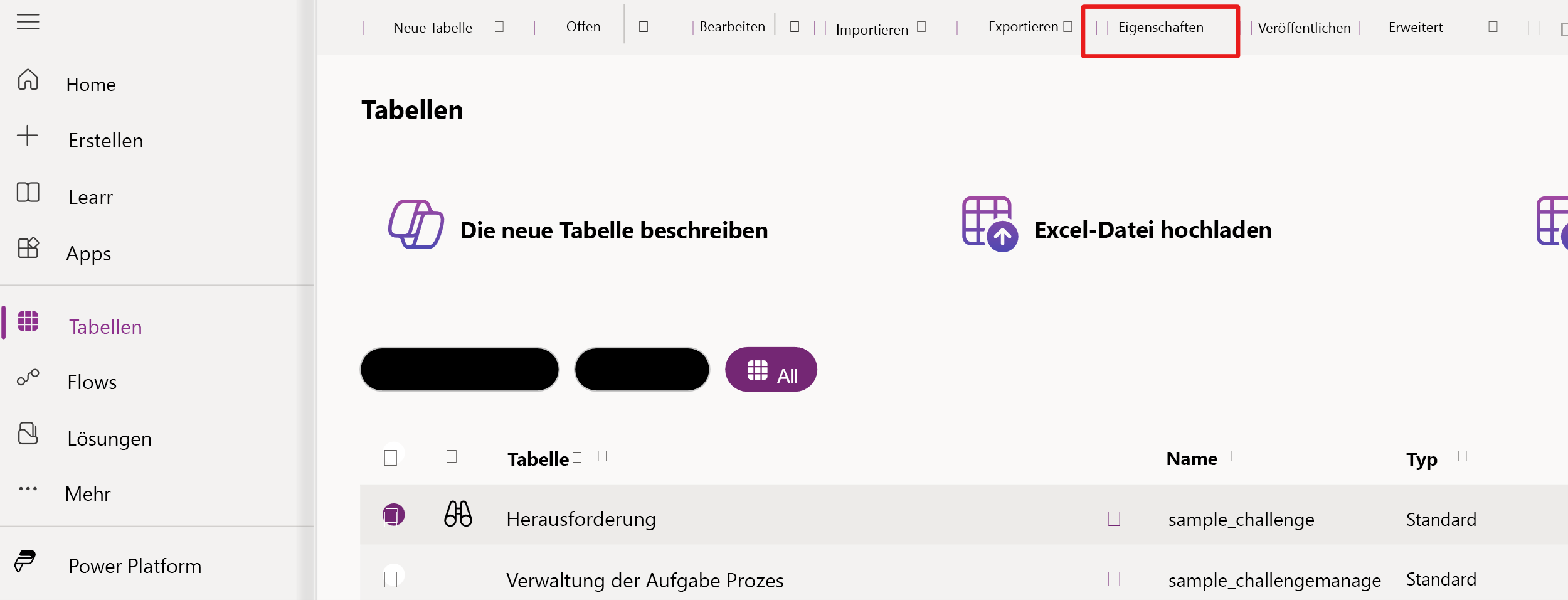
Erweitern Sie die Erweiterten Optionen.
Wählen Sie die beiden Kontrollkästchen für Änderungen nachverfolgen und In Suchergebnissen anzeigen aus.
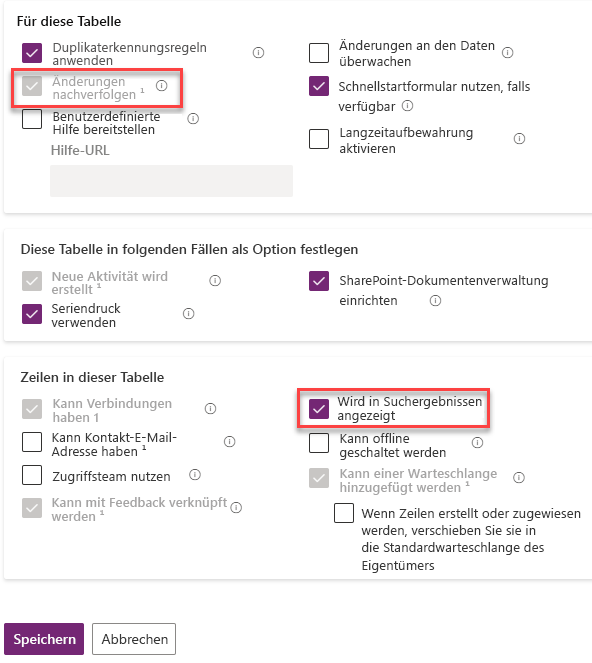
Wählen Sie Speichern aus, und warten Sie, bis die Änderungen abgeschlossen sind.
Öffnen Sie die Tabelle Account.
Wählen Sie Ansichten aus.

Suchen Sie nach der Ansicht Schnellsuche: Aktive Konten, und öffnen Sie sie.

Wählen Sie Spalte anzeigen > Letztes Datum in Kampagne aus.
Die Spalte sollte jetzt in der Ansicht angezeigt werden.
Wählen Sie Speichern und veröffentlichen aus. Warten Sie darauf, bis der Veröffentlichungsprozess abgeschlossen ist.
Wählen Sie die Schaltfläche Zurück aus.
Wählen Sie im linken Navigationsbereich die Option Lösungen aus.
Wählen Sie Alle Anpassungen veröffentlichen aus, und warten Sie, bis der Prozess abgeschlossen ist.
Bleiben Sie auf dieser Seite.


Aufgabe – Copilot testen
In dieser Aufgabe testen Sie Copilot für modellgesteuerte Apps.
Neue Lösung erstellen Navigieren Sie zu Lösungen, und klicken Sie dann auf + Neue Lösung.
Geben Sie einen Wert für Anzeigename ein, wählen Sie einen Herausgeber und Erstellen aus.
Wählen Sie in Ihrer Lösung Vorhandene hinzufügen > Tabelle aus. Wählen Sie die Tabelle Konto aus, und klicken Sie dann auf Weiter. Wählen Sie Alle Objekte einschließen aus, und klicken Sie dann auf Hinzufügen.
Wählen Sie in der gleichen Lösung + Neu > App > Modellgesteuerte App aus.
Benennen Sie Ihre App
AccountsTest, und wählen Sie dann Erstellen aus.Wählen Sie im App-Designer Tabellen aus. Suchen Sie nach der Tabelle Account, wählen Sie die Auslassungspunkte daneben und dann die Option + Der App hinzufügen aus.

Wählen Sie Speichern und veröffentlichen aus.
Wechseln Sie in Ihrer Lösung zu Apps, wählen Sie die modellgesteuerte App mit dem Namen
AccountsTestaus, und klicken Sie dann auf Veröffentlichen.Wählen Sie bei weiterhin ausgewählter App nach Abschluss der Veröffentlichung die Option Wiedergeben aus.
Warten Sie, bis die App geladen sind.
Wählen Sie das Copilot-Symbol ganz rechts auf dem Bildschirm aus, um die Copilot-Eingabeaufforderung aufzurufen.

Stellen Sie im angezeigten Bereich Copilot Fragen zu den Daten in Ihrer Tabelle.

Versuchen Sie weitere Abfragen, um die Antworten des Agents zu erkunden.

