Übung – Copilot verwenden, um eine Canvas-App zu erstellen
In dieser Übung verwenden Sie Copilot, um eine Power Apps Canvas-Anwendung für die Übermittlung berichtenswerter Social-Media-Ideen an die Marketingabteilung zu erstellen.
Voraussetzung: Sie benötigen eine Nicht-Produktionsumgebung mit einer installierten Dataverse-Datenbank.
Aufgabe – Canvas-App mit Copilot erstellen
Sie beschreiben in dieser Aufgabe den Zweck der App für Copilot. Basierend auf Ihrer Eingabe generiert Copilot einen Anwendungsentwurf.
Hinweis
In dieser Übung werden Schritte zur Verwendung von Copilot für die Erstellung einer Anwendung in Zusammenarbeit mit Ihnen vorzustellen. Denken Sie daran, dass Ihre Ergebnisse mit zunehmender Entwicklung von Copilot ähnlich, aber nicht genau gleich sein können. Die unmittelbaren Ergebnisse können sich unterscheiden. Testen Sie alternative Aufforderungen, um die gewünschten Ergebnisse zu erzielen. Bestimmte Produktmerkmale können an andere Stellen verschoben worden sein, und die Verhaltensweisen können sich aufgrund der kontinuierlichen Produktentwicklung geändert haben. Gehen Sie in solchen Fällen nach bestem Wissen vor. In dieser Übung erfahren Sie mehr über die allgemeinen Konzepte, die bei der Erstellung eigener Anwendungen mit einem Agent zu beachten sind.
Wechseln Sie zu Microsoft Power Apps, und stellen Sie sicher, dass Sie die richtige Umgebung ausgewählt haben.
Wählen Sie Start in der oberen linken Ecke des Bildschirms aus.
Wählen Sie + Erstellen aus.
Klicken Sie auf dem Bildschirm Apps erstellen auf die Option Mit Copilot beginnen.
Geben Sie den folgenden Text in das Textfeld ein, und klicken Sie dann auf die Senden-Schaltfläche:
Entwickeln Sie eine App, mit der Mitarbeiter der Marketingabteilung Ideen für soziale Medien mit Nachrichtenwert übermitteln können.

Der Agent zeigt Ihnen eine Vorschau der zu erstellenden Tabelle mit Beziehungen einschließlich relevanter Beispieldaten. Überprüfen Sie die Tabellen, um sicherzustellen, dass sie die erwarteten Informationen enthalten, z. B. geeignete Spaltennamen, korrekte Datentypen und sinnvolle Beziehungen zwischen Tabellen.
Wenn keine Status-Spalte erstellt wird, geben Sie in der Copilot-Eingabeaufforderung Status hinzufügen ein, und klicken Sie auf die Schaltfläche Senden.
Überprüfen Sie, ob der Status als Dropdown‑ oder Textfeld erstellt wurde. Wählen Sie die Dropdownliste neben der Spaltenkopfzeile Status aus, und klicken Sie dann auf Spalte bearbeiten. Sie können den Spaltentyp auch anhand seines Symbols erkennen.

Wenn Status eine Textspalte ist, geben Sie Status ist Optionen ein, um sie in eine Auswahlspalte zu konvertieren.
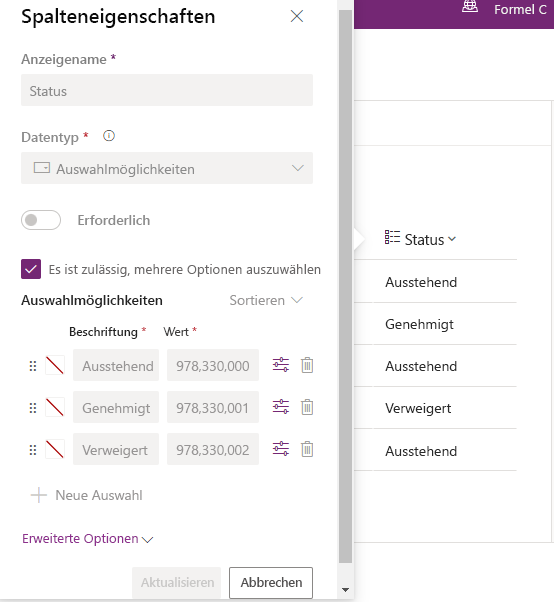
Wählen Sie Abbrechen aus, um den Bildschirm Spalteneigenschaften zu schließen.
Geben Sie Fügen Sie eine Spalte für den Inhaltstyp „Soziales“, eine Spalte für den Aufwand und eine Spalte für die Auswirkungen hinzu. Alle drei Spalten sollten Spalten vom Typ „Option“ sein. Wählen Sie dann die Schaltfläche Senden aus.

Überprüfen Sie die Auswahl für den Social-Inhaltstyp. Wenn kein Text enthalten ist, geben Sie „Text“ als Auswahl in die Auswahlmöglichkeiten der Spalte für soziale Inhalte ein und senden Sie es.
Wenn unnötige Spalten hinzugefügt wurden, geben Sie in den Copilot-Prompt Remove [column name] ein, um sie zu löschen. Überlegen Sie, ob die Spalte in Formeln oder App-Komponenten verwendet wird, um Beeinträchtigungen der Funktionalität oder Datenintegrität zu vermeiden.
Nehmen Sie weitere Änderungen nach Bedarf vor. Wenn Sie bereit sind, wählen Sie App erstellen aus.
Wählen Sie Überspringen von der Willkommensnachricht aus, falls diese angezeigt wird.
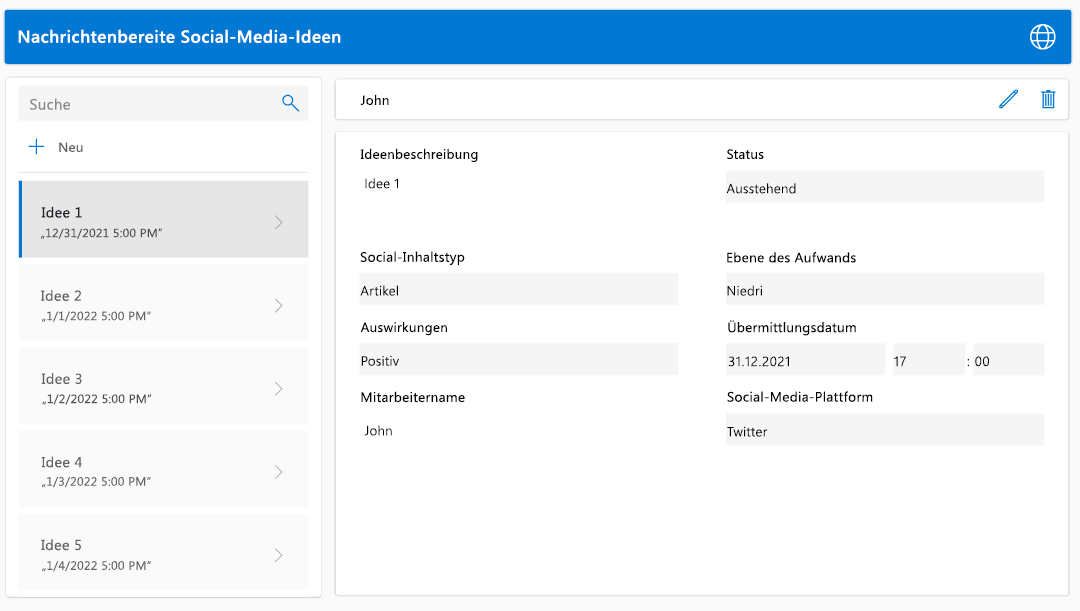
Wählen Sie die Schaltfläche Speichern aus, um Ihre Anwendung zu speichern.


Aufgabe – Eine Canvas-App mit Copilot bearbeiten
Wählen Sie die Kopfzeile der App aus, und suchen Sie den Namen dieser Beschriftung.
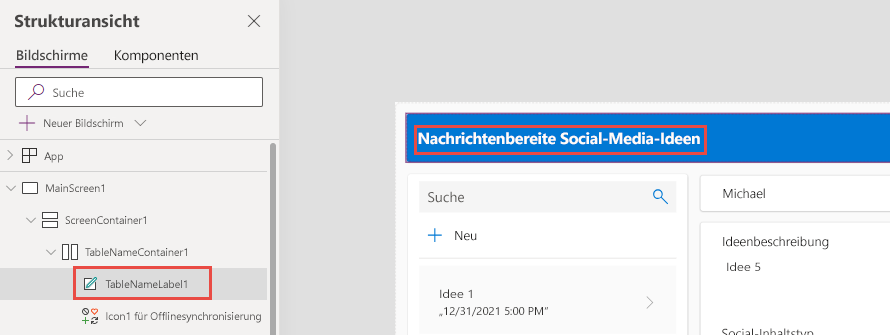
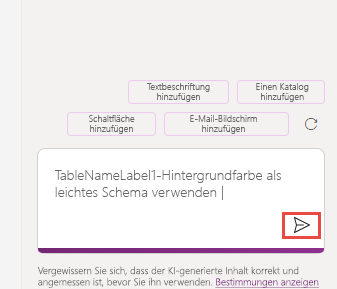
Geben Sie als Copilot-Prompt Folgendes ein, und senden Sie es: Make TableNameLabel1 background color light brown.

Wählen Sie das Formular auf dem Bildschirm aus, und suchen Sie dessen Namen (z. B. Form1).
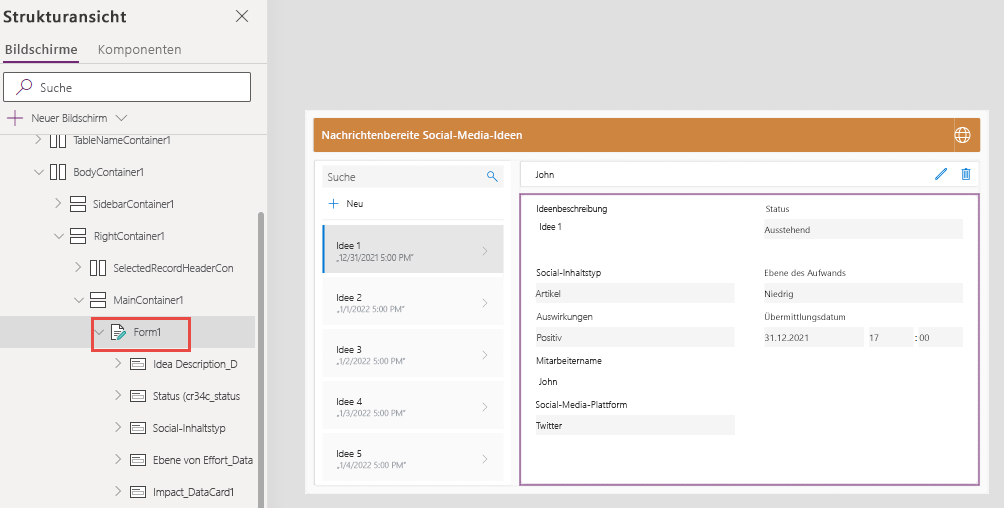
Geben Sie als Copilot-Prompt Folgendes ein, und senden Sie es: Make Form1 background #e08b3e.
Hinweis
Um das Datenmodell zu aktualisieren, fügen Sie für die Inhalts-URL eine Spalte hinzu.
Wählen Sie die Registerkarte Daten aus.
Wählen Sie von der Tabelle Weitere Aktionen>Daten bearbeiten aus.

Wählen Sie Neue Spalte aus, geben Sie Inhalts-URL als Anzeigename ein, wählen Sie Einzelne Textzeile als Datentyp aus, wählen Sie URL als Format und abschließend die Option Speichern aus.

Aktualisieren Sie die Datenquelle, indem Sie auf die Ellipse neben der Quelle klicken und Aktualisieren auswählen.
Fügen Sie die neue Spalte zum Formular hinzu: Wählen Sie das Formular aus, öffnen Sie den Bereich Eigenschaften, und wählen Sie dann neben „Felder“ die Option 8 ausgewählt aus.
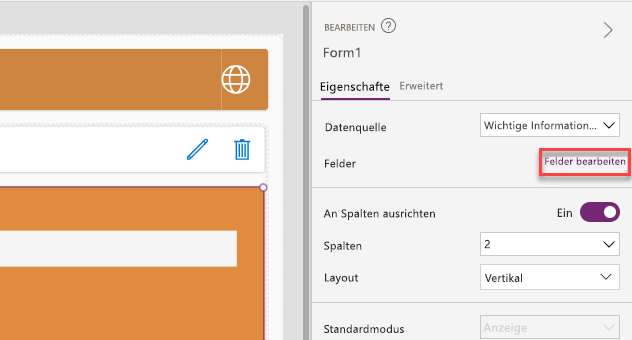
Wählen Sie Feld hinzufügen, die Inhalts-URL und dann die Option Hinzufügen aus.
Schließen Sie den Bereich Felder. Das Feld Inhalts-URL sollte jetzt angezeigt werden.
Versuchen Sie, zusätzliche Änderungen mit Copilot vorzunehmen, um die entsprechenden Funktionen zu erkunden. Beispielsweise können Sie die Eingabeaufforderung „Neuen Bildschirm für Feedback hinzufügen” oder „Schriftgröße der Titelbeschriftung auf 24 pt ändern” eingeben.
Wählen Sie Speichern aus, um Ihre Änderungen zu bewahren. Wenn Sie zum ersten Mal speichern, werden Sie aufgefordert, Ihrer App einen Namen zu geben.


Aufgabe – Anwendung testen
Wählen Sie die Schaltfläche „Wiedergeben“ aus.

Wählen Sie Neu aus, und füllen Sie das Formular aus.
Wählen Sie Speichern aus. Es sollte das neue Element angezeigt werden.

Schließen Sie die Vorschau und den App-Designer, wenn Sie fertig sind.

