Hinweis
Für den Zugriff auf diese Seite ist eine Autorisierung erforderlich. Sie können versuchen, sich anzumelden oder das Verzeichnis zu wechseln.
Für den Zugriff auf diese Seite ist eine Autorisierung erforderlich. Sie können versuchen, das Verzeichnis zu wechseln.
Gilt für: Windows Server 2025, Windows Server 2022, Windows Server 2019, Windows Server 2016
In diesem Artikel wird beschrieben, wie Sie Ihren ersten Windows-Container ausführen, nachdem Sie Ihre Umgebung eingerichtet haben, wie in "Erste Schritte" beschrieben: Vorbereiten von Windows für Container. Ein Container wird in zwei allgemeinen Schritten ausgeführt:
- Herunterladen eines Basisimages. Bei Containern wird der Download eines Basisimages als Pullvorgang bezeichnet. Das Basisimage stellt eine grundlegende Ebene von Betriebssystemdiensten für Ihren Container bereit.
- Erstellen und Ausführen eines Containerimages, das auf dem Basisimage basiert.
Pullen eines Containerbasisimages
Alle Container werden aus Containerimages erstellt. Microsoft bietet mehrere Startimages, die als Basisimages bezeichnet werden, zur Auswahl. Weitere Informationen finden Sie unter Containerbasisimages.
Mit dem folgenden Verfahren können Sie das einfache Nano Server-Basisimage abrufen oder das Image mit anderen Worten herunterladen und installieren.
Öffnen Sie ein Konsolenfenster, z. B. die integrierte Eingabeaufforderung, PowerShell oder windows Terminal.
Führen Sie den folgenden Befehl aus, um das Basisimage herunterzuladen und zu installieren:
docker pull mcr.microsoft.com/windows/nanoserver:ltsc2022Während Sie warten, lesen Sie die Bedingungen der ergänzenden Lizenz für das Bild.
Wenn Docker nicht gestartet werden kann, wenn Sie versuchen, das Image abzurufen, ist der Docker-Daemon möglicherweise nicht erreichbar. Um dieses Problem zu beheben, starten Sie den Docker-Dienst neu.
Tipp
Wenn die Fehlermeldung "Kein übereinstimmende Manifest für Linux/amd64 in den Manifestlisteneinträgen" angezeigt wird, ist Docker möglicherweise so konfiguriert, dass Linux-Container anstelle von Windows-Containern ausgeführt werden. Führen Sie einen der folgenden Schritte aus, um zu Windows-Containern in Docker zu wechseln:
- Klicken Sie in der Windows-Taskleiste mit der rechten Maustaste auf das Docker-Symbol, und wählen Sie dann "Zu Windows-Containern wechseln" aus.
- Führen Sie
& $Env:ProgramFiles\Docker\Docker\DockerCli.exe -SwitchDaemonan einer Eingabeaufforderung aus.
Überprüfen Sie das Vorhandensein des Images auf Ihrem System, indem Sie Ihr lokales Docker-Image-Repository abfragen. Sie können diese Überprüfung ausführen, indem Sie den
docker imagesBefehl ausführen, der eine Liste der installierten Images zurückgibt.Hier ist ein Beispiel für die Ausgabe dieses Befehls, das das Nano Server-Bild zeigt.
REPOSITORY                             TAG        IMAGE ID       CREATED      SIZE
mcr.microsoft.com/windows/nanoserver   ltsc2022   4f0ead5b1b67   6 days ago   296MB
Ausführen eines Windows-Containers
In diesem einfachen Beispiel erstellen und bereitstellen Sie ein Hello World-Containerimage. Für das beste Ergebnis führen Sie die Befehle in diesem Abschnitt an einer Eingabeaufforderung mit erhöhten Rechten aus. Verwenden Sie jedoch nicht die integrierte Skriptumgebung (IsE) von Windows PowerShell. Es eignet sich nicht für interaktive Sitzungen mit Containern – die Container scheinen nicht mehr zu reagieren.
Starten Sie einen Container mit einer interaktiven Sitzung aus dem
nanoserverImage, indem Sie an einer Eingabeaufforderung den folgenden Befehl eingeben:docker run -it mcr.microsoft.com/windows/nanoserver:ltsc2022 cmd.exeDer Container wird gestartet, und das Konsolenfenster wechselt den Kontext zum Container.
Führen Sie im Container die folgenden Befehle aus. Mit dem ersten Befehl wird eine Textdatei erstellt, die den Ausdruck "Hello World!" enthält. Der zweite Befehl beendet den Container.
echo "Hello World!" > Hello.txt
exit
Rufen Sie die Container-ID für den Container ab, den Sie gerade beendet haben, indem Sie den
docker psBefehl ausführen:docker ps -aErstellen Sie ein neues
helloworldImage, das die Änderungen im ersten Von Ihnen ausgeführten Container enthält. Führen Sie dazu dendocker commitBefehl aus und ersetzen Sie<container-ID>durch die ID Ihres Containers.docker commit <container-ID> helloworldSie verfügen jetzt über ein benutzerdefiniertes Bild, das die Hello.txt Datei enthält. Sie können den
docker imagesBefehl verwenden, um das neue Bild anzuzeigen.docker imagesHier ist ein Beispiel für die Ausgabe:
REPOSITORY                             TAG        IMAGE ID       CREATED          SIZE
helloworld                             latest     81013d6b73ae   25 seconds ago   299MB
mcr.microsoft.com/windows/nanoserver   ltsc2022   4f0ead5b1b67   6 days ago       296MB
Führen Sie den neuen Container mithilfe des
docker runBefehls mit der--rmOption aus. Wenn Sie diese Option verwenden, entfernt Docker den Container automatisch, wenn in diesem Fall der Befehlcmd.exebeendet wird.docker run --rm helloworld cmd.exe /s /c type Hello.txtDocker erstellt einen Container aus dem
helloworld-Image und startet eine Instanz voncmd.exeim Container. Dercmd.exeProzess liest die Hello.txt Datei und schreibt den Inhalt in das Konsolenfenster. Im letzten Schritt stoppt Docker den Container und entfernt ihn.
Ausführen eines Windows-Containers mithilfe von Windows Admin Center
Sie können Windows Admin Center verwenden, um Ihre Container lokal auszuführen. Insbesondere können Sie die Containererweiterung von Windows Admin Center zu diesem Zweck verwenden.
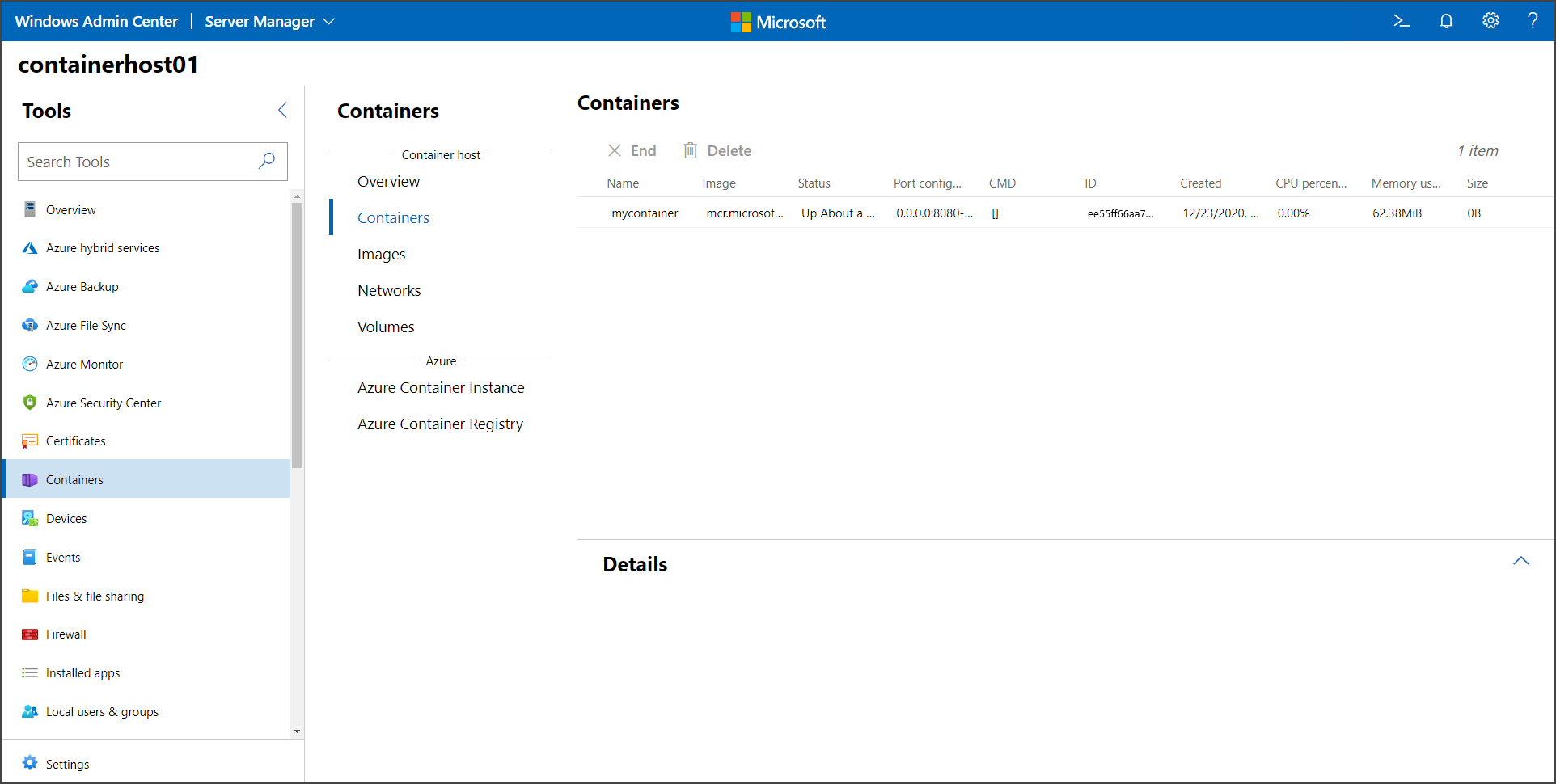
Container-Images anzeigen
Öffnen Sie den Containerhost, den Sie verwalten möchten.
Wählen Sie im Bereich "Extras" die Option "Container" aus, um die Containererweiterung zu öffnen.
Wählen Sie im Hauptbereich unter "Containerhost" die Option "Images" aus.


Abrufen eines Containerimages
Wenn Ihr Host nicht über ein Basiscontainerimage verfügt, wählen Sie "Pull " aus, um das Dialogfeld " Pullcontainerimage " zu öffnen.
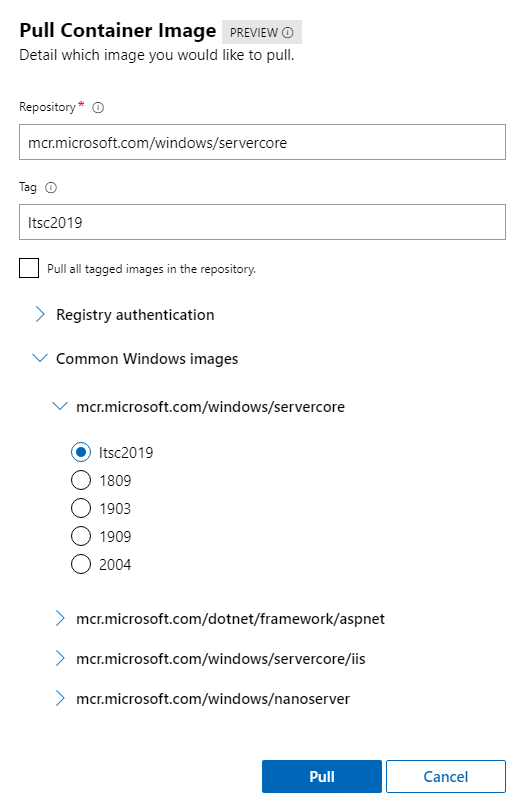
Geben Sie im Dialogfeld „Containerabbild abrufen“ die Bild-URL und das Tag ein.
- Wenn Sie nicht sicher sind, welches Bild abgerufen werden soll, erweitern Sie allgemeine Windows-Images , um eine Liste allgemeiner Bilder von Microsoft anzuzeigen.
- Wenn Sie ein Bild aus einem privaten Repository abrufen möchten, erweitern Sie die Registrierungsauthentifizierung , um die Anmeldeinformationen einzugeben.
Wählen Sie "Ziehen" aus. Windows Admin Center startet den Pullprozess auf dem Containerhost. Wenn der Download abgeschlossen ist, wird das neue Bild auf der Registerkarte "Bilder " angezeigt.
Ein Bild ausführen
Wählen Sie das Bild aus, das Sie ausführen möchten, und wählen Sie dann "Ausführen" aus. Das Dialogfeld "Bild ausführen " wird geöffnet.
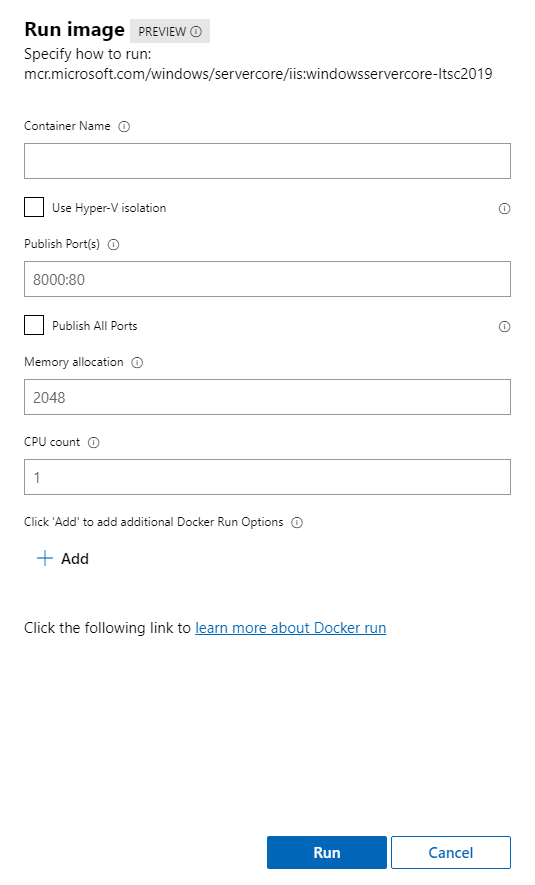
Geben Sie im Dialogfeld "Image ausführen " Informationen ein, um den Container zu konfigurieren, z. B. den Containernamen, den Isolationstyp, die zu veröffentlichenden Ports sowie die Speicher- und CPU-Zuordnung. Sie können auch Optionen zum Anfügen an den
docker runBefehl hinzufügen, wie-vzum Angeben eines persistenten Volumes. Weitere Informationen zu verfügbarendocker runParametern finden Sie unterdocker container run.Klicken Sie auf Ausführen. Auf der Registerkarte „Container“ wird der Status der laufenden Container angezeigt.