Hinweis
Für den Zugriff auf diese Seite ist eine Autorisierung erforderlich. Sie können versuchen, sich anzumelden oder das Verzeichnis zu wechseln.
Für den Zugriff auf diese Seite ist eine Autorisierung erforderlich. Sie können versuchen, das Verzeichnis zu wechseln.
Sie können Apps für Android-, iOS-, Mac Catalyst- und Windows-Geräte mithilfe von Visual Studio erstellen. Verwenden Sie beim Entwerfen Ihrer App Tools in Visual Studio, um verbundene Dienste wie Microsoft 365, Azure App Service und Application Insights einfach hinzuzufügen.
Entwickeln Sie Ihre Apps mithilfe von C#, .NET, HTML und JavaScript oder C++. Geben Sie Code, Zeichenfolgen, Bilder und in einigen Fällen sogar die Benutzeroberfläche frei.
Wenn Sie ein Spiel oder eine immersive grafische App erstellen möchten, installieren Sie Visual Studio Tools for Unity (VSTU) und genießen Sie alle leistungsstarken Produktivitätsfeatures von Visual Studio mit Unity, der beliebten plattformübergreifenden Spiel-/Grafikmodul- und Entwicklungsumgebung für Apps, die auf iOS, Android, Windows und anderen Plattformen ausgeführt werden.
Erstellen einer App für Android, iOS, Mac Catalyst und Windows (.NET)
Mit .NET Multi-Platform App UI (.NET MAUI) können Sie Android, iOS, Mac Catalyst und Windows in derselben Lösung als Ziel verwenden, Code und sogar UI freigeben.
| Weitere Informationen |
|---|
| Installieren von Visual Studio (VisualStudio.com) |
| Informationen zu .NET MAUI](https://dotnet.microsoft.com/apps/maui) (dotnet.microsoft.com) |
| .NET MAUI-App-Entwicklungsdokumentation |
| Erfahren Sie mehr über die Ähnlichkeiten zwischen Swift und C# (download.microsoft.com) |
Ziele Android, iOS, Mac Catalyst und Windows von einer einzigen Codebasis aus.
.NET MAUI ist ein plattformübergreifendes Framework zum Erstellen nativer mobiler und Desktop-Apps mit C# und XAML. .NET MAUI ist die Weiterentwicklung von Xamarin.Forms, die von mobilen zu Desktopszenarien erweitert wurde, wobei UI-Steuerelemente von Grund auf neu für Leistung und Erweiterbarkeit neu erstellt wurden. Wenn Sie Xamarin.Forms zuvor zum Erstellen plattformübergreifender Benutzeroberflächen verwendet haben, werden Sie viele Ähnlichkeiten mit .NET MAUI feststellen. Es gibt jedoch auch einige Unterschiede. Mithilfe von .NET MAUI können Sie Multiplattform-Apps mit einem einzelnen Projekt erstellen, aber Sie können bei Bedarf plattformspezifischen Quellcode und Ressourcen hinzufügen. Eines der wichtigsten Ziele von .NET MAUI ist es, Ihnen die Implementierung ihres App-Logik- und UI-Layouts so weit wie möglich in einer einzigen Codebasis zu ermöglichen.
Um zu beginnen, installieren Sie Visual Studio, und wählen Sie die .NET Multi-Platform App UI-Entwicklungsoption im Installationsprogramm aus. Wenn Sie Visual Studio bereits installiert haben, führen Sie das Visual Studio-Installationsprogramm erneut aus, und wählen Sie die gleiche .NET Multi-Platform App-Ui-Entwicklungsoption aus. Wenn Sie fertig sind, werden Projektvorlagen im Dialogfeld "Neues Projekt " angezeigt. Die einfachste Möglichkeit, .NET MAUI-Vorlagen zu finden, besteht darin, einfach nach "MAUI" zu suchen. Weitere Informationen zum Installieren von .NET MAUI und zum Erstellen Ihrer ersten App finden Sie unter Installation und Erstellen Ihrer ersten App.
.NET MAUI macht die systemeigene Funktionalität von Android, iOS, Mac Catalyst und Windows als .NET-Klassen und -Methoden verfügbar. Ihre Apps haben vollzugriff auf systemeigene APIs und systemeigene Steuerelemente, und sie sind so reaktionsfähig wie Apps, die in den nativen Plattformsprachen geschrieben wurden.
Nachdem Sie ein Projekt erstellt haben, verwenden Sie alle Produktivitätsfeatures von Visual Studio. Beispielsweise verwenden Sie IntelliSense, um die systemeigenen APIs der mobilen Plattformen zu erkunden, und Hot Reload, um den verwalteten Quellcode zu ändern, während die App ausgeführt wird, ohne dass Sie dabei einen Haltepunkt manuell setzen oder aktivieren müssen. Wenn Sie bereit sind, Ihre App auszuführen und zu sehen, wie sie aussieht, können Sie den Android SDK-Emulator verwenden und Windows-Apps nativ ausführen. Sie können auch direkt verbundene Android- und Windows-Geräte verwenden. Stellen Sie für iOS-Projekte eine Verbindung mit einem netzwerkgebundenen Mac her, und starten Sie den iOS-Emulator von Visual Studio, oder stellen Sie eine Verbindung mit einem Tethered-Gerät her.
.NET MAUI-Apps werden in systemeigene App-Pakete kompiliert:
- Android-Apps, die mit .NET MAUI erstellt werden, werden aus C# in eine Zwischensprache (IL) kompiliert, die dann beim Start der App just-in-time (JIT) zu einer nativen Assembly kompiliert wird.
- iOS-Apps, die mit .NET MAUI erstellt wurden, sind vollständig vorab (AOT) aus C# in systemeigenem ARM-Assemblycode kompiliert.
- macOS-Apps, die mit .NET MAUI erstellt wurden, verwenden Mac Catalyst, eine Lösung von Apple, die Ihre mit UIKit entwickelte iOS-App auf den Desktop bringt, und erweitert sie nach Bedarf mit zusätzlichen AppKit- und Plattform-APIs.
- Windows-Apps, die mit .NET MAUI erstellt wurden, verwenden die Windows UI 3 (WinUI 3)-Bibliothek, um systemeigene Apps zu erstellen, die auf den Windows-Desktop abzielen.
Weitere Informationen zu .NET MAUI finden Sie unter Was ist .NET MAUI?.
Windows 10-Zielgeräte

Wenn Sie eine einzelne App erstellen möchten, die auf die gesamte Breite von Windows 10-Geräten abzielt, erstellen Sie eine universelle Windows-App. Sie entwerfen die App mithilfe eines einzelnen Projekts, und Ihre Seiten werden unabhängig davon, welches Gerät zum Anzeigen verwendet wird, ordnungsgemäß gerendert.
Beginnen Sie mit einer UWP-App-Projektvorlage (Universelle Windows-Plattform). Entwerfen Sie Ihre Seiten visuell, und öffnen Sie sie dann in einem Vorschaufenster, um zu sehen, wie sie für verschiedene Gerätetypen angezeigt werden. Wenn Ihnen nicht gefällt, wie eine Seite auf einem Gerät angezeigt wird, können Sie die Seite optimieren, um die Bildschirmgröße, Auflösung oder verschiedene Ausrichtungen wie Quer- oder Hochformat besser anzupassen. Sie können dies alles tun, indem Sie intuitive Toolfenster und leicht zugängliche Menüoptionen in Visual Studio verwenden. Wenn Sie bereit sind, Ihre App auszuführen und den Code durchzugehen, finden Sie alle Geräte-Emulatoren und -Simulatoren für verschiedene Gerätetypen zusammen in einer Dropdownliste, die sich auf der Standardsymbolleiste befindet.
| Weitere Informationen |
|---|
| Einführung in die universelle Windows-Plattform |
| Erstellen Sie Ihre erste App |
| Entwickeln von Apps für die universelle Windows-Plattform (UWP) |
Erstellen einer App für Android, iOS und Windows (C++)
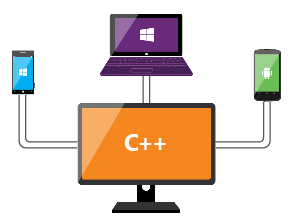
Installieren Sie zunächst Visual Studio und die mobile Entwicklung mit C++ -Workload. Anschließend können Sie eine systemeigene Aktivitätsanwendung für Android oder eine App erstellen, die auf Windows oder iOS ausgerichtet ist. Sie können Android, iOS und Windows in derselben Lösung verwenden, wenn Sie möchten, und dann Code zwischen ihnen freigeben, indem Sie eine plattformübergreifende statische oder dynamische freigegebene Bibliothek verwenden.
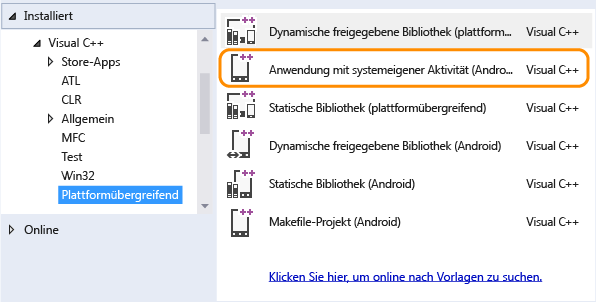
Wenn Sie eine App für Android erstellen müssen, für die eine beliebige Art von erweiterter Grafikmanipulation erforderlich ist, z. B. ein Spiel, können Sie dazu C++ verwenden. Beginnen Sie mit dem Projekt "Native Activity Application (Android) ". Dieses Projekt unterstützt die Clang-Toolkette vollständig.
Wenn Sie bereit sind, Ihre App auszuführen und zu sehen, wie sie aussieht, verwenden Sie den Android-Emulator. Es ist schnell, zuverlässig und einfach zu installieren und zu konfigurieren.
Sie können auch eine App erstellen, die auf die gesamte Breite von Windows 10-Geräten ausgerichtet ist, indem Sie C++ und eine UWP-App-Projektvorlage (Universelle Windows-Plattform) verwenden. Weitere Informationen hierzu finden Sie im Abschnitt " Zielgeräte für Windows 10" , der weiter oben in diesem Artikel angezeigt wird.
Sie können C++-Code zwischen Android, iOS und Windows freigeben, indem Sie eine statische oder dynamische freigegebene Bibliothek erstellen.
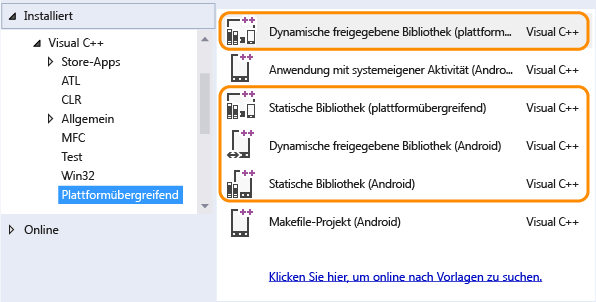
Sie können diese Bibliothek in einem Windows-, iOS- oder Android-Projekt wie die weiter oben in diesem Artikel beschriebenen verwenden. Sie können sie auch in einer App verwenden, die Sie erstellen, indem Sie .NET MAUI, Java oder eine beliebige Sprache verwenden, mit der Sie Funktionen in einer nicht verwalteten DLL aufrufen können.
Beim Schreiben von Code in diesen Bibliotheken können Sie IntelliSense verwenden, um die systemeigenen APIs der Android- und Windows-Plattformen zu erkunden. Diese Bibliotheksprojekte sind vollständig in den Visual Studio-Debugger integriert, sodass Sie Haltepunkte festlegen können. Durchlaufen Sie Code, und suchen und beheben Sie Probleme, indem Sie alle erweiterten Features des Debuggers verwenden.
| Weitere Informationen |
|---|
| Visual Studio herunterladen (VisualStudio.com) |
| Installieren plattformübergreifender mobiler Entwicklung mit C++ |
| Weitere Informationen zur Verwendung von C++ für mehrere Plattformen (VisualStudio.com) |
| Installieren Sie, was Sie benötigen, und erstellen Sie dann eine systemeigene C++-Aktivitätsanwendung für Android. |
| Weitere Informationen zum Teilen von C++-Code zwischen Android- und Windows-Apps (VisualStudio.com) |
| Plattformübergreifende Beispiele für mobile Entwicklung für C++ |
Erstellen eines plattformübergreifenden Spiels für Android, iOS und Windows mithilfe von Visual Studio Tools for Unity
Visual Studio Tools for Unity (VSTU) ist eine kostenlose Erweiterung für Visual Studio, die die leistungsstarken Codebearbeitungs-, Produktivitäts- und Debuggingtools von Visual Studio in Unity integriert, die beliebte plattformübergreifende Gaming-/Grafikmodul- und Entwicklungsumgebung für immersive Apps, die auf Windows, iOS, Android und andere Plattformen abzielen, einschließlich des Webs.

Mit Visual Studio Tools for Unity (VSTU) können Sie Visual Studio verwenden, um Spiel- und Editorskripts in C# zu schreiben und dann den leistungsstarken Debugger zu verwenden, um Fehler zu finden und zu beheben. Die neueste Version von VSTU bietet Unterstützung für Unity 2019.4 und enthält Syntaxfarben für die ShaderLab-Shadersprache von Unity, eine bessere Synchronisierung mit Unity, umfangreicheres Debuggen und verbesserte Codegenerierung für den MonoBehavior-Assistenten. VSTU bietet außerdem Ihre Unity-Projektdateien, Konsolenmeldungen und die Möglichkeit, Ihr Spiel in Visual Studio zu starten, sodass Sie beim Schreiben von Code weniger Zeit mit dem Wechsel zu und vom Unity-Editor verbringen können.
| Weitere Informationen |
|---|
| Weitere Informationen zum Erstellen von Unity-Spielen mit Visual Studio |
| Weitere Informationen zu Visual Studio-Tools für Unity |
| Starten der Verwendung von Visual Studio-Tools für Unity |
| Erfahren Sie mehr über die neuesten Verbesserungen der Visual Studio-Tools für Unity 2.0 Preview (Visual Studio-Blog) |
| Sehen Sie sich eine Videoeinführung in die Visual Studio-Tools für Unity 2.0 Preview (Video) an. |
| Informationen zu Unity (Unity-Website) |