Hinweis
Für den Zugriff auf diese Seite ist eine Autorisierung erforderlich. Sie können versuchen, sich anzumelden oder das Verzeichnis zu wechseln.
Für den Zugriff auf diese Seite ist eine Autorisierung erforderlich. Sie können versuchen, das Verzeichnis zu wechseln.
Sie können Visual Studio zum Ausführen, Debuggen, Profil und Testen einer UWP-App (Universelle Windows-Plattform) auf einem anderen Computer oder Gerät verwenden. Das Ausführen der UWP-App auf einem Remotecomputer ist besonders hilfreich, wenn der Visual Studio-Computer UWP-spezifische Funktionen wie Toucheingabe, geografische Position oder physische Ausrichtung nicht unterstützt.
Voraussetzungen
So debuggen Sie eine UWP-App auf einem Remotegerät von Visual Studio:
- Das Visual Studio-Projekt muss für das Remotedebugging konfiguriert werden.
- Der Remotecomputer und der Visual Studio-Computer müssen über ein Netzwerk verbunden oder direkt über ein USB- oder Ethernet-Kabel verbunden sein. Das Debuggen über das Internet wird nicht unterstützt.
- Sie müssen den Entwicklermodus sowohl auf dem Visual Studio-Computer als auch auf dem Remotecomputer aktivieren.
- Remote-Computer müssen die Remotetools für Visual Studio ausgeführt haben.
- Einige Versionen von Windows 10 und höher starten und führen die Remotetools automatisch aus. Installieren Sie andernfalls die Remote-Tools für Visual Studio und führen Sie sie aus.
- Windows Mobile 10-Geräte erfordern oder unterstützen die Remotetools nicht.
Konfigurieren eines Visual Studio-Projekts für das Remotedebugging
Sie verwenden die Projekteigenschaften , um das Remotegerät anzugeben, mit dem eine Verbindung hergestellt werden soll. Die Einstellungen unterscheiden sich je nach Programmiersprache.
Vorsicht
Standardmäßig legt die Eigenschaftenseite das universelle Protokoll (unverschlüsseltes Protokoll) als Authentifizierungstyp für Windows 10 und höhere, Remoteverbindungen fest. Möglicherweise müssen Sie "Keine Authentifizierung" festlegen, um eine Verbindung mit dem Remotedebugger herzustellen. Universelles (unverschlüsseltes Protokoll) und keine Authentifizierungsprotokolle verfügen über keine Netzwerksicherheit, sodass Daten, die zwischen der Entwicklung und Remotecomputern übergeben werden, anfällig sind. Wählen Sie diese Authentifizierungstypen nur für vertrauenswürdige Netzwerke aus, von denen Sie sicher sind, dass sie nicht durch böswilligen oder feindlichen Datenverkehr gefährdet sind.
Wenn Sie die Windows-Authentifizierung für den Authentifizierungstyp auswählen, müssen Sie sich beim Debuggen beim Remotecomputer anmelden. Der Remotedebugger muss auch im Windows-Authentifizierungsmodus ausgeführt werden, mit demselben Benutzerkonto wie auf dem Visual Studio-Computer.
Konfigurieren eines C#- oder Visual Basic-Projekts für das Remotedebugging
Wählen Sie das C#- oder Visual Basic-Projekt im Visual Studio-Projektmappen-Explorer aus, und wählen Sie das Symbol "Eigenschaften" aus, drücken Sie die ALT-EINGABETASTE+, oder klicken Sie mit der rechten Maustaste, und wählen Sie "Eigenschaften" aus.
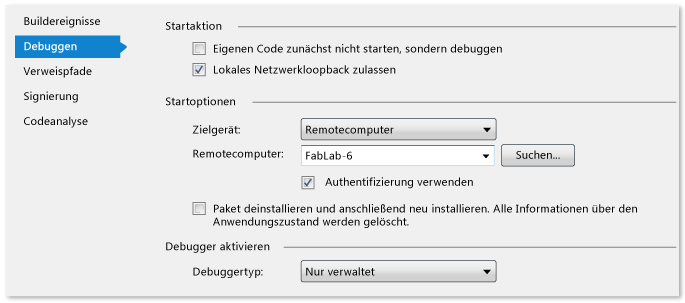
Wählen Sie die Registerkarte Debug aus.
Wählen Sie unter "Zielgerät" "Remotecomputer" für einen Remotecomputer oder "Gerät" für ein direkt verbundenes Windows Mobile 10-Gerät aus.
Geben Sie für einen Remotecomputer den Netzwerknamen oder die IP-Adresse in das Feld "Remotecomputer " ein, oder wählen Sie " Suchen " aus, um im Dialogfeld "Remoteverbindungen" nach dem Gerät zu suchen.
Konfigurieren eines C++-Projekts für das Remotedebugging
Wählen Sie das C++-Projekt im Visual Studio-Projektmappen-Explorer aus, und wählen Sie das Symbol "Eigenschaften" aus, drücken Sie die ALT-EINGABETASTE+, oder klicken Sie mit der rechten Maustaste, und wählen Sie"Eigenschaften" aus.
Wählen Sie die Registerkarte "Debuggen" aus .
Wählen Sie unter Debugger, der gestartet werden sollRemote Machine für einen entfernten Computer oder Gerät für ein direkt verbundenes Windows Mobile 10 Gerät.
Geben Sie für einen Remotecomputer den Netzwerknamen oder die IP-Adresse im Feld "Computername" ein, oder wählen Sie sie aus, und wählen Sie im Dialogfeld "Remoteverbindungen" die Option "Suchen" aus, um nach dem Gerät zu suchen.

Verwenden des Dialogfelds "Remoteverbindungen"
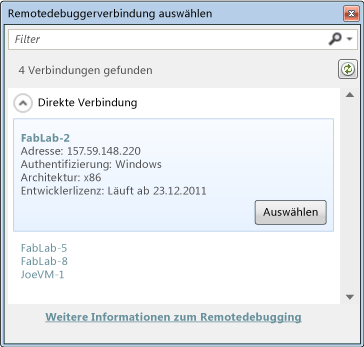
Im Dialogfeld "Remoteverbindungen " können Sie nach einem bestimmten Namen oder einer bestimmten IP-Adresse des Remotecomputers suchen oder Verbindungen automatisch erkennen, indem Sie das Aktualisierungssymbol für abgerundete Pfeile auswählen. Das Dialogfeld durchsucht nur Geräte im lokalen Subnetz, die derzeit den Remotedebugger ausführen. Nicht alle Geräte können im Dialogfeld "Remoteverbindungen " erkannt werden.
Tipp
Wenn Sie keine Verbindung mit einem Remotegerät anhand des Namens herstellen können, versuchen Sie, dessen IP-Adresse zu verwenden. Um die IP-Adresse zu ermitteln, geben Sie auf dem Remotegerät "ipconfig " in ein Befehlsfenster ein. Die IP-Adresse wird als IPv4-Adresse angezeigt.
Herunterladen und Installieren der Remotetools für Visual Studio
Damit Visual Studio Apps auf einem Remotecomputer debuggen kann, muss der Remotecomputer die Remotetools für Visual Studio ausführen.
- Windows Mobile 10-Geräte erfordern oder unterstützen die Remotetools nicht.
- Windows 11-PCs und Windows 10-PCs mit Creators Update (Version 1703) und höher, Windows 10 Xbox-, IoT- und HoloLens-Geräte installieren die Fernwartungstools automatisch, wenn Sie die App deployen.
- Auf Windows 10-PCs vor Creators Update müssen Sie die Remotetools auf dem Remotecomputer manuell herunterladen, installieren und ausführen, bevor Sie mit dem Debuggen beginnen.
So laden Sie die Remotetools herunter und installieren sie:
Laden Sie auf dem Remotegerät oder Server, auf dem Sie debuggen möchten, statt auf dem Visual Studio-Computer, die richtige Version der Remotetools aus den Links in der folgenden Tabelle herunter, und installieren Sie sie.
- Laden Sie das neueste Update der Remotetools für Ihre Version von Visual Studio herunter. Remotetools für Visual Studio 2022 und 2026 können mit einer der versionen von Visual Studio verwendet werden. Versionen von Remote-Tools, die älter als Visual Studio 2022 sind, sind jedoch nicht mit späteren Visual Studio-Versionen kompatibel. (Wenn Sie beispielsweise Visual Studio 2019 verwenden, laden Sie das neueste Update der Remotetools für Visual Studio 2019 herunter. Laden Sie in diesem Szenario die Remotetools für Visual Studio 2022 nicht herunter.)
- Laden Sie das neueste Update der Remotetools für Ihre Version von Visual Studio herunter. Frühere Remotetools-Versionen sind nicht mit späteren Visual Studio-Versionen kompatibel. (Wenn Sie beispielsweise Visual Studio 2019 verwenden, laden Sie das neueste Update der Remotetools für Visual Studio 2019 herunter. Laden Sie in diesem Szenario die Remotetools für Visual Studio 2022 nicht herunter.)
- Laden Sie die Remotetools mit der gleichen Architektur wie den Computer herunter, auf dem Sie sie installieren. Wenn Sie beispielsweise x86-Anwendungen auf einem Remotecomputer mit einem x64-Betriebssystem debuggen möchten, installieren Sie die x64-Remotetools. Installieren Sie die ARM64-Remotetools, um x86-, ARM- oder x64-Anwendungen auf einem ARM64-Betriebssystem zu debuggen.
| Version | Verknüpfung | Hinweise |
|---|---|---|
| Visual Studio 2026 | Fernwerkzeuge | Kompatibel mit Visual Studio 2022 und höheren Versionen. Laden Sie die Version herunter, die Ihrem Gerätebetriebssystem (x86, x64 (AMD64) oder ARM64 entsprechen. In älteren Versionen von Windows Server finden Sie unter Aufheben der Blockierung des Dateidownloads Hilfe zum Herunterladen der Remote-Tools. |
| Visual Studio 2022 | Fernwerkzeuge | Remotetools für Visual Studio 2022 sind über My.VisualStudio.com verfügbar. Wenn Sie dazu aufgefordert werden, treten Sie dem kostenlosen Visual Studio Dev Essentials Programm bei, oder melden Sie sich mit Ihrer Visual Studio-Abonnement-ID an. Laden Sie die Version herunter, die Ihrem Gerätebetriebssystem (x86, x64 (AMD64) oder ARM64 entsprechen. In älteren Versionen von Windows Server finden Sie unter Aufheben der Blockierung des Dateidownloads Hilfe zum Herunterladen der Remote-Tools. |
| Visual Studio 2019 | Fernwerkzeuge | Remotetools für Visual Studio 2019 stehen über My.VisualStudio.com zur Verfügung. Wenn Sie dazu aufgefordert werden, treten Sie dem kostenlosen Visual Studio Dev Essentials Programm bei, oder melden Sie sich mit Ihrer Visual Studio-Abonnement-ID an. Laden Sie die Version herunter, die Ihrem Gerätebetriebssystem (x86, x64 (AMD64) oder ARM64 entsprechen. In älteren Versionen von Windows Server finden Sie unter Aufheben der Blockierung des Dateidownloads Hilfe zum Herunterladen der Remote-Tools. |
| Visual Studio 2017 | Fernwerkzeuge | Remotetools für Visual Studio 2017 sind über My.VisualStudio.com verfügbar. Wenn Sie dazu aufgefordert werden, treten Sie dem kostenlosen Visual Studio Dev Essentials Programm bei, oder melden Sie sich mit Ihrer Visual Studio-Abonnement-ID an. Laden Sie die Version herunter, die Ihrem Gerätebetriebssystem (x86, x64 (AMD64) oder ARM64 entsprechen. Für Hilfe beim Herunterladen der Remotetools unter Windows Server, siehe Entsperren des Dateidownloads. |
| Visual Studio 2015 | Fernwerkzeuge | Remotetools für Visual Studio 2015 stehen über My.VisualStudio.com zur Verfügung. Wenn Sie dazu aufgefordert werden, treten Sie dem kostenlosen Visual Studio Dev Essentials Programm bei, oder melden Sie sich mit Ihrer Visual Studio-Abonnement-ID an. Für Hilfe beim Herunterladen der Remotetools unter Windows Server, siehe Entsperren des Dateidownloads. |
| Visual Studio 2013 | Fernwerkzeuge | Downloadseite in der Visual Studio 2013-Dokumentation |
| Visual Studio 2012 | Fernwerkzeuge | Downloadseite in der Visual Studio 2012-Dokumentation |
| Version | Verknüpfung | Hinweise |
|---|---|---|
| Visual Studio 2022 | Fernwerkzeuge | Kompatibel mit allen Visual Studio 2022-Versionen. Laden Sie die Version herunter, die Ihrem Gerätebetriebssystem (x86, x64 (AMD64) oder ARM64 entsprechen. In älteren Versionen von Windows Server finden Sie unter Aufheben der Blockierung des Dateidownloads Hilfe zum Herunterladen der Remote-Tools. |
| Visual Studio 2019 | Fernwerkzeuge | Remotetools für Visual Studio 2019 stehen über My.VisualStudio.com zur Verfügung. Wenn Sie dazu aufgefordert werden, treten Sie dem kostenlosen Visual Studio Dev Essentials Programm bei, oder melden Sie sich mit Ihrer Visual Studio-Abonnement-ID an. Laden Sie die Version herunter, die Ihrem Gerätebetriebssystem (x86, x64 (AMD64) oder ARM64 entsprechen. In älteren Versionen von Windows Server finden Sie unter Aufheben der Blockierung des Dateidownloads Hilfe zum Herunterladen der Remote-Tools. |
| Visual Studio 2017 | Fernwerkzeuge | Remotetools für Visual Studio 2017 sind über My.VisualStudio.com verfügbar. Wenn Sie dazu aufgefordert werden, treten Sie dem kostenlosen Visual Studio Dev Essentials Programm bei, oder melden Sie sich mit Ihrer Visual Studio-Abonnement-ID an. Laden Sie die Version herunter, die Ihrem Gerätebetriebssystem (x86, x64 (AMD64) oder ARM64 entsprechen. Für Hilfe beim Herunterladen der Remotetools unter Windows Server, siehe Entsperren des Dateidownloads. |
| Visual Studio 2015 | Fernwerkzeuge | Remotetools für Visual Studio 2015 stehen über My.VisualStudio.com zur Verfügung. Wenn Sie dazu aufgefordert werden, treten Sie dem kostenlosen Visual Studio Dev Essentials Programm bei, oder melden Sie sich mit Ihrer Visual Studio-Abonnement-ID an. Für Hilfe beim Herunterladen der Remotetools unter Windows Server, siehe Entsperren des Dateidownloads. |
| Visual Studio 2013 | Fernwerkzeuge | Downloadseite in der Visual Studio 2013-Dokumentation |
| Visual Studio 2012 | Fernwerkzeuge | Downloadseite in der Visual Studio 2012-Dokumentation |
Sie können den Remotedebugger ausführen, indem Sie msvsmon.exe auf den Remotecomputer kopieren, anstatt die Remotetools zu installieren. Der Remote-Debugger-Konfigurationsassistent (rdbgwiz.exe) ist jedoch nur verfügbar, wenn Sie die Remote-Tools installieren. Möglicherweise müssen Sie den Assistenten für die Konfiguration verwenden, wenn Sie den Remotedebugger als Dienst ausführen möchten. Weitere Informationen finden Sie unter (Optional) Konfigurieren des Remotedebuggers als Dienst.
Hinweis
- Um Windows 10- oder höher-Apps auf ARM-Geräten zu debuggen, verwenden Sie ARM64, das mit der neuesten Version der Remotetools verfügbar ist.
- Um Windows 10-Apps auf Windows RT-Geräten zu debuggen, verwenden Sie die ARM-Version, die nur im Download der Visual Studio 2015-Remote-Tools verfügbar ist.
- Um x64-Apps auf einem ARM64-Betriebssystem zu debuggen, führen Sie die x64-msvsmon.exe aus, die mit den ARM64-Remotetools installiert ist.
Konfigurieren der Remotetools
Suchen und starten Sie auf dem Remotecomputer im Menü Start den Remotedebugger.
Wenn Sie nicht über Administratorberechtigungen auf dem Remotecomputer verfügen, klicken Sie mit der rechten Maustaste auf die Remotedebugger--App, und wählen Sie Als Administrator ausführenaus. Andernfalls starten Sie es einfach normal.
Wenn Sie planen, einen Prozess anzufügen, der als Administrator ausgeführt wird oder unter einem anderen Benutzerkonto (z. B. IIS) ausgeführt wird, klicken Sie mit der rechten Maustaste auf die Remotedebugger--App, und wählen Sie Als Administrator ausführenaus. Für mehr Informationen siehe Remotedebugger als Administrator ausführen.
Wenn Sie den Remotedebugger zum ersten Mal starten (oder bevor Sie ihn konfiguriert haben), wird der Assistent Remote-Debugging-Konfiguration angezeigt.
Wählen Sie in den meisten Szenarien Next aus, bis Sie zur Seite Konfigurieren der Windows-Firewall Des Assistenten gelangen.

Wählen Sie mindestens einen Netzwerktyp aus, auf dem Sie die Remotetools verwenden möchten. Wenn die Computer über eine Domäne verbunden sind, müssen Sie das erste Element auswählen. Wenn die Computer über eine Arbeitsgruppe oder Heimnetzgruppe verbunden sind, wählen Sie das zweite oder dritte Element entsprechend aus.
Wählen Sie als Nächstes Fertig stellen aus, um den Remotedebugger zu starten.
Nach Abschluss der Konfiguration wird das Fenster Remote-Debugger angezeigt.


Der Remotedebugger wartet jetzt auf eine Verbindung. Verwenden Sie den Servernamen und die Portnummer, die angezeigt wird, um die Remoteverbindungskonfiguration in Visual Studio festzulegen.
Um den Remotedebugger zu beenden, wählen Sie Datei>Beenden aus. Sie können sie über das Menü Start oder über die Befehlszeile neu starten:
<Remote debugger installation directory>\msvsmon.exe
Remotedebugging von UWP-Apps
Remotedebugging funktioniert genauso wie lokales Debuggen.
Stellen Sie sicher, dass der Remotedebuggingmonitor (msvsmon.exe) auf dem Remotegerät ausgeführt wird, wenn Sie Versionen von Windows 10 vor dem Creator's Update verwenden.
Stellen Sie auf dem Visual Studio-Computer sicher, dass das richtige Debuggingziel (Remotecomputer oder Gerät) neben dem grünen Pfeil auf der Symbolleiste angezeigt wird.
Starten Sie das Debuggen, indem Sie " Debuggen>starten" auswählen, F5 drücken oder den grünen Pfeil auf der Symbolleiste auswählen.
Das Projekt wird neu kompiliert, dann auf dem Remotegerät bereitgestellt und gestartet. Der Debugger hält die Ausführung an Haltepunkten an, und Sie können in den Code eintreten, ihn überspringen und aus ihm heraustreten.
Wählen Sie bei Bedarf "Debuggen>beenden" aus, oder drücken Sie UMSCHALT+F5 , um das Debuggen zu beenden und die Remote-App zu schließen.