Hinweis
Für den Zugriff auf diese Seite ist eine Autorisierung erforderlich. Sie können versuchen, sich anzumelden oder das Verzeichnis zu wechseln.
Für den Zugriff auf diese Seite ist eine Autorisierung erforderlich. Sie können versuchen, das Verzeichnis zu wechseln.
Microsoft ist bestrebt, seine Produkte und Dienste für jeden benutzerfreundliche zu gestalten. Mehrere Features helfen, Microsoft Help Viewer für Personen mit einer breiten Palette von Fähigkeiten zugänglich zu machen.
Tastaturzugriff
Sie können über die Tastatur auf alle Features der Hilfeanzeige zugreifen. Beispiel:
- Um die Registerkarte "Suchen " zu öffnen, wählen Sie STRG+E auf der Tastatur aus.
- Um eine Seitenansicht des aktuellen Themas anzuzeigen, wählen Sie STRG+F2 aus.
- Um das aktuelle Thema zur Registerkarte "Favoriten " hinzuzufügen, wählen Sie STRG+D aus.

Weitere Informationen zu Tastenkombinationen finden Sie unter Tastenkombinationen (Hilfeanzeige).
Schriftgröße
Sie können den Schriftgrad ändern, in dem thementext im Dokumentfenster angezeigt wird.
Verwenden von Anzeigeoptionen
Führen Sie die folgenden Schritte aus, um den Text zu vergrößern oder zu verkleineren, um den Anzeigeoptionendialog zu verwenden:
Verwenden Sie eine der folgenden Optionen, um das Dialogfeld "Vieweroptionen " zu öffnen:
- Wählen Sie auf einer Tastatur STRG+O aus.
- Wählen Sie in der Symbolleiste "Hilfeanzeige " die Schaltfläche " Viewer-Optionen" aus .
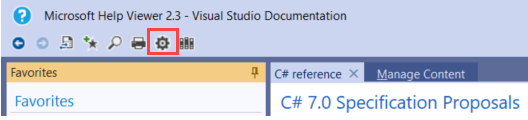
Wählen Sie im Feld " Textgröße " den schriftgrad aus, den Sie verwenden möchten, und wählen Sie dann "OK" aus.
Wenn Sie eine Tastatur verwenden:
- Verwenden Sie die TAB-TASTE , um den Fokus im Dialogfeld "Anzeigeoptionen " zu verschieben.
- Verwenden Sie die NACH-OBEN-TASTE und die NACH-UNTEN-TASTE , um einen Schriftgrad auszuwählen.

Festlegen des Zoomfaktors
Sie können auch vergrößern und verkleineren, um die Textgröße im Dokumentfenster anzupassen:
- Um den Zoomfaktor um 10 Prozent zu erhöhen, wählen Sie STRG+UMSCHALT+PLUS-ZEICHEN aus.
- Um den Zoomfaktor um 10 Prozent zu verkleinern, wählen Sie strg+Minuszeichen aus.
- Um den Zoomfaktor auf 100 Prozent festzulegen, wählen Sie STRG+0 aus.
Fenstergröße
Sie können die Größe des Hilfeanzeigefensters ändern. Wenn Sie Zugriff auf eine Maus haben, können Sie auch die Breite der Navigations- und Dokumentfenster ändern.
Ändern der Größe des Hilfeanzeigefensters
Mit einer Maus:
- Zeigen Sie auf eine beliebige Ecke oder einen Rand des Hilfeanzeigefensters.
- Verwenden Sie die primäre Maustaste, um die Ecke oder den Rand zu ziehen, um die Größe des Fensters zu ändern.
Über eine Tastatur:
- Wählen SieALT-TAB+ aus, bis die Hilfeanzeige das aktive Fenster ist.
- Wählen Sie Alt+Leertaste+S aus.
- Verwenden Sie die Pfeiltasten, um die Größe des Hilfeanzeigefensters zu ändern.
- Wählen Sie Geben Sieein.
Ändern der Größe der Navigations- und Dokumentfenster
Mit einer Maus:
- Zeigen Sie auf die Trennlinie zwischen den beiden Fenstern.
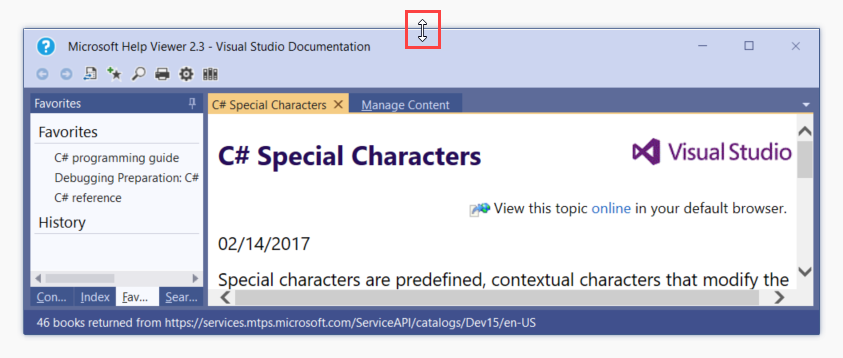
- Wenn der Mauszeiger zu einem
 Wird, verwenden Sie die primäre Maustaste, um die Trennlinie nach rechts oder links zu ziehen.
Help Viewer-Ansicht
Sie können das Hilfeanzeigefenster neu positionieren.
Ziehen Sie mit einer Maus die Titelleiste an eine andere Position.
Über eine Tastatur:
- Wählen SieALT-TAB+ aus, bis die Hilfeanzeige das aktive Fenster ist.
- Wählen Sie Alt+Leerzeichen+M aus.
- Verwenden Sie die Pfeiltasten, um das Hilfeanzeigefenster an eine andere Position zu verschieben.
- Wählen Sie Geben Sieein.
