Hinweis
Für den Zugriff auf diese Seite ist eine Autorisierung erforderlich. Sie können versuchen, sich anzumelden oder das Verzeichnis zu wechseln.
Für den Zugriff auf diese Seite ist eine Autorisierung erforderlich. Sie können versuchen, das Verzeichnis zu wechseln.
Sie können Dateien mit einer bestimmten Zeichencodierung in Visual Studio speichern, um bidirektionale Sprachen zu unterstützen. Sie können auch eine Codierung angeben, wenn Sie eine Datei öffnen, um sicherzustellen, dass die Datei von Visual Studio korrekt angezeigt wird.
Voraussetzungen
- Visual Studio. Wenn Sie nicht über Visual Studio verfügen, wechseln Sie zur Visual Studio-Downloads Seite, um es kostenlos zu installieren.
Datei mit Codierung speichern
Führen Sie die folgenden Schritte aus, um Ihre Datei mit Codierung zu speichern. Mit diesem Verfahren wird die Datei mit der vorherigen Codierung überschrieben.
Klicken Sie unten rechts im Editor auf das Codierungs-Widget.
Um die Datei mit einer anderen Codierung zu speichern, wählen Sie "Mit Codierung speichern" aus.
Ein Dialogfeld wird mit einer Dropdownliste der verfügbaren Codierungen angezeigt.

Wählen Sie die Codierung aus, und wählen Sie "OK" aus. Die Datei wird gespeichert.
Führen Sie die folgenden Schritte aus, um Ihre Datei unter einem neuen Dateinamen mit Codierung zu speichern:
Wählen Sie in Visual Studio Datei><Dateiname>speichern unter für die Datei aus, die Sie speichern möchten.
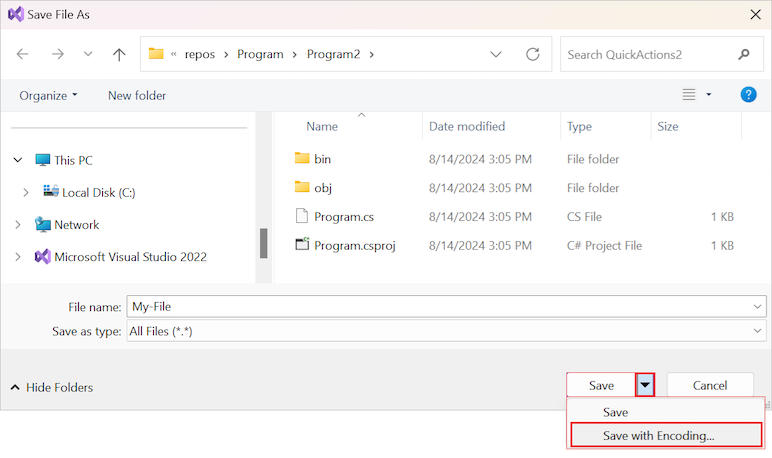
Erweitern Sie im Dialogfeld Datei speichern unter das Dropdownmenü Speichern, und wählen Sie Mit Codierung speichern aus:
Verwenden Sie im Dialogfeld Erweiterte Speicheroptionen die Dropdownliste Codierung, um die gewünschte Codierung für die Datei auszuwählen.
(Optional) Verwenden Sie die Zeilenenden Dropdownliste, um das gewünschte Format für Zeilenendezeichen auszuwählen.
Diese Option ist nützlich, wenn Sie die Datei mit Benutzern eines anderen Betriebssystems austauschen möchten.
Wenn Sie mit einer Datei mit einer bestimmten Codierung arbeiten möchten, können Sie Visual Studio anweisen, diese Codierung beim Öffnen der Datei zu verwenden. Die verwendete Methode hängt davon ab, ob die Datei Teil Ihres Projekts ist.
Um die Datei zu speichern, wählen Sie OKaus.
Anmerkung
Um die Projektdatei mit Codierung zu speichern, entladen Sie zuerst das Projekt. Die Option Datei speichern unter ist erst aktiviert, wenn Sie das Projekt entladen haben.
Festlegen der Standardcodierung
Sie können die Standardcodierung zum Speichern von Dateien festlegen.
Im Bereich Tools>Optionen erweitern Sie den Abschnitt Alle Einstellungen>Umgebung>Dokumente.
Aktivieren Sie das Kontrollkästchen "Dateien mit einer bestimmten Codierung speichern".
Wählen Sie im Dropdownmenü " Codierung speichern " den gewünschten Standardcodierungstyp aus.
Festlegen der Standardcodierung
Ab Visual Studio 2022, Version 17.13 Preview 1, können Sie die Standardcodierung zum Speichern von Dateien festlegen.
Erweitern Sie im Dialogfeld "Extras>Optionen" den Abschnitt "Umgebung>Dokumente".
Aktivieren Sie das Kontrollkästchen "Dateien mit einer bestimmten Codierung speichern".
Wählen Sie im Dropdownmenü " Codierung speichern " den gewünschten Standardcodierungstyp aus.
Wählen Sie OK aus.
Codierte Datei mit Projekt öffnen
Führen Sie die folgenden Schritte aus, um eine codierte Datei in einem Projekt zu öffnen:
Klicken Sie im Projektmappen-Explorer von Visual Studio mit der rechten Maustaste auf die Datei, und wählen Sie Mitöffnen aus.
Wählen Sie im Dialogfeld Öffnen mit das Programm aus, um die Datei zu öffnen, und wählen Sie OKaus.
Viele Visual Studio-Editoren, z. B. der Formular-Editor, können die Codierung automatisch erkennen und die Datei entsprechend öffnen.
Wenn Sie einen Editor auswählen, mit dem Sie eine Codierung angeben können, wird das Dialogfeld Codierung geöffnet:
- Wählen Sie im Dialogfeld Codierung die Codierung aus, die im Editor verwendet werden soll, und klicken Sie auf OK.
Visual Studio öffnet Ihre Datei.
Codierte Datei ohne Projekt öffnen
Führen Sie die folgenden Schritte aus, um eine codierte Datei zu öffnen, die sich nicht innerhalb eines Projekts befindet:
Wählen Sie in Visual Studio Datei>Öffnen aus, und wählen Sie dann Datei aus.
Navigieren Sie im Dialogfeld Datei öffnen zu der zu öffnenden Datei, und wählen Sie die Datei aus.
Erweitern Sie das Dropdownmenü Öffnen und wählen Sie Öffnen mitaus.
Um diesen Vorgang abzuschließen, befolgen Sie Schritt 2 im vorherigen Verfahren.