Hinweis
Für den Zugriff auf diese Seite ist eine Autorisierung erforderlich. Sie können versuchen, sich anzumelden oder das Verzeichnis zu wechseln.
Für den Zugriff auf diese Seite ist eine Autorisierung erforderlich. Sie können versuchen, das Verzeichnis zu wechseln.
Mit Visual Studio können Sie angeben, wie mehrere Projekte ausgeführt werden, wenn Sie F5 drücken (Mit Debugging starten) oder STRG+F5 (Start ohne Debugging) oder die Symbolleistenschaltfläche verwenden, um die Anwendung zu starten. Auf diese Weise können Sie mehrere Websites, Apps oder Dienste starten, die voneinander abhängig sind, um während einer Debugsitzung ordnungsgemäß zu funktionieren oder nur lokal auszuführen und zu testen.
Einige Projektvorlagen umfassen mehrere Projekte, die bereits so konfiguriert sind, dass alle beim Starten gestartet werden; Beispielsweise enthält der React- und ASP.NET Core-Projekttyp sowohl ein clientseitiges JavaScript-Projekt als auch ein serverseitiges ASP.NET Core-Projekt, das beide beim Starten beginnen.
So legen Sie mehrere Startprojekte fest
Wählen Sie im Projektmappen-Explorer die Lösung (die oberste Ebene) aus.
Wählen Sie das Kontextmenü des Lösungsknotens aus (klicken Sie mit der rechten Maustaste), und wählen Sie dann "Eigenschaften" aus. Das Dialogfeld „Eigenschaftsseiten der Lösung“ wird angezeigt.

Erweitern Sie den Knoten "Allgemeine Eigenschaften" , und wählen Sie "Startprojekt" aus.
Wählen Sie die Option "Mehrere Startprojekte " aus, und legen Sie die entsprechenden Aktionen fest.
Einführungsprofile für mehrere Projekte
Sie können Profile zum Starten bestimmter Projekte in einer Projektmappe mit mehreren Projekten in vordefinierten Zuständen für das Debuggen einrichten und speichern. Dies vereinfacht das Arbeiten mit komplexen Lösungen, verbessert die Debugging-Effizienz und ermöglicht eine einfache Freigabe von Konfigurationen zwischen Teammitgliedern.
Aktivieren des Multiprojektstartprofils
Erweitern Sie im Bereich "Extras>Optionen" den Abschnitt "Alle Einstellungen>Vorschau Features".
Aktivieren Sie das Kontrollkästchen "Multiprojektstartprofile aktivieren ".
Startprofile für mehrere Projekte sind in Visual Studio 2022 17.11 und höher verfügbar.
Erweitern Sie im Dialogfeld
"Extras Optionen " den AbschnittUmgebung Vorschaufeatures. Aktivieren Sie das Kontrollkästchen " Multiprojektstartprofile aktivieren ", und wählen Sie dann "OK" aus.

Erstellen eines Multiprojektstartprofils
Öffnen Sie Ihre Visual Studio-Projektmappe, die mehrere Projekte enthält.
Klicken Sie im Projektmappen-Explorer mit der rechten Maustaste auf Ihre Projektmappe, und wählen Sie " Startprojekte konfigurieren" aus.
Sie können auch STRG+Q (Schnellstart) drücken und in der Featuresuche nach "Startprojekte konfigurieren" suchen.
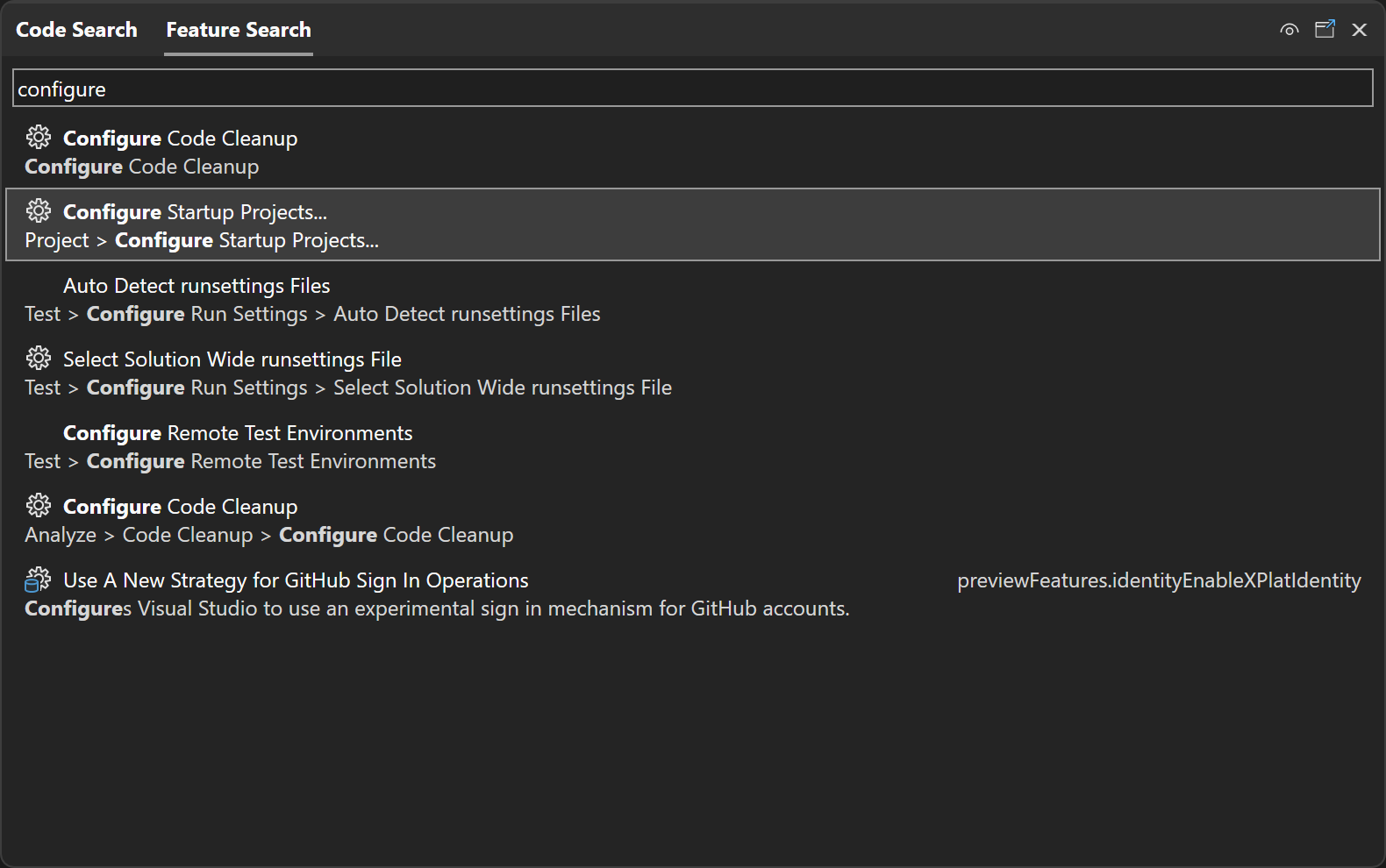
Das Dialogfeld „Eigenschaftenseiten der Lösung“ wird angezeigt.
Auf den Eigenschaftsseiten der Projektmappe wählen Sie auf der Registerkarte "Allgemeine Eigenschaften" die Option "Startprojekte konfigurieren" aus.
Wählen Sie im Abschnitt "Startprojekte konfigurieren " das Optionsfeld " Mehrere Startprojekte " aus.
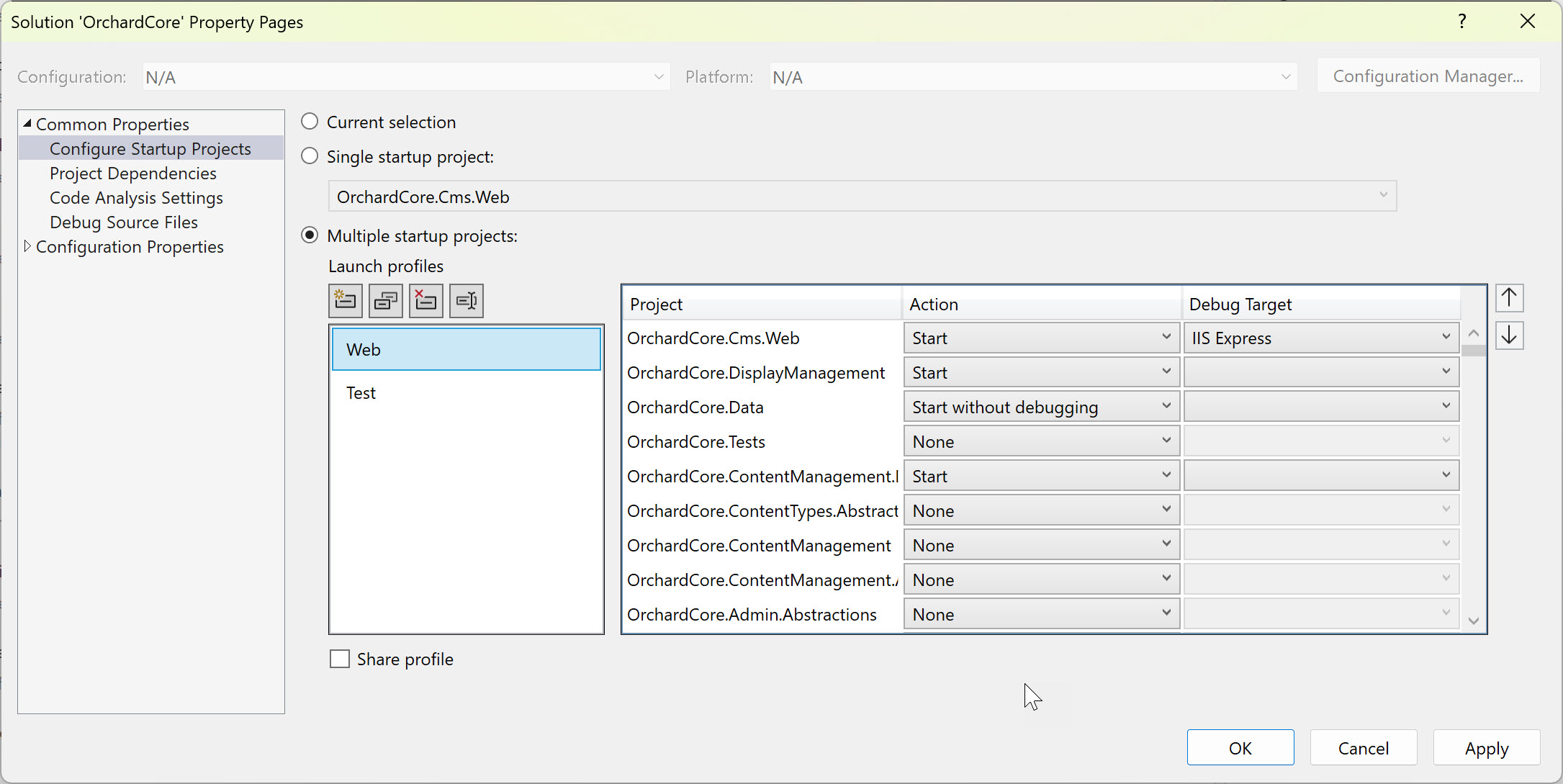
Unterhalb des Radiobuttons finden Sie eine Liste aller Projekte in Ihrer Lösung. Sie können sehen, ob jedes Projekt beim Auswählen von F5 gestartet wird und ob jedes Projekt unter dem Debugger oder ohne Debugging gestartet wird.
Mit den Pfeilen nach oben und unten können Sie die Reihenfolge steuern, in der Projekte gestartet werden.
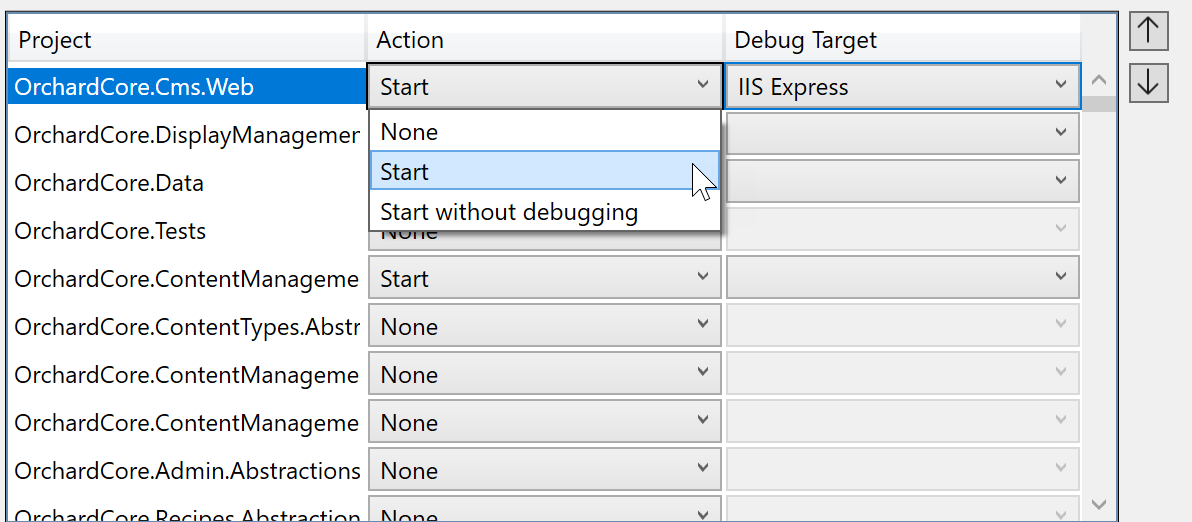
Legen Sie die Aktion für jedes Projekt auf "Start", "Starten" ohne Debugging oder "Keine" fest, und wählen Sie je nach Ihren Anforderungen ein Debugziel aus.
Aktivieren Sie das Kontrollkästchen " Profil freigeben ", wenn Sie das Profil für andere Visual Studio-Benutzer freigeben möchten, indem Sie es in die Konfigurationsdatei im Quellcodeverwaltungs-Repository einchecken. Startprofile werden in einer JSON-Datei mit der Erweiterung
.slnLaunchim selben Verzeichnis wie die Lösung gespeichert. Das Kontrollkästchen "Profil freigeben " bestimmt, ob das Profil in einer benutzerspezifischen Datei (deaktiviert) oder in einer Datei gespeichert wird, die für die Nachverfolgung der Quellcodeverwaltung vorgesehen ist, z. B. in Git (aktiviert).
Hier ist ein Beispiel für das Profil in der
.slnLaunchDatei:[ { "Name": "Feature Profile", "Projects": [ { "Path": "src\\OrchardCore.Cms.Web\\OrchardCore.Cms.Web.csproj", "Action": "Start" }, { "Path": "src\\OrchardCore\\OrchardCore.DisplayManagement\\OrchardCore.DisplayManagement.csproj", "Action": "Start" }, { "Path": "src\\OrchardCore\\OrchardCore.Data\\OrchardCore.Data.csproj", "Action": "StartWithoutDebugging" }, { "Path": "src\\OrchardCore\\OrchardCore.ContentManagement.Display\\OrchardCore.ContentManagement.Display.csproj", "Action": "Start" } ] } ]Nachdem Sie die Startaktion für jedes Projekt konfiguriert haben, wählen Sie die Schaltfläche OK oder Übernehmen, um das Profil zu speichern. Das erstellte Startprofil wird in der Dropdownliste der Symbolleiste angezeigt, sodass Sie das Profil auswählen können, das Sie debuggen möchten.

Mit Docker Compose
Wenn Sie Docker Compose verwenden, um containerisierte Projekte auf einem lokalen Computer zu starten, verwenden Sie eine andere Methode (Startprofile), um mehrere Projekte zu starten.
Das folgende Beispiel zeigt eine Lösung WebFrontEndA mit drei Projekten, einer Front-End-Website, einem Web-API-Projekt und einem Docker Compose-Projekt. Der folgende Screenshot zeigt, wie Sie zwei der drei Projekte starten, eines mit Debugging und eines ohne:

In diesem Beispiel und jedem anderen Docker Compose-Szenario wählen docker-compose Sie als einzelnes Startprojekt aus, verwenden dann jedoch eine andere Methode, um anzugeben, welche Projekte oder Dienste gestartet werden sollen. Sie verwenden ein Docker Compose-Startprofil, um zu bestimmen, welche Dienste gestartet werden sollen, und ob der Debugger angefügt werden soll, und es gibt ein anderes Dialogfeld in Visual Studio zum Konfigurieren. Siehe "Starten einer Teilmenge von Diensten". Das Dialogfeld "Eigenschaftenseiten der Lösung " wird nur für nicht containerisierte Lösungen verwendet, oder wenn Sie nicht* docker Compose verwenden, um den Start zu verwalten.